
Comparatif
Apps de PDF vers Word pour iPhone, comparées
L’iPhone n’a pas de bouton PDF vers Word : Aperçu n’exporte que des images et des PDF. Acrobat Reader et PDF Expert convertissent dans leurs formules Premium payantes ; iLovePDF et Smallpdf convertissent gratuitement dans la limite quotidienne, et Smallpdf indique que les fichiers envoyés sont supprimés 1 heure après le traitement ; Prizmo exporte des fichiers Word qui gardent la mise en page. Scanner One, notre app, exporte en Word avec les titres, les listes et les tableaux, 3 par semaine en version gratuite, avec une petite mention sur les pages exportées.

Scanner One est notre app et fait partie des six options ci-dessous, avec ses limites indiquées. Les informations sur les autres apps viennent de leurs propres fiches sur l’App Store français, consultées le 13 novembre 2026.
Cette page vous aide à choisir une app. Si vous voulez seulement les étapes, y compris l’astuce gratuite avec Pages, notre guide PDF vers Word sur iPhone vous les détaille.
D’abord, quel type de PDF avez-vous ?
Deux fichiers très différents se terminent par .pdf, et la bonne app dépend de celui que vous avez :
- Un PDF de texte a été créé sur ordinateur : depuis Word, un site web ou un système de facturation. Ses mots sont du vrai texte. Pour le savoir, appuyez sur un mot dans Aperçu : si vous pouvez le sélectionner, c’est du texte. N’importe quel convertisseur de cette page le gère.
- Un PDF scanné est une photo de papier. Il n’y a pas de mots dedans, seulement une image de mots. Pour obtenir un fichier Word modifiable, le convertisseur doit d’abord lire la page avec la reconnaissance du texte (OCR). Sans OCR, vous obtenez un fichier Word contenant une image.
Si vous avez des scans, regardez la colonne « Lit les scans » ci-dessous.
Ce que l’iPhone sait faire sans app
Aperçu, l’app PDF d’Apple sous iOS 26 et 27, exporte en HEIC, JPEG, PDF, PNG et TIFF, selon le guide d’Apple. Il n’y a pas d’option Word. L’astuce consiste à copier le texte du PDF et à le coller dans Pages, puis à toucher le bouton Partager, Exporter et envoyer, et à choisir Word, comme le décrit l’article d’Apple sur Pages. Vous gardez les mots mais perdez la mise en page : tableaux, colonnes et titres deviennent de simples paragraphes.
C’est suffisant pour quelques paragraphes. Pour un formulaire, un tableau ou un long document, utilisez une app.
Les apps de PDF vers Word comparées
Vérifié le 13 novembre 2026.
| App | PDF vers Word | Lit les scans | Gratuit | Payant, tel que listé | Utilisées pour vous suivre | Nécessite |
|---|---|---|---|---|---|---|
| Acrobat Reader | Premium ; « en conservant les polices et la mise en forme » | Reconnaissance du texte dans Premium | Lire, remplir, signer | Achats intégrés de 4,49 € à 77,99 € ; essai gratuit de 7 jours | Identifiants | iOS 18.3 |
| PDF Expert | Premium | Non précisé pour la conversion | Lire, remplir, signer | Premium 44,99 € et 54,99 € ; Mac et iOS 84,99 € | Aucune listée | iOS 16.0 |
| iLovePDF | Oui | Reconnaissance du texte listée | Tâches quotidiennes limitées | 5,99 € par mois, 48,99 € par an | Aucune listée | iOS 18.0 |
| Smallpdf | Oui | Reconnaissance du texte listée | Dans la limite de tâches quotidiennes | 8,99 € à 17,99 € par mois, 59,99 € à 129,99 € par an | Identifiants | iOS 15.6 |
| Prizmo | DOCX, garde la mise en page | Reconnaissance du texte sur l’appareil | Pour essayer | Pack premium 23,99 € en une fois | Aucune donnée collectée | iOS 17.5 |
| Scanner One (la nôtre) | Scanner One exporte vers Word en gardant les titres, les listes et les tableaux, ainsi que vers Excel et CSV. | La reconnaissance du texte fonctionne sur chaque page pour tout le monde, en version gratuite comme en Pro. | 3 par semaine | 5,99 € par mois, 34,99 € par an, 69,99 € en une fois | Sans compte, sans pistage | iOS 17 ou ultérieur |
Chaque app, en toute honnêteté
Acrobat Reader : si vous payez déjà Acrobat
La fiche d’Adobe indique que Premium convertit les PDF en Word, Excel, PowerPoint ou images en conservant les polices et la mise en forme, et transforme les documents scannés en texte consultable et modifiable grâce à la reconnaissance du texte. Premium commence par un essai gratuit de 7 jours. Lire, remplir et signer sont gratuits. L’étiquette classe les identifiants parmi les données utilisées pour vous suivre.
Choisissez Acrobat si votre bureau utilise déjà Acrobat, ou si la mise en page doit coller de près.
PDF Expert : pour un utilisateur intensif de PDF
PDF Expert, de Readdle, liste « Convertir un PDF en Word, Excel, PowerPoint, JPG, PNG et TXT » parmi ses fonctions Premium, avec la modification du texte et la fusion. Un seul abonnement Premium couvre iPhone, iPad et Mac. L’étiquette n’indique aucune donnée utilisée pour vous suivre.
Choisissez PDF Expert si vous modifiez des PDF chaque semaine, et pas seulement si vous les convertissez.
iLovePDF et Smallpdf : gratuits, quelques-uns par jour
Les deux listent PDF vers Word dans leurs apps. iLovePDF indique, dans une réponse sur sa fiche App Store, que les utilisateurs gratuits ont des tâches quotidiennes limitées, renouvelées chaque jour. Smallpdf indique qu’elle est gratuite dans la limite de tâches quotidiennes, propose un essai gratuit de Pro de 7 jours, et supprime les fichiers envoyés 1 heure après le traitement, sauf si vous les enregistrez. L’étiquette de Smallpdf classe les identifiants parmi les données utilisées pour vous suivre ; celle d’iLovePDF n’en liste aucune.
Choisissez l’une des deux pour la conversion occasionnelle quand vous ne voulez pas payer.
Prizmo : pour des scans dont vous voulez garder la mise en page
La fiche de Prizmo indique qu’elle exporte des fichiers Word DOCX qui gardent la mise en page d’origine, ainsi que des PDF consultables, et lance la reconnaissance du texte sur l’appareil en 30 langues. Le Pack premium est un paiement unique de 23,99 €. Son étiquette indique Aucune donnée collectée.
Choisissez Prizmo pour des scans : un seul paiement, et la lecture se fait sur l’appareil.
Scanner One : scanner, lire et exporter au même endroit
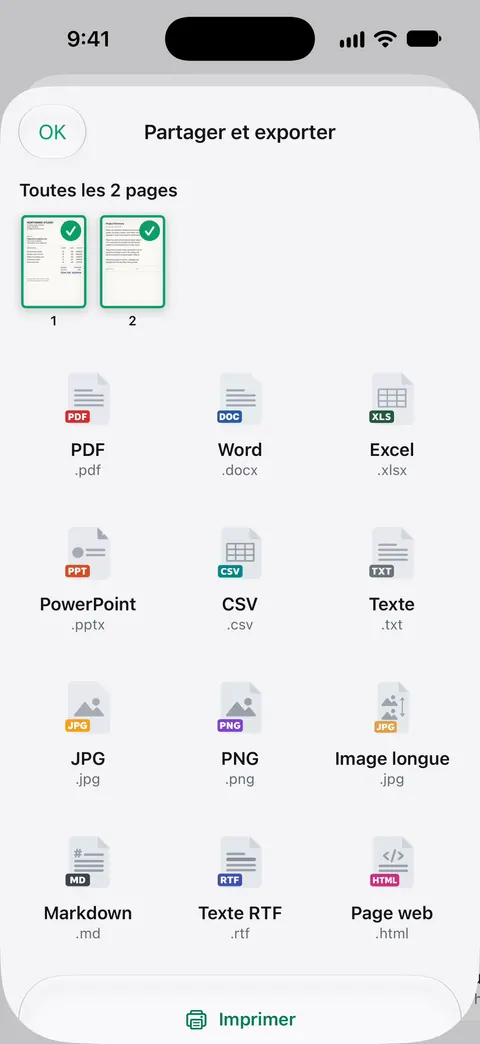
Scanner One exporte vers Word en gardant les titres, les listes et les tableaux, ainsi que vers Excel et CSV. La reconnaissance du texte fonctionne sur chaque page pour tout le monde, en version gratuite comme en Pro. L’outil En PDF transforme des fichiers et des photos en PDF.
Choisissez ceci si
- Quelques paragraphes, une fois : copiez dans Pages et exportez en Word.
- Quelques fichiers par mois, gratuitement : iLovePDF ou Smallpdf.
- Des scans, payé une fois, sur l’appareil : Prizmo, ou Scanner One À vie à 69,99 € en une fois.
- Vous modifiez des PDF dans votre métier : Acrobat ou PDF Expert.
- Vous partez du papier : voir scanner vers Word sur iPhone.
Ce que Scanner One fait, et ne fait pas
Ce qu’elle fait : Scanner One exporte vers Word en gardant les titres, les listes et les tableaux, ainsi que vers Excel et CSV. La reconnaissance du texte fonctionne sur chaque page pour tout le monde, en version gratuite comme en Pro. Vos documents restent sur votre iPhone, sauf si vous les partagez ou activez la synchronisation iCloud. Vous pouvez passer d’une page de papier à un fichier Word sans l’envoyer nulle part. Voir Word, Excel et CSV pour ce que chaque export conserve.
Ce qu’elle ne fait pas : En version gratuite, vous pouvez utiliser les outils PDF et les exports Word, Excel et CSV 3 fois par semaine, sur un quota commun. Si vous convertissez de nombreux fichiers par semaine, ce quota s’épuise vite. En version gratuite, les pages que vous partagez, imprimez ou exportez portent une petite mention « Numérisé avec Scanner One » en bas à droite. Pro la supprime. Les fichiers Word exportés depuis un compte gratuit portent donc cette mention. Les mises en page très complexes, avec de nombreuses colonnes ou du texte sur des images, peuvent bouger dans n’importe quel convertisseur, le nôtre compris : vérifiez le fichier avant de l’envoyer. Pro supprime toutes les limites. Scanner One fonctionne sur iPhone et iPad.
Questions et réponses
Puis-je convertir un PDF en Word gratuitement sur iPhone ?
Oui, dans certaines limites. iLovePDF offre aux utilisateurs gratuits un nombre limité de tâches par jour, et Smallpdf est gratuit dans la limite de tâches quotidiennes. Sans app, vous pouvez copier le texte depuis Aperçu, le coller dans Pages et l’exporter en Word : vous gardez les mots, mais pas la mise en page. En version gratuite, vous pouvez utiliser les outils PDF et les exports Word, Excel et CSV 3 fois par semaine, sur un quota commun.
Pourquoi mon fichier Word converti n’est-il qu’une image ?
Le PDF est probablement un scan : une photo de page, sans vrai texte. Le convertisseur a d’abord besoin de la reconnaissance du texte (OCR). Acrobat la range dans Premium ; Prizmo et Scanner One lisent le texte sur l’appareil. Voir notre guide pour rendre un PDF scanné consultable.
Mes fichiers sont-ils envoyés quelque part quand je convertis ?
Cela dépend de l’app. La fiche de Smallpdf indique que les fichiers envoyés sont supprimés 1 heure après le traitement, sauf si vous les enregistrez. La page de Prizmo indique que l’éditeur n’accède pas à vos données, ne les lit pas et ne les héberge pas. Vos documents restent sur votre iPhone, sauf si vous les partagez ou activez la synchronisation iCloud.
Quelle app garde les tableaux à la conversion en Word ?
Acrobat indique qu’il garde les polices et la mise en forme, Prizmo indique que ses fichiers Word gardent la mise en page d’origine, et Scanner One exporte vers Word en gardant les titres, les listes et les tableaux, ainsi que vers Excel et CSV. Les mises en page complexes peuvent quand même bouger : vérifiez le fichier avant de l’envoyer.
Sources
Ce que cette page dit de Scanner One a été vérifié dans l’app le .
- Exporter ou compresser des documents PDF et des images dans Aperçu sur l’iPhone — formats d’export d’Aperçu : HEIC, JPEG, PDF, PNG, TIFF ; guide pour iOS 26 et 27, consulté le 2026-11-13
- Convertir des fichiers Pages, Numbers ou Keynote au format Microsoft Word, Excel, PowerPoint, PDF et plus encore (article 105050) — Partager, Exporter et envoyer, Word
- Acrobat Reader sur l’App Store — PDF vers Word et reconnaissance du texte dans Premium, essai gratuit, achats intégrés, étiquette de confidentialité, iOS 18.3 ; consulté le 2026-11-13
- PDF Expert sur l’App Store — conversion de PDF en Word dans les fonctions Premium, achats intégrés, étiquette de confidentialité, iOS 16.0 ; consulté le 2026-11-13
- iLovePDF sur l’App Store — convertisseur Office, tâches quotidiennes limitées pour les utilisateurs gratuits (réponse de l’éditeur), prix de Premium, iOS 18.0 ; consulté le 2026-11-13
- Smallpdf sur l’App Store — PDF vers Word, limite de tâches quotidiennes, fichiers supprimés 1 heure après le traitement, étiquette de confidentialité, iOS 15.6 ; consulté le 2026-11-13
- Prizmo sur l’App Store — export DOCX qui garde la mise en page, Pack premium à 23,99 € en une fois, Aucune donnée collectée ; consulté le 2026-11-13
- Scanner One sur l’App Store — la fiche de l’app elle-même
Obtenir Scanner One
Scanner One est gratuit, avec des limites généreuses : le scan, les PDF nets et la recherche dans le texte ne s’arrêtent jamais.

Scanner OneScan, signature et réponses IA
Scanner One est gratuit, avec des limites généreuses : le scan, les PDF nets et la recherche dans le texte ne s’arrêtent jamais.