
Guide
Pourquoi votre scan coupe les bords, et comment y remédier
Le scanner a mal deviné les bords de la page, en général parce qu’elle se confond avec un fond clair, qu’un coin est recourbé, ou qu’un cadre imprimé ressemble à un bord. Posez la page sur une surface sombre, passez en capture manuelle, faites glisser chaque coin sur le vrai bord, puis touchez Conserver. Pour un scan déjà dans Notes, touchez sa vignette et choisissez Ajuster ; si la partie n’a jamais été capturée, scannez de nouveau.

Cette page concerne les scans dont il manque une partie : une ligne de signature coupée, un numéro de page perdu, la moitié d’une adresse. Si votre scan est complet mais flou, voir pourquoi votre scan est flou. Si le scanner ne trouve pas la page du tout, voir quand l’iPhone ne détecte pas le document.
Pourquoi le scanner rogne la mauvaise partie
Le scanner de documents de Notes, Fichiers et Aperçu cherche les quatre bords d’une page, puis l’aplatit et la recadre sur eux. Apple décrit la capture automatique comme se déclenchant quand l’iPhone détecte les bords de la page. Quand il choisit de mauvais bords, le recadrage est trop serré.
| Ce que vous voyez | Cause probable |
|---|---|
| Une marge coupée, le reste correct | Ce bord se confondait avec la table, ou un coin recourbé le cachait |
| Seulement un cadre pris au milieu de la page | Une bordure imprimée, un tableau ou une photo ressemblait plus à un bord que le papier |
| Les dernières lignes manquent | La page dépassait du cadre, ou votre main la cachait |
| Un coin coupé en biais | Un coin plié ou corné, ou la page dépassait en partie de la table |
| Un coin de table visible sur un côté | Le bord de la page était dans l’ombre, donc le coin s’est placé au-delà |
Corriger pendant le scan
- Utilisez un fond sombre et uni. Du papier blanc sur un bureau blanc est la cause la plus courante. Une table sombre, une chemise sombre ou une couverture de livre fait ressortir le bord. La meilleure lumière et le meilleur fond pour scanner en dit plus.
- Aplatissez la page. Lissez les plis et les coins cornés. Pour un coin rebelle, retenez-le d’un doigt posé hors de la page, pas dessus.
- Laissez une marge. Tenez le téléphone de sorte qu’un peu de fond soit visible de tous les côtés. Si la page touche le bord de l’écran, le scanner ne peut pas voir où elle finit.
- Passez en capture manuelle quand il se trompe sans cesse. Dans Notes, les étapes d’Apple pour la capture manuelle sont : toucher l’obturateur, ajuster les coins si nécessaire, puis toucher Reprendre ou Conserver. Dans Aperçu, touchez Auto pour que l’étiquette devienne Manuel, puis touchez l’obturateur.
- Faites glisser chaque coin sur le vrai coin du papier, pas sur une bordure imprimée. Touchez ensuite Conserver (l’article d’Apple dit Conserver le scan).
Si la capture automatique se déclenche avant que vous soyez prêt, c’est le moment de passer en manuel : vous vérifiez le contour à chaque fois.
Corriger un scan déjà enregistré
Dans Notes
Un scan dans Notes reste ajustable.
- Ouvrez la note et touchez le scan pour l’ouvrir.
- Touchez la vignette de la page qui est coupée.
- Choisissez Ajuster (Apple le liste parmi les options après la capture), puis écartez les coins pour inclure la partie manquante.
- Touchez le bouton de validation pour enregistrer.
Vous ne pouvez élargir le recadrage que dans les limites de ce que l’appareil photo a capturé. Si la bande manquante était hors du cadre au moment du scan, elle est perdue : scannez de nouveau cette page, et utilisez les vignettes du scan pour remettre la nouvelle page à sa place.
Le problème inverse, trop de bureau autour de la page, se corrige de la même façon, ou avec Recadrer la page dans le menu de la page, qui fonctionne sur les documents scannés selon Apple.
Dans Aperçu et Fichiers
Dans Aperçu, touchez les vignettes juste après le scan pour recadrer, faire pivoter ou ajuster la couleur. Pour un PDF déjà enregistré, l’outil de recadrage d’Aperçu ne fait que réduire une page. Il ne peut rien récupérer de ce qui a été coupé.
Quand la page est trop grande pour une seule prise
Un papier plus grand que l’A4, un long ticket de pharmacie ou une affiche peuvent ne pas tenir dans le cadre à une distance où le texte reste net. Reculez jusqu’à ce que tout tienne avec une marge et vérifiez les petits caractères, ou scannez par sections. Scanner de grands documents ou de longs documents traite les deux cas.
Vérifier avant d’envoyer
Prenez l’habitude de jeter un coup d’œil de deux secondes à chaque page avant de toucher Enregistrer :
- Voyez-vous les quatre bords du papier, ou au moins tout le contenu imprimé ?
- Les signatures, les dates et les numéros de page sont-ils dans le cadrage ?
- Sur un formulaire, le code-barres ou le numéro de référence tout en haut ou tout en bas est-il toujours là ? Les services en ont souvent besoin.
Une ligne coupée sur un dossier de demande peut vous valoir une demande de le renvoyer. C’est plus long qu’un nouveau scan tout de suite.
Ce que Scanner One fait, et ne fait pas
Scanner One trouve automatiquement les bords de la page et corrige la perspective. Sa vue Recadrer montre les coins trouvés, comme sur la capture d’écran, pour que vous puissiez les comparer au papier avant d’enregistrer.
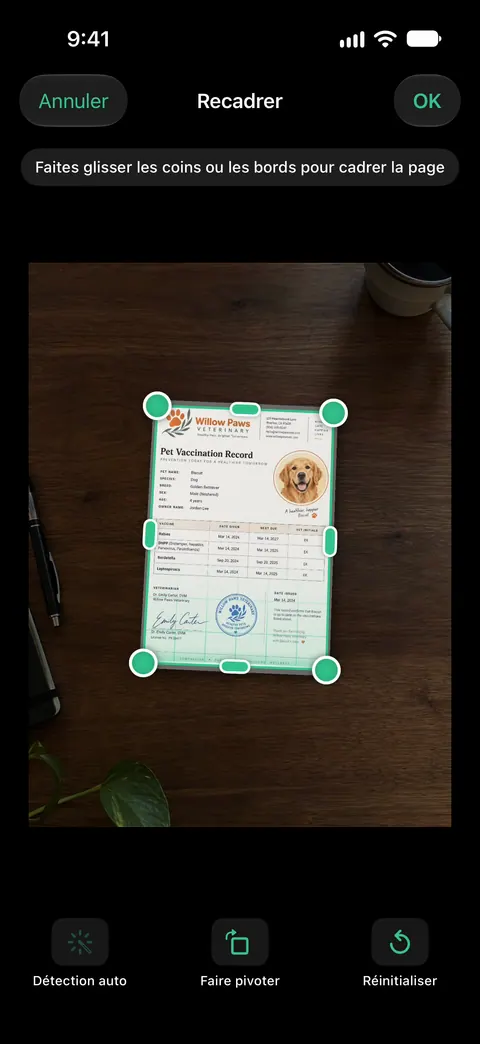
Les doubles pages de livre sont séparées en deux pages et les lignes courbées sont redressées. Cela aide sur le bord intérieur d’une page reliée, où un scanner à plat perdrait les mots dans la courbe. Un scan peut compter plusieurs pages, et vous pouvez les réorganiser. Une page que vous rescannez peut donc retourner à sa place.
Ce qu’il ne fait pas : comme tout scanner de téléphone, il ne peut pas récupérer une partie de page qui n’était pas dans le champ de la caméra. Un fond sombre et une marge autour de la page comptent toujours.
Quand la méthode intégrée suffit : Notes, Fichiers et Aperçu permettent tous de placer les coins à la main, et cela corrige la plupart des scans coupés. Scanner est aussi gratuit dans Scanner One : Scanner One est gratuit, avec des limites généreuses : le scan, les PDF nets et la recherche dans le texte ne s’arrêtent jamais. Voyez ce que fait son scanner sur la page du scan, et d’autres solutions dans les guidesEN.
Questions et réponses
Puis-je récupérer la partie de la page qui a été rognée ?
Seulement si l’appareil photo l’a capturée. Notes garde le scan ajustable : touchez la vignette de la page et choisissez Ajuster pour écarter les coins. Si la partie manquante était hors du champ de la caméra, aucune retouche ne la fera revenir : scannez de nouveau la page.
Pourquoi le scanner choisit-il toujours un cadre dans la page plutôt que la page ?
Une bordure imprimée marquée, un tableau ou une photo dans la page peuvent ressembler à un bord, surtout quand le papier se confond avec le fond. Un fond sombre fait du vrai bord la ligne la plus nette, et la capture manuelle vous laisse placer les coins vous-même.
Comment scanner quelque chose de plus grand que le cadre ?
Reculez jusqu’à ce que toute la page tienne avec un peu de marge, ou scannez-la en plusieurs parties. Les très longs tickets et les affiches sont traités dans le guide sur les grands documents.
Mon scan semble complet sur mon téléphone, mais l’impression est coupée. Pourquoi ?
C’est en général l’imprimante, pas le scan : un scan de page entière imprimé sur un papier d’un autre format, ou sans marge, peut perdre ses bords. Choisissez une option qui adapte la page à la feuille, si votre imprimante en propose une, ou laissez une petite marge au moment de scanner.
Sources
Ce que cette page dit de Scanner One a été vérifié dans l’app le .
- Guide d’utilisation de l’iPhone (iOS 27), Scanner du texte et des documents dans Notes à l’aide de la caméra de l’iPhone — capture automatique quand les bords de la page sont détectés, Ajuster après la capture, capture manuelle avec les coins, Reprendre ou Conserver ; lu le 2026-11-13
- Assistance Apple, Scanner des documents sur votre iPhone ou iPad — faire glisser les coins pour ajuster le scan à la page, puis toucher Conserver le scan ; publié le 2026-02-18
- Guide d’utilisation de l’iPhone (iOS 27), Numériser du texte et des documents dans Aperçu sur l’iPhone — toucher Auto pour passer en Manuel ; toucher les vignettes pour recadrer, faire pivoter ou ajuster la couleur ; lu le 2026-11-13
- Guide d’utilisation de l’iPhone (iOS 27), Travailler avec des PDF dans Notes sur l’iPhone — Recadrer la page pour les documents scannés ; lu le 2026-11-13
- Scanner One sur l’App Store — la fiche de l’app elle-même
Obtenir Scanner One
Scanner One est gratuit, avec des limites généreuses : le scan, les PDF nets et la recherche dans le texte ne s’arrêtent jamais.

Scanner OneScan, signature et réponses IA
Scanner One est gratuit, avec des limites généreuses : le scan, les PDF nets et la recherche dans le texte ne s’arrêtent jamais.