
Guide
Supprimer les ombres sur vos documents scannés
La plupart des ombres viennent de vous : une lumière au-dessus ou derrière vous, et votre tête et votre téléphone la bloquent. Placez-vous pour que la lumière vienne du côté ou de face, ou utilisez une fenêtre lumineuse, et aplatissez les plis qui jettent leurs propres traits. Sur un papier non brillant, le flash peut uniformiser. Pour un scan que vous avez déjà, un filtre noir et blanc rend souvent blanche une ombre légère. Une ombre sombre sur du texte ne peut pas être entièrement retirée : rescannez.

D’où viennent les ombres des scans
Un scanner de document sur téléphone sait redresser une page et la recadrer, mais il travaille avec la lumière qu’on lui donne. La plupart des ombres ont l’une de ces causes :
- Votre propre ombre. Un plafonnier au-dessus ou derrière vous, et votre tête, votre bras et votre téléphone le bloquent. C’est le classique coin sombre ou la demi-page grise.
- Une seule lumière forte sur le côté. Une lampe de bureau éclaire un bord de la page et laisse l’autre dans l’ombre : le scan passe du blanc au gris.
- Plis et courbures. Un pli jette une fine ligne sombre ; un bord recourbé jette une bande douce.
- Quelque chose sur la page. Un presse-papiers, un doigt, le bord d’un livre.
Éclairer la page pour qu’il n’y ait pas d’ombre à corriger
Cinq minutes de préparation valent mieux que n’importe quel filtre.
- Mettez la lumière devant vous ou sur le côté, pas derrière. Si la lumière de la pièce est au-dessus de votre épaule, retournez-vous, ou déplacez la page.
- Utilisez la lumière du jour. Une table près d’une fenêtre un jour clair donne une lumière douce et uniforme. Évitez le soleil direct, qui fait des ombres dures et des reflets.
- Deux lumières valent mieux qu’une. Si une lampe de bureau éclaire un côté, ajoutez une seconde lumière de l’autre côté, ou allumez aussi la lumière de la pièce.
- Tenez le téléphone un peu plus haut pour que votre main ne se trouve pas entre la lumière et la page, puis laissez le scanner recadrer. Ne zoomez pas pour compenser : le zoom coûte de la netteté.
- Aplatissez le papier. Lissez les plis, ou laissez la page sous un gros livre quelques minutes. Maintenez les bords recourbés sur les marges.
- Utilisez un fond sombre et uni. Cela n’agit pas sur les ombres, mais aide le scanner à trouver les bords pour recadrer proprement.
Plus de détails sur l’éclairage, fond compris, dans la meilleure lumière pour scanner des documents.
Quand utiliser le flash
Les scanners de Notes et de Fichiers permettent de régler le Flash avant la capture. Le guide d’Apple pour l’iPad donne l’astuce sans détour : sur les modèles compatibles, activez le flash pour enlever les ombres. Cela marche bien sur du papier mat ordinaire, parce que le flash vient de l’appareil photo lui-même et éclaire la page de face.
Coupez-le pour tout ce qui est brillant : papier photo, magazines, cartes plastifiées, tickets à revêtement brillant. Le flash y revient sous forme de tache blanche qui efface le texte dessous.
Corriger les ombres que vous avez déjà
Si le papier n’est plus là ou si l’on vous a envoyé le scan, les filtres sont l’outil principal.
- Ouvrez le scan. Dans Aperçu, touchez la vignette de la page pour ajuster sa couleur. Dans Notes, touchez la vignette de la page sur le scan, touchez le bouton Plus et choisissez Filtres.
- Essayez d’abord un filtre noir et blanc. Il rend le gris clair blanc et garde le texte sombre, si bien qu’une ombre légère disparaît souvent.
- Si le texte de la zone ombrée devient irrégulier ou disparaît, revenez aux niveaux de gris. Le noir et blanc traite de la même façon une ombre sombre et le texte.
- Recadrez pour écarter une bande sombre sur le bord s’il n’y a pas de texte dedans.
Ce que les filtres ne peuvent pas faire : quand une ombre est aussi sombre que le texte, aucun filtre ne peut les séparer. Rescannez la page si vous le pouvez.
Une installation rapide pour un bureau le soir
La plupart des gens scannent à un bureau le soir, sous une seule lampe. Une installation qui marche dans ce cas :
- Posez la page sur une surface sombre, comme un set de table, une chemise foncée ou une housse d’ordinateur.
- Orientez la lampe pour qu’elle éclaire la page de côté, à peu près à la hauteur de votre épaule, pas derrière vous.
- Allumez aussi la lumière de la pièce, pour combler l’autre côté.
- Placez-vous, debout ou assis, de façon que votre corps soit du côté opposé à la lampe.
- Tenez le téléphone bien au-dessus de la page et capturez. Si un côté reste gris, éloignez un peu la lampe : une lumière plus lointaine se répartit plus uniformément sur la page.
Les ombres qui n’en sont pas
- Les taches et les auréoles de café ne sont pas de l’éclairage : les filtres ne font que les éclaircir ou les assombrir. Voir effacer l’écriture ou les marques d’un scan.
- L’effet de transparence du verso d’un papier fin ressemble à un fantôme gris de l’autre face. Mettez une feuille de papier noir derrière la page et rescannez.
- Des bords flous qui ont l’air ombrés peuvent venir de la mise au point, pas de la lumière : voir pourquoi un scan est flou.
Ce que Scanner One fait, et ne fait pas
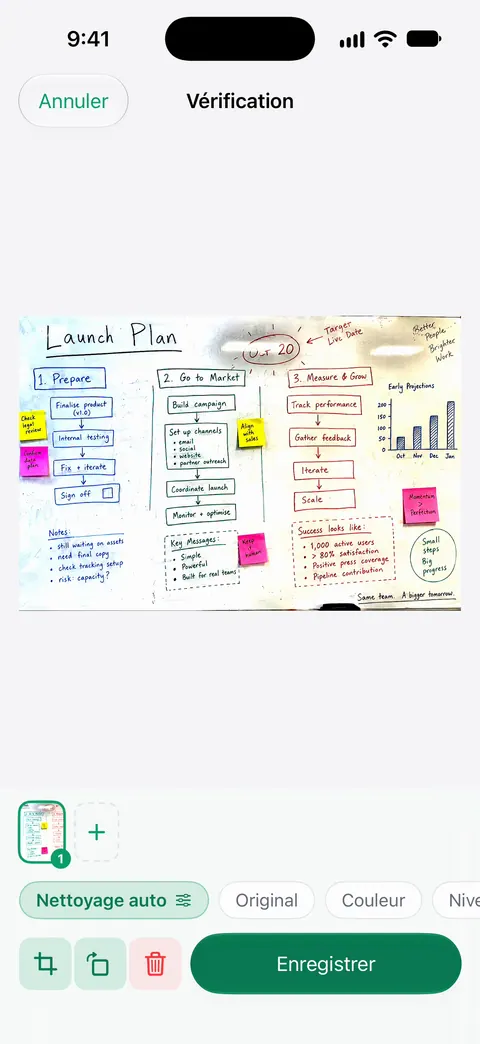
Les scans disposent des filtres Nettoyage auto, Couleur, Niveaux de gris et Ticket. Nettoyage auto est le premier à essayer sur une page ombrée. Sur le tableau blanc de la capture ci-dessous, il a enlevé le reflet et foncé le feutre, sans filtre choisi à la main.
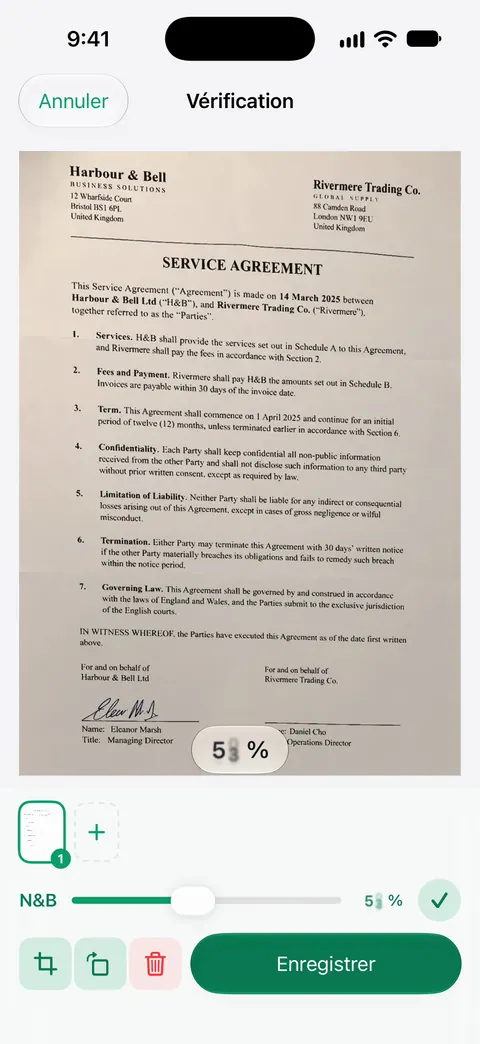
Quand Nettoyage auto n’est pas tout à fait juste, le filtre N&B a un curseur d’intensité, pour décider à quel point il pousse le gris vers le blanc.
Pour les marques qui ne sont pas des ombres, comme une auréole de café, il y a Nettoyer, la gomme intelligente : En version gratuite, vous pouvez utiliser Nettoyer, la gomme intelligente, sur 3 documents par mois.
Ce que l’app ne fait pas : aucun filtre ne peut récupérer un texte caché sous une ombre aussi sombre que l’impression, et elle ne peut pas réparer un pli qui coupe une ligne de texte. Une bonne lumière reste ce qui compte le plus. Le scan et les filtres eux-mêmes ne sont pas limités : Scanner One est gratuit, avec des limites généreuses : le scan, les PDF nets et la recherche dans le texte ne s’arrêtent jamais.
Quand la méthode intégrée suffit : si vos ombres sont légères, Notes avec un filtre noir et blanc s’en charge. Si la plupart de vos scans se font à un bureau le soir sous une seule lampe, le nettoyage automatique évite bien des reprises. Voir Nettoyage auto et les filtres et rendre un scan noir et blanc.
Questions et réponses
Pourquoi mes scans au téléphone ont-ils une ombre dans un coin ?
Le plus souvent, c’est votre propre ombre : la lumière est au-dessus ou derrière vous, et votre tête, votre main ou votre téléphone en bloque une partie. Placez-vous pour que la lumière vienne du côté ou de face.
Faut-il utiliser le flash pour scanner des documents ?
Sur du papier mat, le flash peut combler les ombres ; le guide d’Apple pour l’iPad le suggère même. Sur du papier brillant ou une carte plastifiée, il laisse une tache blanche de reflet : coupez-le dans ce cas.
Puis-je retirer une ombre après le scan ?
Une ombre légère disparaît souvent avec un filtre noir et blanc, qui rend le gris clair blanc. Une ombre sombre sur du texte ne peut pas être entièrement retirée sans perdre le texte : rescanner est plus rapide.
Pourquoi y a-t-il une ligne sombre sur mon scan ?
Un pli ou une cassure jette sa propre petite ombre. Aplatissez la page sous un gros livre pendant quelques minutes, ou maintenez-la à plat sur les bords pendant le scan.
Sources
Ce que cette page dit de Scanner One a été vérifié dans l’app le .
- Guide de l’utilisateur de l’iPhone (iOS 27), Scanner du texte et des documents dans Notes à l’aide de l’appareil photo de l’iPhone — Flash et filtres avant la capture, et ajustement d’une page capturée ; lu le 2026-11-13
- Guide de l’utilisateur de l’iPhone (iOS 15), Scanner du texte et des documents dans Notes à l’aide de l’appareil photo de l’iPhone — cite les choix de filtres : couleur, niveaux de gris, noir et blanc ou photo
- Guide de l’utilisateur de l’iPad (iPadOS 27), Scanner des documents avec la caméra de l’iPad — l’astuce d’Apple : sur les modèles compatibles, activez le flash pour enlever les ombres ; lu le 2026-11-13
- Guide de l’utilisateur de l’iPhone (iOS 27), Numériser du texte et des documents dans Aperçu sur l’iPhone — touchez une vignette pour recadrer, faire pivoter ou ajuster la couleur ; lu le 2026-11-13
- Scanner One sur l’App Store — la fiche de l’app elle-même
Obtenir Scanner One
Scanner One est gratuit, avec des limites généreuses : le scan, les PDF nets et la recherche dans le texte ne s’arrêtent jamais.

Scanner OneScan, signature et réponses IA
Scanner One est gratuit, avec des limites généreuses : le scan, les PDF nets et la recherche dans le texte ne s’arrêtent jamais.