
Guide
Pourquoi vos scans Notes sont si lourds, et comment les alléger
Notes enregistre chaque scan sous forme de PDF composé d’images de l’appareil photo, et une page en couleur photographiée avec les résolutions actuelles contient beaucoup de données. Pour l’alléger, partagez le scan vers Fichiers, ouvrez-le dans Aperçu, touchez Exporter, choisissez PDF et activez « Optimiser les images pour l’écran » et « Enregistrer les images en JPEG ». Pour les prochains scans, choisissez un filtre en niveaux de gris ou en noir et blanc avant la prise : les pages de texte sont bien plus légères.

Cette page explique pourquoi les scans de l’app Notes sont lourds et comment y remédier à la source. Si vous voulez simplement faire passer un PDF sous la limite d’un e-mail aujourd’hui, rendre un PDF assez petit pour l’e-mail explique Mail Drop et les liens. Pour une limite d’envoi stricte, voyez réduire un PDF sous 1, 2, 5 ou 10 Mo.
Pourquoi les scans de Notes sont si gros
Un scan de Notes est un PDF, mais à l’intérieur, chaque page est une image de l’appareil photo. Trois choses alourdissent ces images :
- La résolution de l’appareil photo. Les iPhone récents capturent bien plus de pixels qu’une page de texte n’en demande. Plus de pixels, c’est une page plus lourde.
- La couleur. Une image en couleur stocke trois canaux d’information pour chaque pixel. Une page de texte noir sur papier blanc photographiée en couleur les porte tous, y compris la légère teinte du papier et chaque ombre.
- Peu de compression. Le scan est enregistré pour être beau, pas pour être petit. Notes ne vous demande nulle part quelle taille vous voulez.
Résultat : un scan couleur de plusieurs pages, contrat ou pile de factures, peut atteindre des dizaines de Mo. Tant qu’il reste dans une note, ce n’est pas un problème ; mais il se heurte aux limites des e-mails, des formulaires d’envoi et de certaines apps de messagerie.
Vérifiez le poids réel de votre scan
Notes n’affiche pas de taille de fichier : déplacez donc une copie à un endroit qui l’affiche.
- Dans la note, touchez le menu du scan et choisissez de le partager, puis touchez Enregistrer dans Fichiers et choisissez un dossier.
- Ouvrez l’app Fichiers et allez dans ce dossier.
- Touchez le bouton d’affichage et triez par Taille pour voir d’abord les fichiers les plus gros, ou maintenez le doigt sur le fichier et touchez Lire les informations.
Faites-le une fois pour un scan typique. Si une seule page de texte pèse plusieurs Mo, les étapes ci-dessous vous aideront.
Alléger un scan déjà fait
Aperçu, l’app PDF d’Apple sur iPhone, peut exporter une copie plus légère.
- Dans Fichiers, maintenez le doigt sur le scan, touchez Ouvrir avec et choisissez Aperçu, ou ouvrez l’app Aperçu et trouvez le fichier.
- Touchez le bouton à côté du nom du fichier, puis touchez Exporter.
- Choisissez PDF comme format.
- Activez Optimiser les images pour l’écran. Apple le décrit comme une réduction de la résolution des images pour un affichage à l’écran, ce qui crée un fichier plus petit.
- Activez Enregistrer les images en JPEG pour réduire encore.
- Touchez le bouton d’enregistrement, choisissez un dossier, renommez la copie si vous le souhaitez (ajoutez « léger » au nom) et touchez Enregistrer.
Ouvrez le nouveau fichier et zoomez sur les plus petits caractères de la page. Si vous les lisez encore confortablement, utilisez la copie légère pour l’envoi et gardez l’original comme archive.
Changer le filtre d’une page déjà dans Notes
Un scan dans Notes reste modifiable page par page. Touchez la vignette de la page, touchez le menu et choisissez Filtres, puis un rendu en niveaux de gris ou en noir et blanc. Apple précise que Filtres et « Recadrer la page » ne sont disponibles que pour les documents scannés. Enregistrez ensuite le scan dans Fichiers et comparez les poids. Rogner une large marge de bureau avec Recadrer la page aide aussi.
Alléger les prochains scans dès le départ
Le Mo le moins cher est celui que vous ne capturez jamais.
- Dans une note, touchez le bouton des pièces jointes et choisissez Scanner des documents.
- Avant la prise, touchez Filtres et choisissez un filtre en niveaux de gris ou en noir et blanc pour les pages de texte. Gardez la couleur quand elle compte : un formulaire en couleur, une photo, un tampon à montrer.
- Remplissez le cadre avec la page, pour capturer moins de bureau. Laissez le scanner trouver les bords et faites glisser les coins vers l’intérieur s’il a pris trop large.
- Utilisez une lumière douce et uniforme. Les ombres et le bruit d’une pièce sombre ajoutent du détail que la compression gère mal. La meilleure lumière pour scanner explique l’installation.
Une page en noir et blanc ne pèse souvent qu’une fraction de la même page en couleur, et elle se lit mieux imprimée ou télécopiée. Plus de détails dans rendre un scan noir et blanc.
Attention à l’export d’une note entière
Si vous exportez une note en PDF avec l’option Annoter du menu de partage, le guide d’Apple indique que le PDF exporté ne contient que la première page d’un scan de plusieurs pages. Cela piège beaucoup de monde : le fichier est petit parce qu’il manque des pages. Partagez le scan lui-même, pas la note.
Diviser au lieu de réduire
Parfois, la vraie solution, ce sont deux fichiers. Un scan de 30 pages d’un bail et de ses avenants peut partir en deux PDF, chacun sous la limite, avec des noms clairs. Ou n’envoyez que les pages demandées. Voyez diviser un PDF, ou utilisez notre outil gratuit pour diviser un PDF, qui fonctionne dans votre navigateur.
Ce que Scanner One fait, et ne fait pas
Les outils PDF permettent de fusionner, diviser, compresser, protéger par mot de passe, ajouter des numéros de page et des filigranes, et extraire le texte. Compresser affiche le nouveau poids à côté de l’ancien : vous savez si le fichier passera avant de l’envoyer.
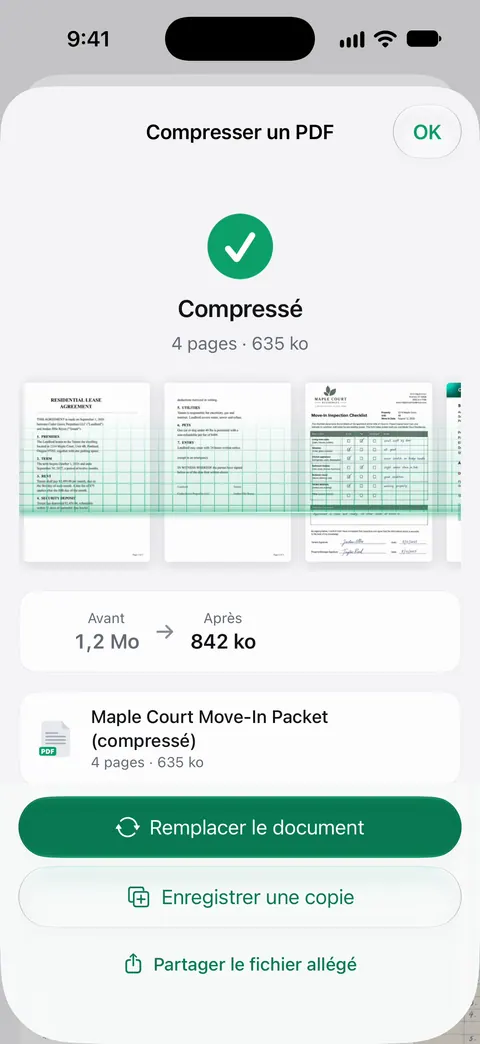
Les scans disposent des filtres Nettoyage auto, Couleur, Niveaux de gris et Ticket. Choisir Niveaux de gris ou Ticket avant d’enregistrer revient à la même idée que dans Notes : moins de couleur, des pages plus légères. La reconnaissance du texte fonctionne sur chaque page pour tout le monde, en version gratuite comme en Pro. Un scan compressé garde donc un texte que vous pouvez rechercher et copier.
Les limites en version gratuite : En version gratuite, vous pouvez utiliser les outils PDF et les exports Word, Excel et CSV 3 fois par semaine, sur un quota commun. Le scan lui-même n’est pas limité. En version gratuite, les pages que vous partagez, imprimez ou exportez portent une petite mention « Numérisé avec Scanner One » en bas à droite. Pro la supprime.
Ce qu’il ne fait pas : aucun outil de compression ne garde tous les détails d’une page en couleur pleine résolution avec un poids divisé par dix. Si vous voulez une copie d’archive parfaite, gardez le gros original et envoyez le petit.
Quand la méthode intégrée suffit : si vous scannez de temps en temps, choisir un filtre gris ou noir et blanc dans Notes et utiliser « Optimiser les images pour l’écran » d’Aperçu pour le gros fichier occasionnel règle le problème gratuitement. D’autres outils se trouvent sur la page des outils PDF.
Questions et réponses
Combien doit peser un scan d’une page ?
Une page de texte propre en noir et blanc ou en niveaux de gris pèse généralement bien moins de 1 Mo une fois optimisée. Une page en couleur directement issue de l’appareil photo peut peser plusieurs Mo. Si une page ne contenant que du texte dépasse 2 ou 3 Mo, on peut presque toujours l’alléger sans perdre en lisibilité.
Les scans de Notes occupent-ils de l’espace iCloud ?
Si vos notes sont stockées dans iCloud, les scans qu’elles contiennent font partie de ce qu’iCloud stocke pour vous. Supprimer d’anciens scans déjà enregistrés ailleurs, ou ne garder qu’une copie compressée, libère cet espace.
Compresser un scan le rend-il flou ?
Cela peut arriver si vous poussez trop loin. « Optimiser les images pour l’écran » garde le texte lisible à l’écran et pour la plupart des envois, mais vérifiez le résultat en zoomant au maximum avant de supprimer l’original, surtout pour de petits caractères que vous pourriez avoir à imprimer.
Pourquoi ma note exportée n’avait-elle qu’une page ?
Quand vous exportez une note entière en PDF, Notes n’inclut que la première page d’un scan de plusieurs pages. Partagez plutôt le scan lui-même : touchez le menu du scan dans la note et choisissez de le partager ou de le copier, ou enregistrez-le dans Fichiers.
Sources
Ce que cette page dit de Scanner One a été vérifié dans l’app le .
- Guide d’utilisation de l’iPhone (iOS 27), Scanner du texte et des documents dans Notes à l’aide de la caméra de l’iPhone — le flash et les filtres se règlent avant la prise ; le scan est enregistré en PDF dans la note ; lu le 2026-11-13
- Guide d’utilisation de l’iPhone (iOS 27), Travailler avec des PDF dans Notes sur l’iPhone — copier, partager, renommer un PDF dans une note ; filtres et recadrage pour les pages scannées ; lu le 2026-11-13
- Guide d’utilisation de l’iPhone (iOS 27), Exporter ou imprimer des notes sur l’iPhone — l’export d’une note en PDF ne garde que la première page d’un document scanné ; lu le 2026-11-13
- Guide d’utilisation de l’iPhone (iOS 27), Exporter ou compresser des documents PDF et des images dans Aperçu sur l’iPhone — « Optimiser les images pour l’écran » et « Enregistrer les images en JPEG » donnent un PDF plus petit ; lu le 2026-11-13
- Guide d’utilisation de l’iPhone (iOS 27), Rechercher et afficher des fichiers et des dossiers dans Fichiers sur l’iPhone — trier un dossier par Taille ; Lire les informations d’un fichier ; lu le 2026-11-13
- Scanner One sur l’App Store — la fiche de l’app elle-même
Obtenir Scanner One
Scanner One est gratuit, avec des limites généreuses : le scan, les PDF nets et la recherche dans le texte ne s’arrêtent jamais.

Scanner OneScan, signature et réponses IA
Scanner One est gratuit, avec des limites généreuses : le scan, les PDF nets et la recherche dans le texte ne s’arrêtent jamais.