
Situation
Quelqu’un veut encore un fax : vos options depuis un téléphone
Votre iPhone n’a pas de fonction fax intégrée, et Scanner One n’envoie pas de fax non plus. Demandez d’abord si un e-mail, un portail de dépôt ou un message sécurisé suffit : un service qui indique un numéro de fax accepte souvent aussi un PDF. S’il faut absolument un fax, scannez les pages en PDF et envoyez-les par un service ou une app de fax en ligne, ou portez-les dans une boutique d’impression ou d’expédition qui fait du fax. Confirmez le numéro de fax avec le destinataire avant l’envoi.

D’abord, demandez une autre solution
Un service qui indique un numéro de fax accepte souvent quelque chose de plus simple. Avant de chercher un télécopieur, demandez :
« Je n’ai pas de fax. Puis-je l’envoyer par e-mail, le déposer sur votre portail ou l’envoyer par votre messagerie sécurisée ? »
La réponse est souvent oui. Quelques exemples où un dépôt en ligne a remplacé le fax :
- L’IRS (le fisc américain). Si vous répondez à un avis ou à une lettre de l’IRS, son outil de dépôt de documents accepte des scans ou des photos en JPG, PNG ou PDF. Il n’est pas prévu pour les déclarations d’impôts.
- Médecins et hôpitaux. Beaucoup ont un portail patient qui accepte des dépôts et des messages.
- Employeurs et RH. Un PDF par e-mail suffit généralement.
- Banques et assureurs. Beaucoup ont une app ou une page de dépôt sécurisée.
S’ils acceptent, notre guide pour scanner un document et l’envoyer par e-mail donne les étapes. S’ils répondent que le fax est le seul moyen, lisez la suite.
Vos options quand il faut un fax
| Option | Ce qu’il vous faut | Idéal pour |
|---|---|---|
| Un service ou une app de fax en ligne | Les pages en PDF, le numéro de fax, un compte | Faxer de chez vous, aujourd’hui, depuis votre téléphone |
| Une boutique d’impression ou d’expédition qui fait du fax | Le papier, ou le PDF sur votre téléphone ou dans vos e-mails | Un fax ponctuel, si vous préférez le confier à quelqu’un |
| Un fax au travail ou dans une bibliothèque | Demandez si vous pouvez l’utiliser | Des fax occasionnels, si l’un est à votre disposition |
Nous ne recommandons aucun service en particulier. Les services de fax et leurs tarifs changent souvent : comparez-en quelques-uns et lisez comment chacun conserve les documents que vous envoyez, car vous confiez vos pages à un tiers.
Préparez les pages pour que le fax soit lisible
Un fax est en noir et blanc, avec peu de détails. Une page qui paraît correcte à l’écran peut arriver comme une tache grise. Pour l’éviter :
- Scannez en noir et blanc, ou avec un filtre à fort contraste. Notre guide pour scanner en noir et blanc montre comment obtenir l’aspect photocopie.
- Signez avec un stylo foncé, et évitez le surlignage en couleur, qui peut devenir des blocs gris ou noirs.
- Un seul PDF, pages dans l’ordre, avec la page de garde en premier.
- Vérifiez les petits caractères et les chiffres sur le scan avant l’envoi. Si vous ne pouvez pas les lire à l’écran, le destinataire non plus.
Avec le scanner intégré : dans Notes, touchez le bouton Pièce jointe et choisissez Scanner des documents ; dans Fichiers, touchez le bouton Plus et choisissez Scanner des documents. Sous iOS 26 et ultérieur, vous pouvez choisir un filtre d’image pendant le scan.
Une page de garde
Beaucoup de services de fax en créent une pour vous. Sinon, ajoutez une page avec :
- Le nom et le service du destinataire
- Votre nom, votre numéro de téléphone et votre e-mail
- Le nombre de pages, page de garde comprise
- Une ligne sur ce que c’est, par exemple « Formulaire d’autorisation signé pour le compte 1234 »
Envoi par un service de fax en ligne
Les étapes sont à peu près les mêmes dans chacun :
- Ouvrez l’app ou le site du service et connectez-vous.
- Ajoutez le PDF depuis votre app Fichiers.
- Saisissez le numéro de fax avec l’indicatif régional, et l’indicatif du pays s’il est à l’étranger.
- Ajoutez ou remplissez la page de garde.
- Envoyez, et attendez la confirmation de bonne transmission.
- Gardez la confirmation avec votre copie du document.
Dans une boutique d’impression ou d’expédition
Apportez les pages sur papier, ou préparez le PDF sur votre téléphone ou dans vos e-mails pour qu’ils puissent l’imprimer. Demandez la feuille de confirmation une fois l’envoi réussi, et gardez-la.
Après l’envoi
Appelez ou écrivez au destinataire pour vérifier que tout est arrivé complet et lisible. Une page de confirmation indique que le télécopieur a répondu, pas que la bonne personne a les pages.
Documents sensibles
Les fax atterrissent souvent sur une machine partagée. Pour tout ce qui est personnel, comme des papiers médicaux ou financiers :
- Confirmez le numéro de fax avec le destinataire, par téléphone, avant l’envoi.
- Écrivez « Confidentiel » et le nom du destinataire sur la page de garde.
- Demandez s’il accepterait plutôt un PDF protégé par mot de passe par e-mail ; voir protéger un PDF par mot de passe.
Ce que Scanner One fait, et ne fait pas
En toute franchise : Scanner One n’envoie pas de fax. Il ne peut pas envoyer à un numéro de fax et ne peut pas en recevoir.
Ce qu’il fait, c’est l’étape d’avant : un PDF propre et lisible qu’un service de fax ou une boutique d’impression peut envoyer. Pointez l’appareil photo vers n’importe quelle feuille de papier. Scanner One trouve les bords, redresse la page, la nettoie et enregistre un vrai PDF. Les scans disposent des filtres Nettoyage auto, Couleur, Niveaux de gris et Ticket. Pour un fax, choisissez celui qui donne le texte le plus foncé et le plus net.
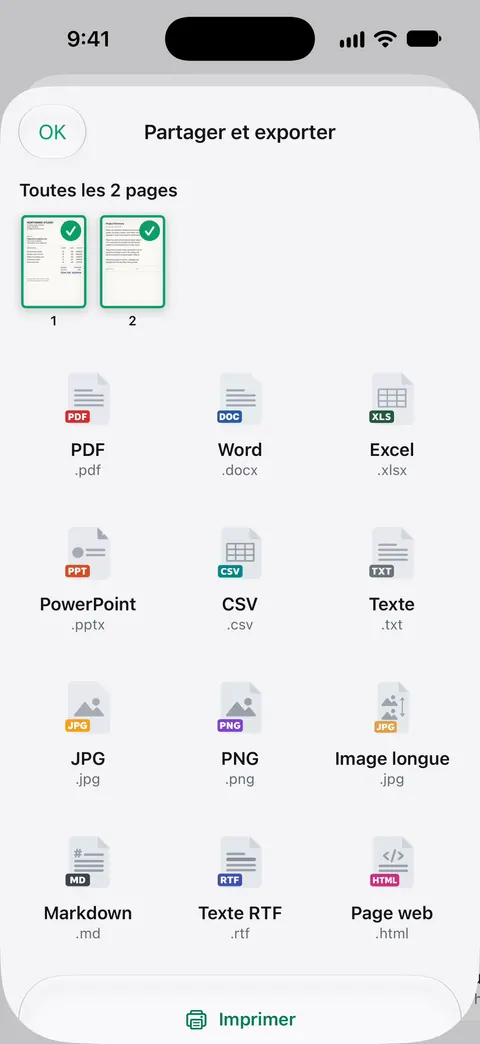
Partager et exporter enregistre un document en PDF, Word, Excel, PowerPoint, JPG, PNG, image longue, texte brut, Markdown, texte RTF, page web ou CSV. Partager et exporter permet aussi d’imprimer un document ou de vous l’envoyer par e-mail. Vous pouvez donc enregistrer le PDF dans Fichiers pour le service de fax, ou l’imprimer pour la boutique.
En version gratuite, les pages que vous partagez, imprimez ou exportez portent une petite mention « Numérisé avec Scanner One » en bas à droite. Pro la supprime. Cette mention passe aussi dans un fax. Si cela compte, scannez plutôt avec le scanner de Notes ou de Fichiers, qui n’ajoute rien à la page.
Si le destinataire accepte finalement l’e-mail, signer et envoyer un formulaire sans imprimante explique la suite.
Questions et réponses
Un iPhone peut-il envoyer un fax ?
Pas tout seul : iOS n’a pas de fonction fax. Vous pouvez scanner le document en PDF sur l’iPhone et envoyer ce PDF par un service ou une app de fax en ligne, ou l’apporter dans une boutique qui envoie des fax.
Scanner One envoie-t-il des fax ?
Non. Scanner One scanne, nettoie et exporte des documents en PDF et dans d’autres formats, mais il n’envoie pas de fax. Vous pouvez utiliser le PDF qu’il crée avec le service de fax de votre choix.
Comment faxer un document signé depuis mon téléphone ?
Signez-le d’abord : dans l’app Fichiers ou Aperçu, touchez le bouton d’annotation puis Ajouter une signature, ou signez le papier et scannez-le. Envoyez ensuite le PDF signé par un service de fax en ligne, ou demandez si le destinataire l’accepte par e-mail.
Comment recevoir un fax sur mon iPhone ?
Votre iPhone ne peut pas recevoir de fax directement. Certains services de fax en ligne vous donnent un numéro de fax et livrent les fax reçus sous forme de PDF par e-mail ou dans leur app. Ou demandez à l’expéditeur d’envoyer le document par e-mail.
Ai-je besoin d’une page de garde ?
C’est une bonne pratique. Indiquez le nom du destinataire, votre nom et votre numéro de téléphone, le nombre de pages et une courte note sur ce que c’est. Cela aide le document à arriver à la bonne personne dans un bureau chargé.
Sources
Ce que cette page dit de Scanner One a été vérifié dans l’app le .
- Assistance Apple : Scanner des documents sur votre iPhone ou iPad (article 108963) — Scanner des documents dans Notes et Fichiers, et les filtres disponibles pendant le scan sous iOS 26 ; publié le 18 février 2026
- IRS, IRS Document Upload Tool — un exemple de dépôt en ligne à la place du courrier ou du fax : répondre à un avis ou à une lettre de l’IRS (le fisc américain) avec des scans ou des photos en JPG, PNG ou PDF, pas pour les déclarations d’impôts ; page revue pour la dernière fois le 27 août 2026
- Scanner One dans l’App Store — la fiche de l’app : scan, filtres, Partager et exporter
Obtenir Scanner One
Scanner One est gratuit, avec des limites généreuses : le scan, les PDF nets et la recherche dans le texte ne s’arrêtent jamais.

Scanner OneScan, signature et réponses IA
Scanner One est gratuit, avec des limites généreuses : le scan, les PDF nets et la recherche dans le texte ne s’arrêtent jamais.