
Guide
Protéger un PDF par mot de passe sur iPhone
Ouvrez le PDF dans Aperçu (iOS 26 et ultérieur). Pour garder une copie non verrouillée, touchez le bouton du menu Actions puis Dupliquer. Touchez ensuite le bouton du menu Actions à côté du nom du fichier, touchez Verrouiller et saisissez le même mot de passe dans les champs Mot de passe et Confirmer ; sur iOS 26, activez d’abord « Mot de passe obligatoire ». Touchez OK. Envoyez le mot de passe séparément du fichier. Aperçu suffit pour cela.

Verrouiller un PDF avec Aperçu
Aperçu, l’app PDF d’Apple sur iPhone à partir d’iOS 26, peut mettre un mot de passe sur un PDF. Ces étapes viennent du guide d’utilisation de l’iPhone d’Apple ; iOS 26 et iOS 27 diffèrent sur une étape.
Sur iOS 27
- Ouvrez l’app Aperçu, puis le PDF.
- Si vous voulez garder une copie sans mot de passe, touchez le bouton du menu Actions, puis Dupliquer. Verrouillez une copie et gardez l’autre pour vous.
- Touchez le bouton du menu Actions à côté du nom du fichier, puis touchez Verrouiller.
- Saisissez le même mot de passe dans les champs Mot de passe et Confirmer. Le bouton Mot de passe obligatoire s’active tout seul.
- Touchez le bouton OK. Pour annuler à la place, touchez le bouton Fermer.
Sur iOS 26
- Ouvrez l’app Aperçu, puis le PDF.
- Pour garder une copie non verrouillée, touchez le bouton du menu Actions, puis Dupliquer.
- Touchez le bouton du menu Actions à côté du nom du fichier, puis touchez Verrouiller.
- Activez Mot de passe obligatoire, puis saisissez le même mot de passe dans les champs Mot de passe et Confirmer.
- Touchez OK.
Apple décrit le verrouillage comme un moyen d’empêcher d’autres personnes de modifier ou de supprimer votre travail, et son illustration montre un PDF verrouillé qui s’ouvre sur un champ de mot de passe. Ouvrez vous-même la copie verrouillée une fois pour vérifier qu’elle demande bien le mot de passe.
Repérer quelle copie est verrouillée
Après Dupliquer, vous avez deux fichiers aux noms presque identiques, et il est facile d’envoyer le mauvais. Renommez tout de suite le fichier verrouillé : touchez le bouton du menu Actions à côté du nom du fichier, touchez Renommer, ajoutez « verrouillé » au nom, puis touchez OK sur le clavier. La copie que vous gardez pour vous reste comme elle était, et vous distinguez les deux dans Récents et dans Fichiers.
Sur un iPhone sans Aperçu
Le guide d’Apple couvre Aperçu pour iOS 26 et iOS 27. Sur une version antérieure, la voie par Pages ci-dessous fonctionne encore pour les documents que vous rédigez vous-même ; un scan ou un PDF reçu demande une app PDF ou un ordinateur pour être verrouillé.
Verrouiller un document dans Pages avant de l’exporter
Si vous rédigez le document dans Pages, ou si vous avez ouvert un fichier Word dans Pages, vous pouvez le verrouiller là. Un mot de passe sur un document Pages se reporte sur les copies que vous exportez en PDF ou en Word.
- Ouvrez le document dans Pages.
- Touchez le bouton Plus, puis Options du document.
- Touchez Définir le mot de passe, saisissez les informations demandées, puis touchez OK. Apple précise qu’ajouter un mot de passe chiffre le fichier.
- Pour créer le PDF, touchez le bouton Plus, touchez Exporter, puis PDF et choisissez comment l’envoyer ou l’enregistrer.
L’avertissement d’Apple pour Pages mérite d’être retenu pour tout fichier : il n’existe aucun moyen de récupérer un mot de passe oublié. Notez-le en lieu sûr.
Envoyer le fichier et le mot de passe en sécurité
Un mot de passe ne sert à rien s’il voyage dans le même message que le fichier. Une routine simple :
- Envoyez le PDF par une voie, le mot de passe par une autre. Envoyez le PDF par e-mail, puis le mot de passe par SMS ou de vive voix. Si un compte est lu par quelqu’un d’autre, cette personne n’a que la moitié.
- Choisissez un mot de passe qui vaut la peine. Une longue phrase est plus solide qu’un mot court avec des symboles. Évitez les dates de naissance et le nom du document.
- Gardez une trace. Si vous verrouillez plusieurs fichiers avec des mots de passe différents, notez lequel va avec quel fichier, à un endroit que vous seul pouvez ouvrir.
- Vérifiez d’abord la taille. Verrouiller n’allège pas un fichier. S’il est gros, le guide pour envoyer un PDF depuis l’iPhone explique les limites des pièces jointes et d’autres moyens d’envoi.
- Demandez ce qu’attend le destinataire. Certains bureaux et portails rejettent les PDF verrouillés parce que leurs systèmes ne peuvent pas les ouvrir. Si un formulaire dit « aucun fichier protégé par mot de passe », envoyez-le sans verrou par leur envoi sécurisé.
Ce qu’un mot de passe fait et ne fait pas
Un mot de passe empêche ceux qui ne l’ont pas d’ouvrir le fichier. Il ne fait pas ceci :
- Il ne cache pas des parties de page à ceux qui ont le mot de passe. Quiconque ouvre le fichier voit tout. Pour retirer un numéro de compte ou un nom avant de partager, caviardez correctement le PDF, puis verrouillez-le si vous le souhaitez.
- Il ne protège pas vos autres fichiers. Il ne couvre que ce PDF. Pour garder vos documents privés sur l’iPhone lui-même, voyez comment verrouiller des documents avec Face ID.
- Il ne marque pas la copie. Si vous voulez que la copie indique à qui elle est destinée, ajoutez aussi un filigrane ; le guide pour ajouter un filigrane explique comment.
Ce que Scanner One fait, et ne fait pas
Pour verrouiller un PDF de temps en temps, Aperçu sous iOS 26 et ultérieur le fait gratuitement et n’ajoute rien au fichier. C’est suffisant pour la plupart des gens.
Scanner One aide quand le document est un scan que vous gardez dedans et que vous verrouillez souvent, comme des relevés envoyés à un comptable. Les outils PDF permettent de fusionner, diviser, compresser, protéger par mot de passe, ajouter des numéros de page et des filigranes, et extraire le texte. Protéger verrouille une copie du PDF : le document de votre Bibliothèque reste facile à ouvrir pour vous.
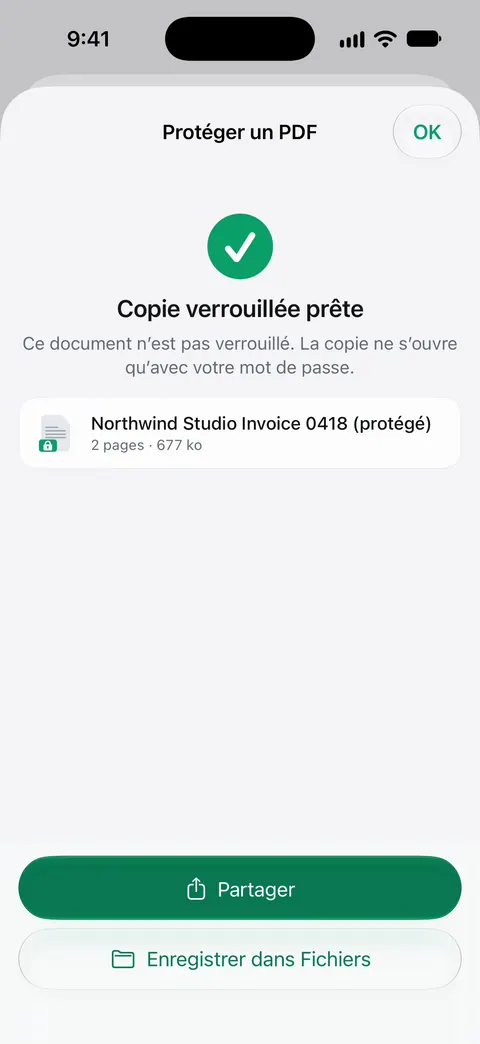
Les limites, sans détour :
- En version gratuite, vous pouvez utiliser les outils PDF et les exports Word, Excel et CSV 3 fois par semaine, sur un quota commun.
- Pro supprime toutes les limites.
- En version gratuite, les pages que vous partagez, imprimez ou exportez portent une petite mention « Numérisé avec Scanner One » en bas à droite. Pro la supprime.
- Le mot de passe d’un PDF n’est pas le verrouillage de l’app. Vous pouvez verrouiller l’app avec Face ID. Vos documents restent sur votre iPhone, sauf si vous les partagez ou activez la synchronisation iCloud. La page de la confidentialité explique les deux.
Questions et réponses
Puis-je protéger un PDF par mot de passe sur iPhone sans app ?
Oui, sur iOS 26 et ultérieur. Dans Aperçu, touchez le bouton du menu Actions à côté du nom du fichier, touchez Verrouiller et définissez un mot de passe. Pages peut aussi verrouiller un document qu’elle exporte en PDF.
La personne à qui je l’envoie peut-elle l’ouvrir sur n’importe quel appareil ?
Un PDF protégé par mot de passe demande ce mot de passe à l’ouverture, et les lecteurs PDF courants des téléphones et des ordinateurs le prennent en charge. Envoyez le mot de passe par un autre canal que le fichier.
Que se passe-t-il si j’oublie le mot de passe ?
Apple prévient, pour les documents Pages, qu’il n’existe aucun moyen de récupérer un mot de passe oublié. Faites de même pour les PDF : gardez pour vous une copie non verrouillée (Dupliquer avant de verrouiller) et conservez le mot de passe en lieu sûr.
Un mot de passe sur un PDF, est-ce la même chose que verrouiller l’app avec Face ID ?
Non. Le mot de passe d’un PDF suit le fichier partout où vous l’envoyez. Vous pouvez verrouiller l’app avec Face ID. Cela empêche d’entrer dans l’app sur votre téléphone, mais les fichiers que vous partagez en sortent.
Protéger est-il gratuit dans Scanner One ?
En version gratuite, vous pouvez utiliser les outils PDF et les exports Word, Excel et CSV 3 fois par semaine, sur un quota commun. Protéger un document est l’une de ces utilisations. Pro supprime toutes les limites.
Sources
Ce que cette page dit de Scanner One a été vérifié dans l’app le .
- Guide d’utilisation de l’iPhone, Verrouiller des documents PDF dans Aperçu sur l’iPhone — les étapes de Verrouiller et l’astuce Dupliquer ; les versions iOS 26 et iOS 27 diffèrent sur le bouton « Mot de passe obligatoire » ; page de guide sans date, lue le 2026-11-13
- Guide d’utilisation de l’iPhone, Premiers pas avec Aperçu sur l’iPhone — protéger un PDF par mot de passe, et PDF verrouillé qui affiche un champ de mot de passe ; page de guide sans date pour iOS 26 et 27, lue le 2026-11-13
- Guide d’utilisation de Pages pour iPhone, Protéger un document Pages avec un mot de passe sur iPhone — Définir le mot de passe, chiffrement, aucune récupération du mot de passe ; page de guide sans date, lue le 2026-11-13
- Guide d’utilisation de Pages pour iPhone, Convertir en format Word, PDF ou dans un autre format de fichier dans Pages sur iPhone — le mot de passe d’un document s’applique aux copies PDF et Word exportées ; page de guide sans date, lue le 2026-11-13
- Scanner One sur l’App Store — la fiche de l’app elle-même : les outils PDF, dont la protection par mot de passe
Obtenir Scanner One
Scanner One est gratuit, avec des limites généreuses : le scan, les PDF nets et la recherche dans le texte ne s’arrêtent jamais.

Scanner OneScan, signature et réponses IA
Scanner One est gratuit, avec des limites généreuses : le scan, les PDF nets et la recherche dans le texte ne s’arrêtent jamais.