
Situazione
Qualcuno vuole ancora un fax: le tue opzioni da telefono
iPhone non ha una funzione fax integrata e nemmeno Scanner One invia fax. Prima chiedi se vanno bene email, un portale di caricamento o un messaggio sicuro: un ufficio che indica un numero di fax spesso accetta anche un PDF. Se deve proprio essere un fax, scansiona le pagine in PDF e inviale con un servizio o un’app di fax online, oppure porta le pagine in una copisteria o in un centro servizi che invia fax. Conferma il numero con il destinatario prima di inviare.

Prima chiedi un altro modo
Un ufficio che indica un numero di fax spesso accetta qualcosa di più semplice. Prima di cercare un fax, chiedi:
“Non ho un fax. Posso inviarlo per email, caricarlo sul vostro portale o inviarlo tramite il vostro sistema di messaggi sicuri?”
Spesso la risposta è sì. Alcuni esempi in cui un caricamento ha sostituito il fax:
- L’IRS, l’agenzia fiscale degli Stati Uniti. Se stai rispondendo a un avviso o a una lettera dell’IRS, lo strumento IRS Document Upload accetta scansioni o foto in JPG, PNG o PDF. Non serve per le dichiarazioni dei redditi.
- Medici e ospedali. Molti hanno un portale per i pazienti che accetta caricamenti e messaggi.
- Datori di lavoro e risorse umane. Di solito un PDF per email va bene.
- Banche e assicurazioni. Molte hanno un’app o una pagina di caricamento sicura.
Se dicono di sì, la nostra guida per scansionare un documento e inviarlo per email spiega i passaggi. Se dicono che il fax è l’unico modo, continua a leggere.
Le tue opzioni quando deve essere un fax
| Opzione | Cosa ti serve | Utile per |
|---|---|---|
| Un servizio o un’app di fax online | Le pagine in PDF, il numero di fax, un account | Inviare un fax da casa, oggi, dal telefono |
| Una copisteria o un centro servizi che invia fax | La carta, oppure il PDF sul telefono o nella tua email | Fax occasionali, se preferisci affidarlo a qualcuno |
| Un fax al lavoro o in biblioteca | Chiedi se puoi usarlo | Fax occasionali, se ne hai uno a disposizione |
Non consigliamo un servizio in particolare. I servizi di fax e i loro prezzi cambiano spesso, quindi confrontane alcuni e leggi come ciascuno conserva i documenti che invii: stai consegnando le tue pagine a una terza parte.
Prepara le pagine perché il fax sia leggibile
Un fax è in bianco e nero e con pochi dettagli. Una pagina che sullo schermo sembra a posto può arrivare come una macchia grigia. Per evitarlo:
- Scansiona in bianco e nero, o con un filtro ad alto contrasto. La nostra guida per scansionare in bianco e nero mostra come ottenere l’effetto fotocopia.
- Firma con una penna scura, ed evita evidenziazioni colorate, che possono diventare blocchi grigi o neri.
- Un solo PDF, pagine in ordine, con il frontespizio per primo.
- Controlla i caratteri piccoli e i numeri sulla scansione prima di inviare. Se non li leggi sullo schermo, non li leggerà nemmeno il destinatario.
Con lo scanner integrato: in Note, tocca il pulsante Allegato e scegli Scansiona documenti; in File, tocca il pulsante Altro e scegli Scansiona documenti. Da iOS 26 puoi scegliere un filtro immagine mentre scansioni.
Un frontespizio
Molti servizi di fax lo creano per te. Se no, aggiungi una pagina con:
- Il nome e il reparto del destinatario
- Il tuo nome, numero di telefono ed email
- Il numero di pagine, compreso il frontespizio
- Una riga su cosa contiene, come “Modulo di autorizzazione firmato per il conto 1234”
Inviare con un servizio di fax online
I passaggi sono più o meno gli stessi in ogni servizio:
- Apri l’app o il sito del servizio e accedi.
- Aggiungi il PDF dall’app File.
- Inserisci il numero di fax con il prefisso, e quello internazionale se è all’estero.
- Aggiungi o compila il frontespizio.
- Invia e aspetta la conferma che è andato a buon fine.
- Salva la conferma insieme alla tua copia del documento.
In una copisteria o in un centro servizi
Porta le pagine su carta, oppure tieni il PDF pronto sul telefono o nella tua email in modo che possano stamparlo. Chiedi il foglio di conferma quando è partito, e conservalo.
Dopo l’invio
Chiama o scrivi al destinatario per verificare che sia arrivato completo e leggibile. Una pagina di conferma dice che l’apparecchio fax ha risposto, non che la persona giusta abbia le pagine.
Documenti sensibili
I fax spesso finiscono su un apparecchio condiviso. Per qualsiasi cosa personale, come documenti medici o finanziari:
- Conferma il numero di fax con il destinatario, per telefono, prima di inviare.
- Scrivi “Riservato” e il nome del destinatario sul frontespizio.
- Chiedi se accetterebbe invece un PDF protetto da password per email; vedi proteggere un PDF con una password.
Dove Scanner One aiuta, e dove no
Senza giri di parole: Scanner One non invia fax. Non può inviare a un numero di fax e non può ricevere fax.
Si occupa del passaggio precedente: un PDF pulito e leggibile che un servizio di fax o una copisteria può inviare. Inquadra con la fotocamera qualsiasi foglio di carta. Scanner One trova i bordi, raddrizza la pagina, la ripulisce e salva un vero PDF. Le scansioni hanno i filtri Pulizia automatica, Colore, Scala di grigi e Scontrino. Per un fax, scegli quello che dà il testo più scuro e pulito.
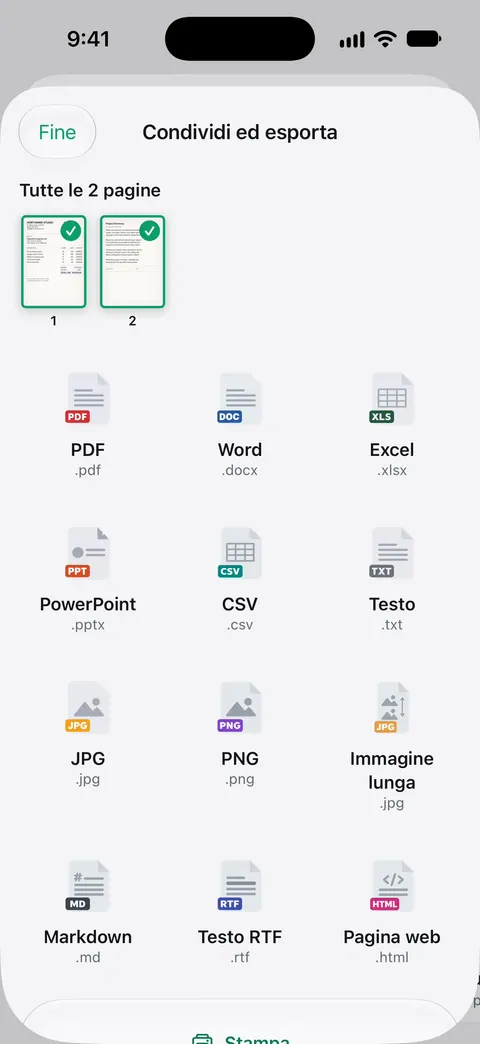
Condividi ed esporta salva un documento come PDF, Word, Excel, PowerPoint, JPG, PNG, immagine lunga, testo semplice, Markdown, testo RTF, pagina web o CSV. Condividi ed esporta può anche stampare un documento o inviartelo per email. Così puoi salvare il PDF in File per il servizio di fax, oppure stamparlo per la copisteria.
Con l’account gratuito, le pagine che condividi, stampi o esporti riportano in basso a destra una piccola scritta “Scansionato con Scanner One”. Pro la rimuove. Quella scritta passa anche attraverso un fax. Se è un problema, scansiona con lo scanner di Note o File, che non aggiungono nulla alla pagina.
Se alla fine il destinatario accetta l’email, firmare e inviare un modulo senza stampante spiega il resto.
Domande e risposte
Un iPhone può inviare un fax?
Da solo no: in iOS non c’è una funzione fax. Puoi scansionare il documento in PDF su iPhone e inviare quel PDF con un servizio o un’app di fax online, oppure portarlo in una copisteria che invia fax.
Scanner One invia fax?
No. Scanner One scansiona, ripulisce ed esporta documenti in PDF e altri formati, ma non invia fax. Puoi usare il PDF che crea con il servizio di fax che preferisci.
Come invio via fax un documento firmato dal telefono?
Firmalo prima: nell’app File o in Anteprima tocca il pulsante Annota e Aggiungi firma, oppure firma la carta e scansionala. Poi invia il PDF firmato con un servizio di fax online, oppure chiedi se il destinatario lo accetta per email.
Come ricevo un fax sul mio iPhone?
iPhone non può ricevere un fax direttamente. Alcuni servizi di fax online ti danno un numero di fax e consegnano i fax in arrivo come PDF per email o nella loro app. Oppure chiedi a chi lo invia di mandarti il documento per email.
Mi serve un frontespizio?
È buona prassi. Scrivi il nome del destinatario, il tuo nome e numero di telefono, il numero di pagine e una breve nota su cosa contiene. Aiuta il documento ad arrivare alla persona giusta in un ufficio affollato.
Fonti
Quello che questa pagina dice su Scanner One è stato verificato sull'app il .
- Come scansionare documenti su iPhone o iPad — Scansiona documenti in Note e File, e i filtri disponibili durante la scansione in iOS 26; pubblicato il 2026-02-18
- IRS, IRS Document Upload Tool — un esempio di caricamento al posto della posta o del fax: rispondere a un avviso o a una lettera dell’IRS con scansioni o foto in JPG, PNG o PDF, non per le dichiarazioni dei redditi; pagina rivista l’ultima volta il 2026-08-27
- Scanner One on the App Store — la scheda dell’app: scansione, filtri, Condividi ed esporta
Scarica Scanner One
Scanner One è gratis, con limiti generosi: scansione, PDF puliti e ricerca nel testo non si fermano mai.

Scanner OneScansiona, firma e chiedi
Scanner One è gratis, con limiti generosi: scansione, PDF puliti e ricerca nel testo non si fermano mai.