
Guide
Imprimer un PDF ou un scan depuis votre iPhone
Connectez votre iPhone au même réseau Wi-Fi qu’une imprimante AirPrint. Ouvrez le PDF dans Fichiers, Aperçu, Mail ou Livres, touchez le bouton Partager, Plus ou le menu d’actions, puis Imprimer. La première fois, touchez « Aucune imprimante » et choisissez l’imprimante, puis touchez Imprimer. Pour suivre ou annuler la tâche, ouvrez le sélecteur d’app et touchez Impression. Aucune app ni aucun pilote n’est nécessaire.

Avant d’imprimer : AirPrint et Wi-Fi
L’iPhone imprime avec AirPrint, qu’Apple dit intégré aux modèles d’imprimantes les plus répandus. Vous n’installez ni pilote ni app pour cela.
- Vérifiez que l’imprimante est compatible AirPrint. La page « À propos d’AirPrint » d’Apple renvoie vers une recherche par marque, modèle ou catégorie. Si votre imprimante n’y figure pas, renseignez-vous auprès du fabricant.
- Connectez l’imprimante à votre réseau Wi-Fi. Suivez la configuration propre à l’imprimante ; elle se trouve en général sur son écran ou dans sa notice.
- Mettez votre iPhone sur le même réseau Wi-Fi. C’est l’étape qui se passe le plus souvent mal à la maison et dans les bureaux qui ont plusieurs réseaux.
Les imprimantes classées à connexion USB uniquement n’impriment sans pilote que depuis un Mac, par câble, pas depuis un iPhone.
Imprimer un PDF depuis Fichiers, Mail ou presque n’importe quelle app
Les étapes sont les mêmes dans la plupart des apps ; seul le nom du bouton change.
- Ouvrez le PDF dans l’app où il se trouve : Fichiers, Mail, Safari, Messages.
- Touchez le bouton Partager, le bouton Plus, le bouton Répondre ou le bouton du menu d’actions, selon l’app.
- Touchez Imprimer. Si vous ne le voyez pas, balayez vers le haut dans la liste.
- La première fois, touchez Aucune imprimante et choisissez votre imprimante AirPrint.
- Choisissez les autres options de l’imprimante, comme le nombre de copies, puis touchez Imprimer.
Réglages d’impression à regarder
Ce que l’écran d’impression propose dépend de l’imprimante : toutes les options n’apparaissent donc pas pour tous les modèles. Avant de toucher Imprimer, vérifiez :
- Copies : indiquez le nombre, surtout pour les formulaires à remettre en deux exemplaires.
- Plage : n’imprimez que les pages utiles, comme la page de signature d’un long contrat.
- Recto verso : si l’imprimante le permet, cela divise le papier par deux.
- Noir et blanc : économise l’encre couleur pour les documents de texte.
- Format du papier : A4 en France et dans la plupart des pays, Letter aux États-Unis. Un formulaire prévu pour l’un et imprimé sur l’autre peut perdre ses bords.
Un PDF reçu par e-mail
Ouvrez l’e-mail dans Mail et touchez la pièce jointe pour l’ouvrir. Touchez le bouton Partager, puis Imprimer. Si vous voulez imprimer l’e-mail entier avec sa pièce jointe, touchez plutôt le bouton Répondre du message et cherchez Imprimer dans la liste.
Imprimer depuis Aperçu sous iOS 26 et ultérieur
- Ouvrez l’app Aperçu et ouvrez le PDF.
- Touchez le bouton du menu d’actions à côté du nom du fichier, puis touchez Imprimer.
- Sélectionnez une imprimante, puis touchez le bouton Imprimer.
Aperçu sert aussi à corriger une page avant l’impression : recadrer de grandes marges, faire pivoter une page tournée sur le côté, ou supprimer les pages inutiles. Le guide pour supprimer ou réorganiser des pages PDF donne ces étapes.
Imprimer depuis l’app Livres
Si vous gardez des notices, des billets ou des formulaires dans Livres :
- Ouvrez Livres et touchez Bibliothèque.
- Touchez le bouton Plus sous le PDF.
- Touchez le bouton Partager, puis touchez Imprimer.
Pour mettre un PDF dans Livres au départ, touchez la pièce jointe PDF dans Mail ou Messages pour l’ouvrir, touchez le bouton Partager, puis Livres. Apple précise que Livres n’est pas disponible dans tous les pays ni toutes les régions.
Suivre ou annuler une tâche d’impression
- Ouvrez le sélecteur d’app.
- Touchez Impression. La pastille indique le nombre de documents en attente.
- Pour en arrêter un, sélectionnez-le et touchez Annuler l’impression.
Quand rien ne s’imprime
Suivez cette liste dans l’ordre. La plupart des problèmes s’arrêtent à l’étape 2.
- Réveillez l’imprimante. Une imprimante en veille peut ne pas apparaître dans la liste.
- Vérifiez le Wi-Fi des deux. Le même nom de réseau sur l’iPhone et sur l’imprimante. Les réseaux invités et certains réseaux de bureau empêchent les appareils de se voir.
- Cherchez l’imprimante dans la liste AirPrint d’Apple. Sans AirPrint, pas d’impression avec le bouton Imprimer ; le fabricant propose peut-être sa propre app.
- Redémarrez l’imprimante et l’iPhone.
- Essayez une autre app. Si un PDF s’imprime depuis Fichiers mais pas depuis un site web, enregistrez-le dans Fichiers et imprimez de là.
Imprimer un papier que vous venez de scanner
Imprimer un scan, c’est la photocopie version iPhone. Scannez la page avec Notes, Fichiers ou Aperçu (le guide pour scanner en PDF donne les étapes), puis imprimez le scan comme n’importe quel PDF.
Deux astuces qui économisent encre et papier :
- Imprimez en noir et blanc quand la couleur n’a pas d’importance. Un scan déjà en noir et blanc s’imprime plus net et plus vite ; le guide des scans en noir et blanc explique comment en faire un.
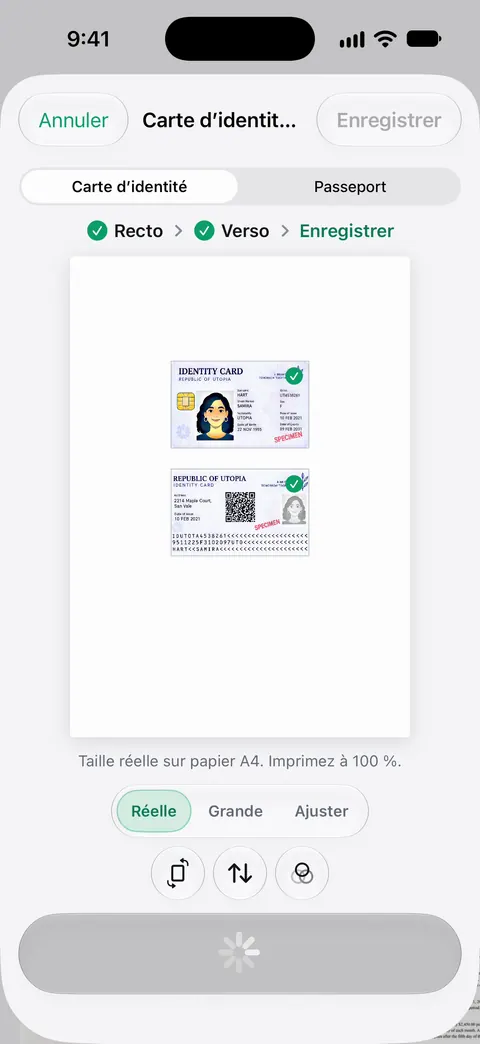
- Mettez les deux faces d’une pièce d’identité sur une seule page quand un guichet en demande une copie, au lieu d’imprimer deux pages.
Si vous n’avez aucune imprimante et que le papier est à rendre aujourd’hui, cette page pas à pas montre comment le signer et l’envoyer sans l’imprimer.
Ce que Scanner One fait, et ne fait pas
L’impression elle-même est intégrée à l’iPhone. Toute app dotée d’un bouton Imprimer s’en charge, et pour un PDF que vous avez déjà, Fichiers ou Aperçu suffit.
Scanner One aide pour ce que vous imprimez. Partager et exporter permet aussi d’imprimer un document ou de vous l’envoyer par e-mail. Les scans disposent des filtres Nettoyage auto, Couleur, Niveaux de gris et Ticket. Les cartes d’identité et les passeports sont scannés recto et verso sur une seule page imprimable.
Les limites :
- En version gratuite, les pages que vous partagez, imprimez ou exportez portent une petite mention « Numérisé avec Scanner One » en bas à droite. Pro la supprime. La mention apparaît aussi sur le papier.
- Si une imprimante n’imprime pas depuis Fichiers, réglez d’abord cela avec la liste ci-dessus. L’imprimante et le Wi-Fi sont les mêmes quelle que soit l’app depuis laquelle vous imprimez.
Questions et réponses
Faut-il installer une app ou un pilote pour imprimer depuis l’iPhone ?
Pas pour une imprimante AirPrint. Apple précise qu’AirPrint ne demande aucun pilote ni logiciel supplémentaire : mettez l’imprimante et l’iPhone sur le même réseau Wi-Fi et choisissez l’imprimante dans l’écran d’impression de l’app.
Pourquoi mon imprimante n’apparaît-elle pas ?
Le plus souvent, l’iPhone et l’imprimante sont sur des réseaux différents, ou l’imprimante n’est pas compatible AirPrint. Vérifiez qu’ils sont sur le même Wi-Fi, réveillez l’imprimante et cherchez votre modèle dans la recherche d’imprimantes AirPrint d’Apple.
Comment annuler ce que j’ai envoyé à l’imprimante ?
Ouvrez le sélecteur d’app, touchez Impression, sélectionnez la tâche, puis touchez Annuler l’impression.
Puis-je imprimer depuis l’iPhone sur une imprimante sans Wi-Fi ?
Apple indique que les imprimantes classées comme à connexion USB uniquement ne prennent en charge l’impression sans pilote que depuis un Mac, par câble USB. Pour tout le reste, consultez l’app ou la notice du fabricant de l’imprimante.
Sources
Ce que cette page dit de Scanner One a été vérifié dans l’app le .
- Assistance Apple, Imprimer depuis l’iPhone — AirPrint, même réseau Wi-Fi, choisir une imprimante, suivre et annuler une tâche dans Impression ; guide non daté, lu le 2026-11-13
- Assistance Apple, À propos d’AirPrint (article 102895) — pas de pilote à installer, recherche d’imprimantes compatibles, imprimantes à connexion USB uniquement ; publié le 17 mars 2026
- Assistance Apple, Imprimer des documents PDF ou des images dans Aperçu sur l’iPhone — menu d’actions à côté du nom du fichier, puis Imprimer ; guide non daté, lu le 2026-11-13
- Assistance Apple, Lire des documents PDF dans l’app Livres sur l’iPhone — Bibliothèque, bouton sous le PDF, Partager, Imprimer ; Livres n’est pas disponible partout ; guide non daté, lu le 2026-11-13
- Assistance Apple, Exporter ou imprimer des notes sur l’iPhone — imprimer une note depuis Notes ; guide non daté, lu le 2026-11-13
- Scanner One sur l’App Store — la fiche de l’app elle-même
Obtenir Scanner One
Scanner One est gratuit, avec des limites généreuses : le scan, les PDF nets et la recherche dans le texte ne s’arrêtent jamais.

Scanner OneScan, signature et réponses IA
Scanner One est gratuit, avec des limites généreuses : le scan, les PDF nets et la recherche dans le texte ne s’arrêtent jamais.