
Situation
Vous devez renvoyer un formulaire signé aujourd’hui et vous n’avez pas d’imprimante
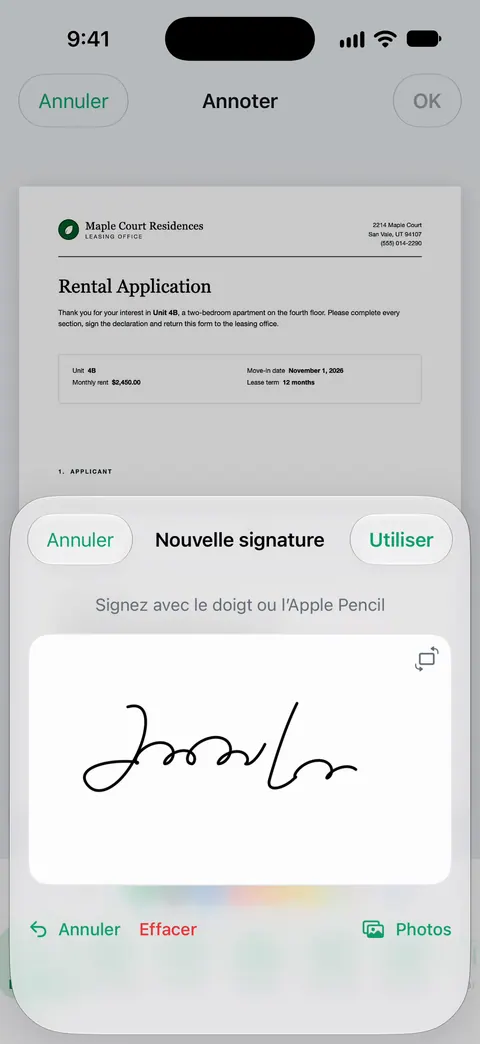
Si le formulaire est arrivé en PDF, ouvrez-le sur votre iPhone dans Fichiers ou Aperçu, touchez le bouton d’annotation, remplissez les champs, touchez Ajouter une signature, signez du doigt et faites glisser la signature sur la ligne. Renvoyez-le ensuite par e-mail. Si le formulaire est sur papier, signez-le au stylo, scannez-le avec Scanner des documents dans Notes ou Fichiers, et envoyez le PDF. Avant l’envoi, vérifiez chaque page, la date et les paraphes, et demandez si une signature faite sur un téléphone est acceptée.

D’abord, déterminez ce que vous avez
Avant de toucher à quoi que ce soit, regardez comment le formulaire vous est parvenu. Le chemin en dépend.
- Un PDF dans un e-mail ou un téléchargement. Vous pouvez le remplir et le signer sur l’iPhone. C’est le cas le plus rapide.
- Un formulaire papier dans votre main. Signez-le au stylo, puis transformez-le en PDF avec l’appareil photo de l’iPhone.
- Une photo de formulaire, ou un formulaire dans une page web. Enregistrez-le d’abord dans l’app Fichiers, puis traitez-le comme un PDF.
- Un lien de signature électronique (un e-mail qui vous demande de « consulter et signer »). Utilisez le lien. L’expéditeur a choisi un service, et un PDF signé envoyé par e-mail peut ne pas compter.
Posez ensuite une courte question si vous avez un doute : « Une signature faite sur un téléphone convient-elle, ou faut-il de l’encre ? » La plupart des gens qui veulent un formulaire aujourd’hui se contentent d’un PDF signé. Quelques documents, comme ceux qui exigent un notaire, demandent davantage.
Si le formulaire est un PDF : remplissez-le et signez-le sur votre iPhone
Les outils d’Apple font cela très bien. Voici les étapes du Guide de l’utilisateur de l’iPhone d’Apple :
- Ouvrez le formulaire sur votre iPhone. Si on vous le demande, ouvrez-le dans l’app Fichiers, puis touchez Enregistrer.
- Touchez le bouton d’annotation, touchez un champ vide et saisissez le texte. Continuez à toucher des champs vides et à saisir. Sous iOS 27 et ultérieur, des suggestions de remplissage automatique apparaissent au-dessus du clavier pendant la saisie.
- Pour signer, touchez le bouton d’ajout, puis Ajouter une signature. Signez de votre nom, du doigt, et touchez OK. Faites glisser la signature sur la ligne et redimensionnez-la avec les points bleus.
- Pour un espace sans champ, comme une case de date, touchez le bouton d’ajout, puis Ajouter une zone de texte de formulaire, faites glisser la zone en place et saisissez le texte.
- Quand vous avez terminé, touchez Exporter, Imprimer ou le bouton de partage pour envoyer le formulaire terminé.
L’app Aperçu fait le même travail : ouvrez Aperçu, ouvrez le formulaire PDF, touchez le bouton d’annotation, remplissez les champs, et touchez le bouton d’ajout pour insérer une signature ou une zone de texte de formulaire.
Votre iPhone enregistre la signature : la fois suivante, il suffit de la toucher. Vous pouvez en garder plusieurs, par exemple votre signature complète et vos initiales. Nos guides pour signer un PDF sur iPhone et remplir un formulaire PDF détaillent chaque étape.
Si le formulaire est sur papier : signez-le, puis scannez-le
- Remplissez-le et signez-le avec un stylo foncé. L’encre bleue ou noire se scanne plus nettement que le crayon ou un stylo gel pâle.
- Posez la page sur une surface plane et unie, sous une bonne lumière, loin de votre ombre.
- Scannez-la. Dans Notes, ouvrez une note, touchez le bouton Pièce jointe et choisissez Scanner des documents. Dans Fichiers, touchez le bouton Plus et choisissez Scanner des documents. En mode Auto, la page est capturée toute seule ; sinon, touchez l’obturateur, ajustez les coins et touchez Conserver le scan.
- Scannez toutes les pages du formulaire dans le même document, dans l’ordre, puis touchez Terminé. Dans Fichiers, choisissez où l’enregistrer et touchez Enregistrer.
Sous iOS 26 et ultérieur, vous pouvez choisir le flash et un filtre d’image pendant le scan. Un rendu noir et blanc garde un formulaire signé net. Si vous n’avez jamais scanné, scanner un document en PDF sur iPhone explique tout depuis le début.
Avant d’appuyer sur envoyer
La plupart des formulaires qui reviennent le font pour de petites raisons. Prenez deux minutes :
- Chaque ligne de signature. Certains formulaires veulent une signature à la page 1 et de nouveau à la dernière page.
- Les paraphes. Les contrats et les baux demandent souvent des initiales au bas de chaque page.
- La date. Écrivez-la à côté de votre signature, au format que le formulaire utilise.
- Le nom en toutes lettres. Beaucoup de formulaires veulent votre nom en majuscules sous la signature.
- Toutes les pages. Envoyez le formulaire entier, pas seulement la page signée, sauf indication contraire.
- Un seul fichier, bien nommé. « Dupont_demande_signee.pdf » est plus facile pour l’autre partie que « IMG_4182 ».
- Le poids. Si l’e-mail est refusé, le PDF est trop gros. Notre guide pour rendre un PDF assez léger pour l’e-mail règle cela.
Envoyez-le en pièce jointe à l’adresse que l’expéditeur vous a donnée, et gardez une copie de ce que vous avez envoyé. Si c’est important, demandez-lui de confirmer la réception. Pour les différentes façons d’envoyer, voyez envoyer un PDF depuis votre iPhone.
Quand une signature sur téléphone ne suffit pas
Certaines situations demandent plus qu’un PDF signé :
- Un notaire. Le notaire doit vous voir signer. Demandez si un notaire à distance est accepté, ou trouvez-en un en personne.
- L’encre. Certains bureaux veulent encore le papier original, par la poste. Demandez leur adresse et gardez un scan de ce que vous envoyez.
- Leur service de signature électronique. Si l’expéditeur a utilisé un service de signature, terminez la démarche là-bas. Il enregistre qui a signé et quand.
- Un fax. S’ils insistent, lisez que faire quand quelqu’un veut un fax.
Cette page donne des informations générales, pas un conseil juridique. Qu’une signature faite sur un téléphone soit acceptée dépend du document et de la personne ou du service qui la demande. Quand cela compte, demandez-leur.
Ce que Scanner One fait, et ne fait pas
Pour un seul formulaire, l’app Fichiers ou Aperçu suffit. C’est gratuit et cela n’ajoute rien à la page.
Scanner One est utile quand le formulaire commence sur papier ou quand vous avez souvent affaire à des formulaires. Pointez l’appareil photo vers n’importe quelle feuille de papier. Scanner One trouve les bords, redresse la page, la nettoie et enregistre un vrai PDF. Vous pouvez signer et annoter des documents. Remplir vous permet de saisir du texte dans les champs d’un formulaire PDF. La copie signée reste avec le reste de vos documents, et vous la retrouvez le mois prochain.
Les limites, en toute franchise :
- En version gratuite, vous pouvez signer et annoter 3 documents par mois. Pro supprime toutes les limites.
- En version gratuite, les pages que vous partagez, imprimez ou exportez portent une petite mention « Numérisé avec Scanner One » en bas à droite. Pro la supprime. Si une petite mention sur la page pose problème pour le formulaire que vous renvoyez, signez-le plutôt avec les outils intégrés.
- Scanner One n’envoie pas de fax et n’est pas un service de signature électronique certifié. Quand un expéditeur demande l’un ou l’autre, utilisez ce qu’il demande.
La page signer et annoter montre le reste des outils d’annotation.
Questions et réponses
Puis-je signer un PDF sur mon iPhone sans télécharger d’app ?
Oui. Ouvrez le PDF dans l’app Fichiers ou Aperçu, touchez le bouton d’annotation, puis Ajouter une signature. Signez du doigt, touchez OK et faites glisser la signature sur la ligne. Votre iPhone garde la signature pour la prochaine fois.
Une signature dessinée sur mon téléphone a-t-elle une valeur légale ?
Elle est souvent acceptée, mais cela dépend du document et de qui la demande. Beaucoup d’employeurs, de propriétaires et d’administrations acceptent un PDF signé. Certains documents exigent de l’encre, un notaire ou un service de signature électronique précis. Demandez à la personne qui a envoyé le formulaire avant de vous y fier.
Comment signer un formulaire papier si je n’ai ni imprimante ni scanner ?
Signez le papier avec un stylo foncé, puis scannez-le avec votre iPhone : dans Notes, touchez le bouton Pièce jointe et choisissez Scanner des documents, ou dans Fichiers, touchez le bouton Plus et choisissez Scanner des documents. Enregistrez-le en un seul PDF et renvoyez-le par e-mail.
Et s’ils me demandent de l’envoyer par fax ?
Demandez d’abord si un e-mail ou un portail de dépôt suffit ; beaucoup de services acceptent un PDF. S’il faut absolument un fax, un service de fax en ligne ou une boutique d’impression peut envoyer votre PDF signé. Votre iPhone n’a pas de fonction fax.
Puis-je saisir du texte dans le formulaire avant de le signer ?
Si le PDF a des champs de formulaire, touchez un champ vide après avoir touché le bouton d’annotation et saisissez le texte. S’il n’a pas de champs, utilisez Ajouter une zone de texte de formulaire pour placer du texte là où il le faut, comme la date à côté de votre signature.
Sources
Ce que cette page dit de Scanner One a été vérifié dans l’app le .
- Assistance Apple : Remplir des formulaires, signer des documents et créer des signatures sur l’iPhone (Guide de l’utilisateur de l’iPhone) — les étapes intégrées : bouton d’annotation, Ajouter une signature, Ajouter une zone de texte de formulaire, puis Exporter, Imprimer ou partager ; suggestions de remplissage automatique sous iOS 27 ; aucune date affichée, lu le 13 novembre 2026
- Assistance Apple : Remplir et signer des formulaires PDF dans Aperçu sur l’iPhone — remplir un formulaire PDF et ajouter une signature ou une zone de texte de formulaire dans l’app Aperçu ; aucune date affichée, lu le 13 novembre 2026
- Assistance Apple : Scanner des documents sur votre iPhone ou iPad (article 108963) — Scanner des documents dans Notes et Fichiers, Conserver le scan, et signer un scan dans Notes avec Annoter ; publié le 18 février 2026
- Scanner One dans l’App Store — la fiche de l’app : scan, signature, Remplir, partage
Obtenir Scanner One
Scanner One est gratuit, avec des limites généreuses : le scan, les PDF nets et la recherche dans le texte ne s’arrêtent jamais.

Scanner OneScan, signature et réponses IA
Scanner One est gratuit, avec des limites généreuses : le scan, les PDF nets et la recherche dans le texte ne s’arrêtent jamais.