
Guide
Scanner un document et l’envoyer par e-mail
Ouvrez Mail et commencez un nouveau message. Touchez le corps du message, touchez le bouton des actions de pièce jointe au-dessus du clavier, puis « Scanner un document ». Tenez l’iPhone au-dessus de chaque page, touchez « Conserver le scan », puis Enregistrer : les pages sont jointes en un seul PDF. Ajoutez un objet qui dit de quel document il s’agit, et envoyez. Pour un scan déjà fait dans Notes ou Fichiers, partagez-le et choisissez Mail.

Scanner directement dans un e-mail avec Mail
L’app Mail intègre le scanner de documents. Quand le seul but est de « faire parvenir ce papier à cette personne », c’est le chemin le plus court.
- Ouvrez Mail et touchez le bouton Nouveau message (ou répondez à l’e-mail qui demandait le document).
- Touchez le corps du message, là où la pièce jointe doit aller.
- Touchez le bouton des actions de pièce jointe au-dessus du clavier, puis Scanner un document.
- Tenez l’iPhone de sorte que la page remplisse l’écran. Il la capture automatiquement. Pour la capturer vous-même, touchez le bouton de prise de vue ou appuyez sur un bouton de volume. Pour activer ou désactiver le flash, touchez le bouton des réglages du flash.
- Touchez Reprendre ou Conserver le scan, scannez les autres pages, puis touchez Enregistrer.
Les pages sont jointes en PDF. Avant d’envoyer, touchez le scan dans le message pour le corriger : le bouton Recadrer, le bouton des filtres, le bouton Faire pivoter, ou Supprimer le scan pour recommencer.
Envoyer par e-mail un scan déjà fait
Depuis Notes
- Ouvrez la note et touchez le bouton Menu du scan.
- Choisissez Partager, puis Mail.
Partagez le scan, pas toute la note. Exporter une note en PDF n’inclut que la première page d’un scan de plusieurs pages, et on peut facilement ne pas le voir.
Depuis Fichiers ou Aperçu
- Dans Fichiers, maintenez le doigt sur le PDF, puis touchez Partager. Dans Aperçu, ouvrez-le et touchez le bouton Partager.
- Choisissez Mail, ou Envoyer une copie si Aperçu demande si vous voulez collaborer.
Un tour complet des autres façons d’envoyer, dont Messages et AirDrop, se trouve dans envoyer un PDF depuis l’iPhone.
Écrire un e-mail auquel l’autre personne peut donner suite
Le scan n’est que la moitié du travail. Les agences, les propriétaires et les services RH reçoivent des dizaines de pièces jointes par jour.
- Objet : dites ce que c’est et à qui c’est. « Dossier de location signé, Camille Martin, appartement 4B » vaut mieux que « Scan ».
- Nom du fichier : si le nom de la pièce jointe compte, scannez d’abord dans Fichiers ou Aperçu, renommez le PDF, puis joignez-le avec Joindre un fichier, dans le même menu des actions de pièce jointe.
- Une ligne dans le corps : ce qui est joint et combien de pages. « Ci-joint : le formulaire signé de 4 pages et les deux faces de ma pièce d’identité. »
- Un PDF par document, sauf si on vous a demandé un seul fichier. Un formulaire et une pièce d’identité dans des PDF séparés sont plus faciles à classer pour eux.
Si vous devez signer avant d’envoyer, voir envoyer un formulaire signé sans imprimante.
Quand la pièce jointe est trop lourde
Chaque page d’un scan est une image : un document long ou en couleur peut donc peser plusieurs mégaoctets. Si votre fichier dépasse la limite de votre compte de messagerie, Apple indique que Mail affiche à l’écran des instructions pour l’envoyer avec Mail Drop, qui envoie un lien plutôt que le fichier lui-même.
Certaines personnes ne peuvent pas ou ne veulent pas ouvrir un lien. Pour garder une pièce jointe classique, allégez d’abord le PDF :
- Enregistrez le scan dans Fichiers et ouvrez-le dans Aperçu.
- Touchez le menu des actions à côté du nom du fichier, puis Exporter, et choisissez PDF.
- Activez Optimiser les images pour l’écran ou Enregistrer les images en JPEG, touchez OK, et enregistrez la copie plus légère.
- Joignez cette copie.
Un filtre noir et blanc tend aussi à alléger un scan. L’option Compresser de Fichiers crée un fichier ZIP, que beaucoup d’agences et de formulaires de dépôt n’acceptent pas. D’autres méthodes sont dans rendre un PDF assez léger pour l’e-mail.
Garder une copie de ce que vous avez envoyé
Un scan fait dans Mail n’existe que dans l’e-mail. Des mois plus tard, quand quelqu’un dit n’avoir jamais reçu le formulaire signé, vous voudrez le fichier exact que vous avez envoyé et la date.
- Ouvrez le message dans votre boîte Envoyés.
- Maintenez le doigt sur la pièce jointe, puis choisissez Enregistrer dans Fichiers.
- Enregistrez-la dans un dossier dédié à cette affaire, par exemple « Bail 2026 », et renommez-la avec la date d’envoi.
Si vous ne retrouvez pas le message, Mail peut filtrer une boîte pour n’afficher que les messages avec pièces jointes : touchez le bouton d’activation du filtrage, touchez « Filtres », puis activez Avec pièces jointes.
Avant de toucher Envoyer
- Ouvrez la pièce jointe et faites défiler toutes les pages.
- Vérifiez l’adresse du destinataire, surtout si le document contient votre pièce d’identité, vos coordonnées bancaires ou votre numéro de sécurité sociale. L’e-mail n’est pas un canal privé : s’il existe un dépôt sécurisé, utilisez-le.
- Vérifiez la taille affichée sous la pièce jointe, si votre compte a une limite basse.
Ce que Scanner One fait, et ne fait pas
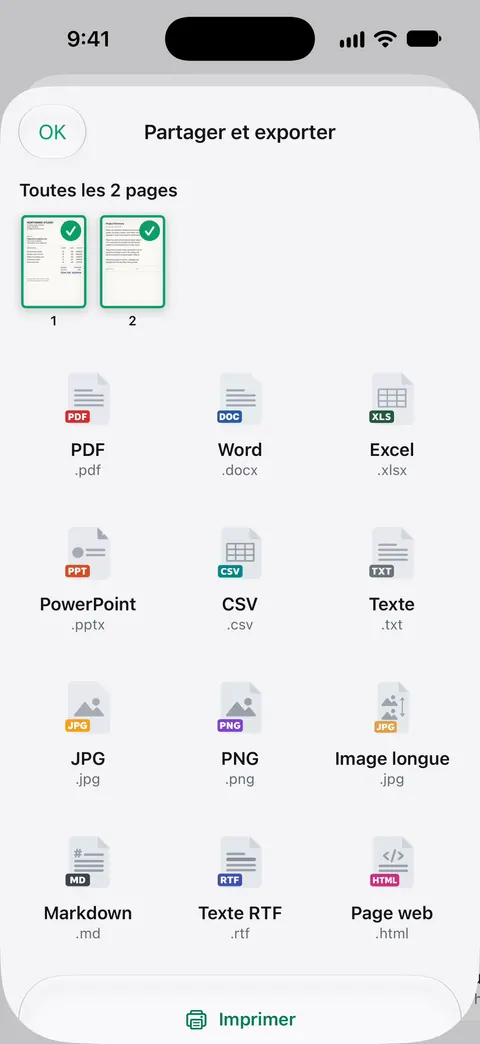
Scanner dans Mail est rapide, mais la seule copie est celle de votre boîte Envoyés. Scanner d’abord dans l’app garde une copie que vous pouvez retrouver. Vous scannez la page et vous l’enregistrez. Puis il lit le texte, nomme le document, lui ajoute des tags et le range dans le bon dossier. La recherche porte sur le texte de chaque document et affiche la ligne et la page correspondantes. Vous l’envoyez ensuite depuis le document. Partager et exporter enregistre un document en PDF, Word, Excel, PowerPoint, JPG, PNG, image longue, texte brut, Markdown, texte RTF, page web ou CSV. Partager et exporter permet aussi d’imprimer un document ou de vous l’envoyer par e-mail. Le bouton « M’envoyer par e-mail » envoie le document à votre propre adresse.
Quand le PDF est trop lourd pour un e-mail, utilisez Compresser. Les outils PDF permettent de fusionner, diviser, compresser, protéger par mot de passe, ajouter des numéros de page et des filigranes, et extraire le texte. Compresser affiche la nouvelle taille à côté de l’ancienne avant l’envoi.
Les limites qui comptent quand vous envoyez : En version gratuite, vous pouvez utiliser les outils PDF et les exports Word, Excel et CSV 3 fois par semaine, sur un quota commun. En version gratuite, les pages que vous partagez, imprimez ou exportez portent une petite mention « Numérisé avec Scanner One » en bas à droite. Pro la supprime. Si vous envoyez des scans à des employeurs, des propriétaires ou des administrations, cette mention mérite d’être connue.
Quand la méthode intégrée suffit : pour un document que vous envoyez une fois et dont vous n’aurez plus besoin, « Scanner un document » de Mail est difficile à battre. Utilisez l’app quand vous voulez garder le scan en plus de l’envoyer. Tous les outils sont listés sur la page des outils PDF, et d’autres guides se trouvent dans les guidesEN.
Questions et réponses
Puis-je scanner un document directement dans un e-mail sur iPhone ?
Oui. Dans Mail, touchez le corps du message, touchez le bouton des actions de pièce jointe au-dessus du clavier, puis « Scanner un document ». Le scan est joint en PDF.
Pourquoi mon document scanné ne part-il pas ?
Il dépasse probablement la taille maximale de votre compte de messagerie. Mail propose alors Mail Drop à l’écran, ou vous pouvez alléger le PDF dans Aperçu avant de le joindre.
Comment envoyer un scan par e-mail depuis Notes ?
Ouvrez la note, touchez le bouton Menu du scan, choisissez Partager, puis Mail. Partagez le scan lui-même, pas toute la note, pour que chaque page parte.
Puis-je scanner un document et me l’envoyer par e-mail ?
Oui : scannez-le dans Mail et mettez votre propre adresse dans le champ À. C’est un moyen simple d’avoir une copie sur un ordinateur de travail qui ne partage pas votre compte Apple.
Sources
Ce que cette page dit de Scanner One a été vérifié dans l’app le .
- Guide d’utilisation de l’iPhone (iOS 27), Ajouter des pièces jointes d’e-mail dans Mail sur l’iPhone — « Scanner un document » depuis le bouton des pièces jointes, la modification du scan et Mail Drop pour les gros fichiers ; lu le 2026-11-13
- Guide d’utilisation de l’iPhone (iOS 27), Envoyer des fichiers depuis l’app Fichiers sur l’iPhone — maintenir le doigt sur un fichier, toucher Partager, choisir Mail ; l’astuce Compresser ; lu le 2026-11-13
- Guide d’utilisation de l’iPhone (iOS 27), Travailler avec des PDF dans Notes sur l’iPhone — le bouton Menu d’un PDF dans une note, pour le partager ; lu le 2026-11-13
- Guide d’utilisation de l’iPhone (iOS 27), Exporter ou compresser des documents PDF et des images dans Aperçu sur l’iPhone — Optimiser les images pour l’écran et Enregistrer les images en JPEG pour un PDF plus léger ; lu le 2026-11-13
- Guide d’utilisation de l’iPhone (iOS 27), Télécharger des pièces jointes d’e-mail dans Mail sur l’iPhone — maintenir le doigt sur une pièce jointe, puis Enregistrer dans Fichiers ; lu le 2026-11-13
- Scanner One sur l’App Store — la fiche de l’app elle-même
Obtenir Scanner One
Scanner One est gratuit, avec des limites généreuses : le scan, les PDF nets et la recherche dans le texte ne s’arrêtent jamais.

Scanner OneScan, signature et réponses IA
Scanner One est gratuit, avec des limites généreuses : le scan, les PDF nets et la recherche dans le texte ne s’arrêtent jamais.