
Situación
Alguien todavía quiere un fax: tus opciones desde un teléfono
Tu iPhone no tiene función de fax integrada, y Scanner One tampoco manda faxes. Primero pregunta si basta el correo, un portal para subir archivos o un mensaje seguro: una oficina que publica un número de fax a menudo acepta también un PDF. Si de verdad tiene que ser un fax, escanea las páginas a un PDF y envíalo con un servicio o una app de fax en línea, o lleva las hojas a una papelería o tienda de envíos que ofrezca fax. Confirma el número de fax con el destinatario antes de enviar.

Primero, pide otra vía
Una oficina que publica un número de fax a menudo acepta algo más fácil. Antes de buscar una máquina de fax, pregunta:
“No tengo fax. ¿Puedo mandárselo por correo, subirlo a su portal o enviarlo por su sistema de mensajes seguros?”
Muchas veces la respuesta es que sí. Algunos ejemplos de dónde una carga en línea ha reemplazado al fax:
- El IRS (el servicio de impuestos de Estados Unidos). Si respondes a un aviso o una carta del IRS, su herramienta de carga de documentos acepta escaneos o fotos en archivos JPG, PNG o PDF. No sirve para declaraciones de impuestos.
- Médicos y hospitales. Muchos tienen un portal de pacientes que acepta archivos y mensajes.
- Empleadores y recursos humanos. Un PDF por correo suele estar bien.
- Bancos y aseguradoras. Muchos tienen una app o una página segura para subir archivos.
Si dicen que sí, nuestra guía para escanear un documento y enviarlo por correo tiene los pasos. Si dicen que el fax es la única vía, sigue leyendo.
Tus opciones cuando tiene que ser un fax
| Opción | Qué necesitas | Sirve para |
|---|---|---|
| Un servicio o app de fax en línea | Las páginas en PDF, el número de fax, una cuenta | Mandar faxes desde casa, hoy, desde tu teléfono |
| Una papelería o tienda de envíos que manda faxes | El papel, o el PDF en tu teléfono o en tu correo | Un fax suelto, si prefieres dárselo a alguien |
| Un fax en el trabajo o en una biblioteca | Pregunta si puedes usarlo | Faxes ocasionales, si tienes uno a tu alcance |
No recomendamos ningún servicio en particular. Los servicios de fax y sus precios cambian a menudo, así que compara varios y lee cómo guarda cada uno los documentos que envías: estás entregando tus páginas a un tercero.
Prepara las páginas para que el fax se lea
Un fax es en blanco y negro y de poco detalle. Una página que se ve bien en tu pantalla puede llegar como una mancha gris. Para evitarlo:
- Escanea en blanco y negro, o con un filtro de alto contraste. Nuestra guía para escanear en blanco y negro muestra cómo lograr el aspecto de fotocopia.
- Firma con pluma oscura y evita el resaltado de colores, que puede salir como bloques grises o negros.
- Un solo PDF, con las páginas en orden, y la portada primero.
- Revisa la letra pequeña y los números en el escaneo antes de enviar. Si no los puedes leer en pantalla, el destinatario tampoco.
Con el escáner integrado: en Notas, toca el botón Archivo adjunto y elige Escanear documentos; en Archivos, toca el botón Más y elige Escanear documentos. En iOS 26 y versiones posteriores puedes elegir un filtro de imagen mientras escaneas.
Una portada
Muchos servicios de fax te hacen una. Si no, agrega una página con:
- El nombre y el departamento del destinatario
- Tu nombre, teléfono y correo
- El número de páginas, con la portada incluida
- Una línea sobre qué es, como “Formulario de autorización firmado para la cuenta 1234”
Mandar con un servicio de fax en línea
Los pasos son casi iguales en todos:
- Abre la app o el sitio del servicio e inicia sesión.
- Agrega el PDF desde tu app Archivos.
- Escribe el número de fax con la clave de la ciudad, y con la clave del país si es en el extranjero.
- Agrega o llena la portada.
- Envía y espera la confirmación de que salió bien.
- Guarda la confirmación junto con tu copia del documento.
En una papelería o tienda de envíos
Lleva las páginas en papel, o ten el PDF listo en tu teléfono o en tu correo para que lo impriman. Pide la hoja de confirmación cuando haya salido y guárdala.
Después de enviar
Llama o escribe al destinatario para comprobar que llegó completo y legible. Una hoja de confirmación dice que la máquina de fax contestó, no que la persona correcta tiene las páginas.
Documentos delicados
Los faxes suelen caer en una máquina compartida. Para cualquier cosa personal, como papeles médicos o financieros:
- Confirma el número de fax con el destinatario, por teléfono, antes de enviar.
- Escribe “Confidencial” y el nombre del destinatario en la portada.
- Pregunta si aceptarían en su lugar un PDF con contraseña por correo; mira cómo ponerle contraseña a un PDF.
Dónde ayuda Scanner One y dónde no
Sin rodeos: Scanner One no manda faxes. No puede enviar a un número de fax ni recibir faxes.
Lo que hace es el paso anterior: un PDF limpio y legible que un servicio de fax o una papelería pueden enviar. Apunta la cámara a cualquier hoja de papel. Scanner One encuentra los bordes, endereza la página, la limpia y guarda un PDF de verdad. Los escaneos incluyen los filtros Limpieza automática, Color, Escala de grises y Recibo. Para un fax, elige el que dé el texto más oscuro y limpio.
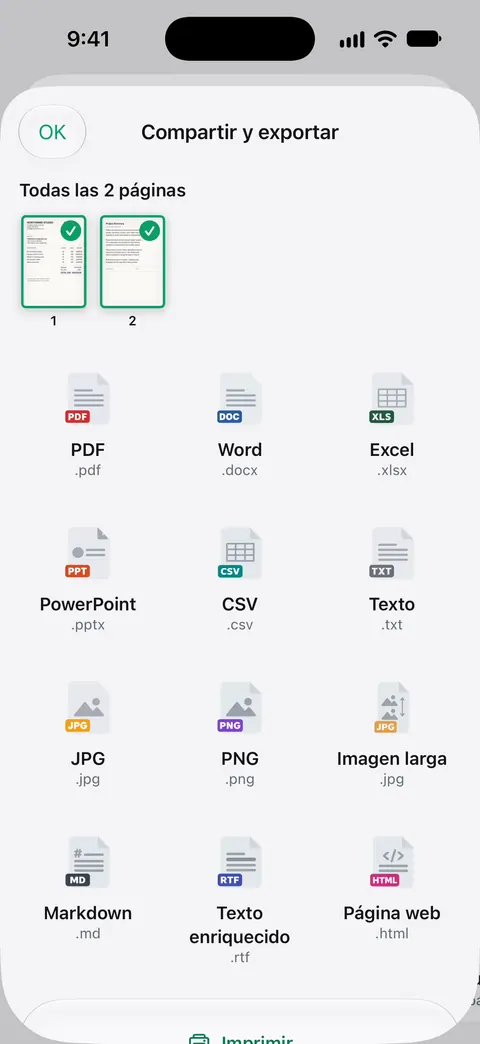
Compartir y exportar guarda un documento como PDF, Word, Excel, PowerPoint, JPG, PNG, imagen larga, texto simple, Markdown, texto enriquecido, página web o CSV. Compartir y exportar también puede imprimir un documento o enviártelo por correo. Así puedes guardar el PDF en Archivos para el servicio de fax, o imprimirlo para la tienda.
Con una cuenta gratis, las páginas que compartes, imprimes o exportas llevan una pequeña etiqueta “Escaneado con Scanner One” abajo a la derecha. Pro la quita. Esa etiqueta también pasa por un fax. Si eso importa, escanea con el escáner de Notas o de Archivos, que no agregan nada a la página.
Si el destinatario acepta el correo después de todo, firmar y enviar un formulario sin impresora explica el resto.
Preguntas y respuestas
¿Un iPhone puede mandar un fax?
No por sí solo: iOS no tiene función de fax. Puedes escanear el documento a un PDF en el iPhone y enviar ese PDF con un servicio o una app de fax en línea, o llevarlo a una tienda que mande faxes.
¿Scanner One manda faxes?
No. Scanner One escanea, limpia y exporta documentos como PDF y otros formatos, pero no manda faxes. Puedes usar el PDF que crea con el servicio de fax que elijas.
¿Cómo mando por fax un documento firmado desde mi teléfono?
Fírmalo primero: en la app Archivos o en Vista Previa, toca el botón de marcado y Agregar firma, o firma el papel y escanéalo. Luego envía el PDF firmado con un servicio de fax en línea, o pregunta si el destinatario lo aceptaría por correo.
¿Cómo recibo un fax en mi iPhone?
Tu iPhone no puede recibir un fax directamente. Algunos servicios de fax en línea te dan un número de fax y entregan los faxes recibidos como PDF por correo o en su app. O pide al remitente que te envíe el documento por correo.
¿Necesito una portada?
Es buena práctica. Pon el nombre del destinatario, tu nombre y teléfono, el número de páginas y una nota breve de qué es. Ayuda a que el documento llegue a la persona correcta en una oficina ocupada.
Fuentes
Lo que esta página dice sobre Scanner One se comprobó en la app el .
- Soporte técnico de Apple, Cómo escanear documentos en el iPhone o iPad (artículo 108963) — Escanear documentos en Notas y en Archivos, y los filtros disponibles al escanear en iOS 26; publicado el 2026-02-18
- IRS, IRS Document Upload Tool — un ejemplo de carga en línea en lugar de correo o fax, en Estados Unidos: responder a un aviso o una carta del IRS con escaneos o fotos en JPG, PNG o PDF, no para declaraciones de impuestos; página revisada por última vez el 2026-08-27
- Scanner One on the App Store — la ficha de la propia app: escaneo, filtros, Compartir y exportar
Descarga Scanner One
Scanner One es gratis y con límites generosos: escanear, los PDF limpios y la búsqueda de texto nunca se detienen.

Scanner OneEscanea, firma y pregunta
Scanner One es gratis y con límites generosos: escanear, los PDF limpios y la búsqueda de texto nunca se detienen.