
シーン別
まだファックスを求められたら:スマホでできること
iPhoneにはファックスの機能がなく、Scanner Oneもファックスしません。まず、メール、アップロード用のポータル、セキュアメッセージでもいいか聞いてください。ファックス番号を載せている窓口でも、PDFを受け付けることはよくあります。どうしてもファックスなら、ページをPDFにスキャンして、オンラインのファックスサービスやアプリで送るか、ファックスを扱うコピーショップや発送の店にページを持ち込みます。送る前に、ファックス番号を相手に確認してください。

まず、ほかの方法を頼んでみる
ファックス番号を載せている窓口は、もっと簡単な方法で受け付けてくれることがよくあります。ファックス機を探す前に、聞いてみましょう。
「ファックスがありません。代わりに、メールで送る、ポータルにアップロードする、セキュアメッセージで送る、のどれかでもいいですか?」
答えは「はい」であることが多いです。アップロードがファックスに取って代わった例をいくつか挙げます。
- IRS(米国の内国歳入庁)。IRSの通知や手紙に答える場合、IRS Document Upload Toolなら、スキャンや写真をJPG、PNG、PDFのファイルで受け付けます。確定申告書には使えません。
- 医師や病院。アップロードやメッセージができる患者ポータルを持つところが多くあります。
- 雇用主や人事。メールのPDFで足りることがほとんどです。
- 銀行や保険会社。アプリやセキュアなアップロードページを持つところが多くあります。
「はい」と言われたら、書類をスキャンしてメールで送るガイドに手順があります。ファックスしか方法がないと言われたら、読み進めてください。
どうしてもファックスのときの選択肢
| 選択肢 | 必要なもの | 向いている場面 |
|---|---|---|
| オンラインのファックスサービスやアプリ | PDFのページ、ファックス番号、アカウント | 家から、今日、スマホでファックスしたいとき |
| ファックスを扱うコピーショップや発送の店 | 紙、またはスマホやメールにあるPDF | 1回だけのファックスで、だれかに任せたいとき |
| 職場や図書館のファックス | 使ってよいか聞く | 使える機会があって、たまにファックスするとき |
特定のサービスは勧めません。ファックスサービスと料金はよく変わるので、いくつか比べて、送った書類をどう保管するかを読んでください。ページを第三者に渡すことになります。
ファックスが読めるようにページを準備する
ファックスは白黒で、細部が粗くなります。画面ではきれいなページも、灰色のしみとして届くことがあります。避けるには、次のようにします。
- 白黒で、またはコントラストの強いフィルタでスキャンします。コピーのような仕上がりにする方法は、白黒でスキャンするガイドにあります。
- 濃い色のペンで署名し、色つきの蛍光ペンは避けます。灰色や黒のかたまりになることがあります。
- ページを順番にそろえた1つのPDFにして、送付状を先頭に置きます。
- 小さな字と数字を、送る前にスキャンで確認します。画面で読めないなら、受け取る人にも読めません。
内蔵のスキャナーなら、「メモ」では「添付ファイル」ボタンをタップして「書類をスキャン」を選び、「ファイル」では「その他」ボタンをタップして「書類をスキャン」を選びます。iOS 26以降では、スキャン中に画像フィルタを選べます。
送付状
ファックスサービスの多くは、送付状を作ってくれます。ない場合は、次のことを書いたページを足します。
- 宛先の名前と部署
- 自分の名前、電話番号、メールアドレス
- 送付状を含むページ数
- 何の書類かの1行。たとえば「口座1234に関する署名入りの同意書」
オンラインのファックスサービスで送る
手順は、どれもほぼ同じです。
- サービスのアプリかウェブサイトを開いて、サインインします。
- 「ファイル」アプリからPDFを追加します。
- 市外局番付きでファックス番号を入力します。海外なら国番号も入れます。
- 送付状を追加するか、記入します。
- 送信して、送れたという確認を待ちます。
- 確認を、書類のコピーと一緒に保存します。
コピーショップや発送の店で
ページを紙で持っていくか、店で印刷できるように、スマホかメールにPDFを用意しておきます。送れたら確認の紙をもらって、保管してください。
送ったあと
受取人に電話かメールで、全部がきちんと読める状態で届いたかを確かめます。確認ページが示すのは、ファックス機が応答したことで、正しい人がページを持っていることではありません。
機密性の高い書類
ファックスは、共有の機械に届くことがよくあります。医療や金融の書類など、個人的なものについては、次のようにします。
- 送る前に、電話で受取人にファックス番号を確認します。
- 送付状に「親展」と受取人の名前を書きます。
- 代わりに、パスワード付きのPDFをメールで受け付けてもらえるか聞きます。PDFにパスワードを付ける方法をご覧ください。
Scanner Oneが役立つこと、役立たないこと
はっきり言います。Scanner Oneはファックスしません。ファックス番号に送ることも、ファックスを受け取ることもできません。
できるのは、その前の段階です。ファックスサービスやコピーショップが送れる、きれいで読みやすいPDFを作ることです。カメラを紙に向けるだけ。Scanner Oneが輪郭を見つけてページをまっすぐに整え、きれいに補正して本物のPDFとして保存します。スキャンには自動補正、カラー、グレイスケール、レシートの各フィルタがあります。ファックスには、いちばん濃くてきれいな文字になるものを選びます。
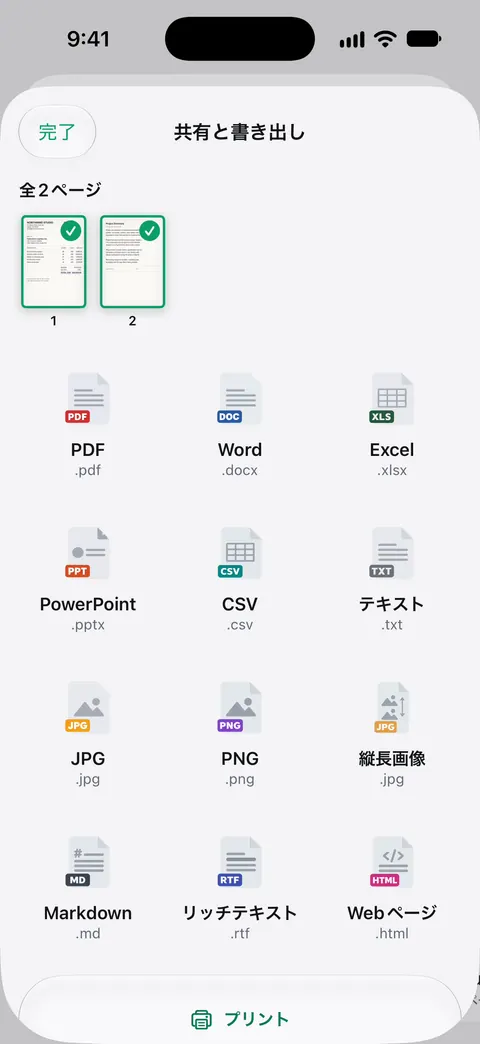
「共有と書き出し」では、書類をPDF、Word、Excel、PowerPoint、JPG、PNG、縦長の画像、プレーンテキスト、Markdown、リッチテキスト、Webページ、CSVとして保存できます。「共有と書き出し」では、書類を印刷したり、自分宛てにメールで送ったりもできます。そのため、ファックスサービス用にPDFを「ファイル」に保存することも、店に渡すために印刷することもできます。
無料版では、共有、印刷、書き出しをしたページの右下に「Scanner Oneでスキャン」という小さなラベルが入ります。Proにするとこのラベルはなくなります。そのラベルは、ファックスでも送られます。気になる場合は、ページに何も加えない「メモ」か「ファイル」のスキャナーでスキャンしてください。
受取人が、やはりメールでもいいと言った場合は、プリンターなしで署名したフォームを送るに続きがあります。
よくある質問
iPhoneでファックスを送れますか?
iPhone単体ではできません。iOSにはファックスの機能がないからです。iPhoneで書類をPDFにスキャンし、そのPDFをオンラインのファックスサービスやアプリで送るか、ファックスを送ってくれる店に持ち込めます。
Scanner Oneはファックスを送れますか?
いいえ。Scanner Oneは、書類をスキャンし、きれいに整えて、PDFなどの形式で書き出しますが、ファックスはしません。作ったPDFは、好きなファックスサービスで使えます。
署名した書類をスマホからファックスするには?
先に署名します。「ファイル」アプリかプレビューで、マークアップボタンから「署名を追加」をタップするか、紙に署名してスキャンします。そのあと、署名したPDFをオンラインのファックスサービスで送るか、相手にメールで受け付けてもらえるか聞いてください。
iPhoneでファックスを受け取るには?
iPhoneは、ファックスを直接受け取れません。オンラインのファックスサービスの中には、ファックス番号をくれて、届いたファックスをPDFとしてメールやアプリで届けてくれるものがあります。または、送り主に書類をメールで送ってもらってください。
送付状は必要ですか?
付けておくのがよい習慣です。宛先の名前、自分の名前と電話番号、ページ数、何の書類かの短いメモを書きます。忙しい窓口でも、書類が正しい担当者に届きやすくなります。
出典
このページに書かれたScanner Oneに関する内容は、にAppで確認したものです。
- iPhoneやiPadで書類をスキャンする方法(記事108963) — 「メモ」と「ファイル」での書類のスキャンと、iOS 26でスキャン中に使えるフィルタ。公開日2026-02-18
- IRS, IRS Document Upload Tool — 米国の例で、郵送やファックスの代わりのアップロード:IRSからの通知や手紙への返信を、JPG、PNG、PDFのスキャンや写真で行う。確定申告書には使えない。ページの最終確認日2026-08-27
- App StoreのScanner One — アプリ自身のストアページ:スキャン、フィルタ、共有と書き出し
Scanner Oneを入手
Scanner Oneは無料で使え、利用上限にもゆとりがあります。スキャン、きれいなPDF作成、テキスト検索はずっと無制限です。

Scanner Oneスキャン・署名・AIに何でも質問
Scanner Oneは無料で使え、利用上限にもゆとりがあります。スキャン、きれいなPDF作成、テキスト検索はずっと無制限です。