
Guide
Où garder vos documents importants sur votre iPhone
Utilisez chaque endroit pour ce qu’il fait le mieux. L’app Fichiers sur iCloud Drive garde les PDF et les scans dans des dossiers que vous pouvez sauvegarder et partager. Notes est rapide pour scanner et recherche le texte des scans, mais les notes contenant des PDF ne peuvent pas être verrouillées. Cartes garde un permis de conduire ou une pièce d’identité là où c’est pris en charge, ainsi que des cartes et des billets. Santé conserve les dossiers que vos praticiens envoient. Une app de documents ajoute la recherche dans chaque page, le classement et son propre verrouillage.

Une comparaison rapide
| Endroit | Idéal pour | Peut-on le verrouiller ? | Recherche dans les pages ? | Facile à partager ou sauvegarder ? |
|---|---|---|---|---|
| Fichiers (iCloud Drive) | Des PDF gardés des années, envoyés ou partagés | Verrouillez l’app Fichiers avec Face ID | Trouve les noms, pas le texte des pages | Oui |
| Notes | Scans rapides, référence rapide | Notes de texte oui ; notes avec scans non | Oui, le texte des scans | Partage des notes et des dossiers |
| Cartes | Pièce d’identité, cartes, billets | Certains éléments demandent Face ID à la présentation | Non | Non |
| Santé | Dossiers de vos praticiens | Les données de Santé sont chiffrées quand l’iPhone est verrouillé | Recherche par catégories et types de données | Partage avec des personnes et apps choisies |
| Une app de documents | Des scans que vous recherchez, classez et interrogez | Selon l’app | Selon l’app | Selon l’app |
La plupart des gens en utilisent deux ou trois : Cartes et Santé pour ce qu’ils font de mieux, plus un lieu principal pour les papiers.
Fichiers et iCloud Drive
L’app Fichiers est le lieu le plus souple pour les documents. Activez iCloud Drive (Réglages > votre nom > iCloud > Drive > Synchroniser cet iPhone) et gardez vos dossiers sous iCloud Drive plutôt que Sur mon iPhone. Apple indique que vos fichiers iCloud Drive sont alors disponibles sur vos autres appareils, sur un Mac, sur Windows avec iCloud pour Windows, et sur iCloud.com.
Bien pour : tout ce que vous garderez des années, enverrez à quelqu’un, ou voudrez comme un PDF ordinaire. Faible pour : trouver un mot dans un scan, car le champ de recherche trouve les noms, les dossiers et les types de documents. Nommez bien vos fichiers (voir nommer ses documents scannés) et verrouillez l’app Fichiers si d’autres utilisent votre téléphone.
Notes
Notes est l’endroit le plus rapide pour scanner : dans une note, touchez le bouton Pièce jointe, puis Scanner des documents. Et sa recherche trouve le texte des documents scannés et de l’écriture manuscrite, dans les langues prises en charge.
Le hic, c’est le verrouillage. Apple indique qu’on ne peut pas verrouiller les notes avec des PDF ou des fichiers en pièces jointes, et un scan dans Notes est un PDF dans la note. Notes convient donc mieux aux papiers du foyer qui ne sont pas secrets (notices, tickets, courriers de l’école) qu’à une pièce d’identité ou un résultat médical, sauf si vous verrouillez toute l’app Notes.
Cartes
Cartes (Wallet) garde des cartes et des billets, et dans certains endroits votre pièce d’identité. Apple indique que vous pouvez présenter un permis de conduire ou une pièce d’identité éligible depuis Cartes dans les lieux participants, certaines entreprises, certains lieux et points de contrôle de la TSA (aux États-Unis), et partager des informations d’identité dans des apps et sites participants. Il vous faut un iPhone 8 ou ultérieur avec Face ID ou Touch ID et le Bluetooth activé.
Cartes sert à présenter, pas à stocker : ce n’est pas l’endroit pour un scan de votre passeport ou de votre carte de Social Security (États-Unis). Et comme une pièce d’identité dans Cartes ne marche que dans les lieux participants, continuez à porter la carte.
Santé
Si votre hôpital ou clinique se connecte à l’app Santé, vos allergies, médicaments, résultats d’analyses et vaccinations s’y téléchargent automatiquement. Apple indique que les données de Santé, hors votre fiche médicale, sont chiffrées quand votre iPhone est verrouillé. Les scans de résultats et de factures sur papier ont leur place avec vos autres documents. Voir garder ses dossiers médicaux sur iPhoneEN.
Une app de documents
Une app de scan ou de documents prend tout son sens quand vous avez beaucoup de papiers et voulez les rechercher, les voir nommés et classés, ou les interroger. Avant de lui confier des papiers importants, vérifiez où elle stocke les documents, si elle exige un compte, si elle envoie quoi que ce soit dans le cloud, et si elle peut être verrouillée.
Protéger les copies où qu’elles soient
- Un code et Face ID sur l’iPhone. Tout le reste en dépend.
- Verrouillez l’app qui contient vos scans : maintenez le doigt sur son icône et touchez Exiger Face ID. Le guide pour verrouiller des documents avec Face ID couvre toutes les options.
- Protégez iCloud. Selon la présentation de la sécurité d’iCloud d’Apple, avec la protection standard des données, vos données iCloud sont chiffrées et les clés sont conservées par Apple pour pouvoir vous aider à les récupérer ; avec la protection avancée des données, iCloud Drive, Notes et les sauvegardes sont chiffrés de bout en bout, et seuls vos appareils de confiance peuvent les lire.
- Gardez une seconde copie. Voir sauvegarder ses documents scannés.
- Gardez les originaux des papiers vitaux en lieu sûr chez vous. Un scan aide à remplacer un document perdu ; il ne le remplace pas.
Ce que Scanner One fait, et ne fait pas
Pour quelques papiers importants, l’app Fichiers avec un verrouillage Face ID est un bon foyer, et Cartes et Santé font bien leur travail.
Scanner One est conçu pour être le lieu principal du papier. Pointez l’appareil photo vers n’importe quelle feuille de papier. Scanner One trouve les bords, redresse la page, la nettoie et enregistre un vrai PDF. Puis il lit le texte, nomme le document, lui ajoute des tags et le range dans le bon dossier. La recherche porte sur le texte de chaque document et affiche la ligne et la page correspondantes.
Pour des papiers importants, voici les faits qui comptent :
- Vos documents restent sur votre iPhone, sauf si vous les partagez ou activez la synchronisation iCloud.
- Vous pouvez verrouiller l’app avec Face ID.
- Scanner One ne demande aucun compte et ne fait aucun pistage.
- Les cartes d’identité et les passeports sont scannés recto et verso sur une seule page imprimable.
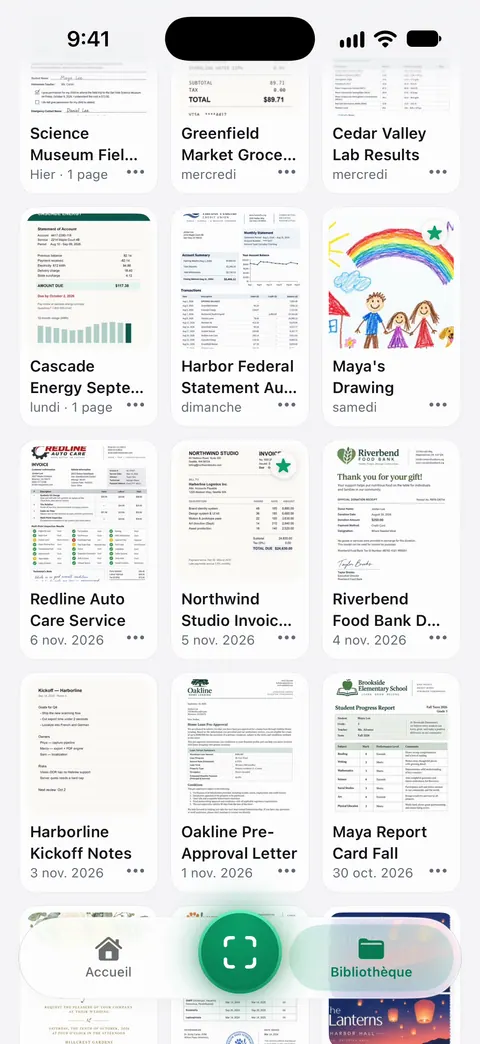
Ce qu’il ne fait pas : ce n’est pas Cartes. Un scan de votre permis est une copie pour vos dossiers, pas une pièce d’identité que vous pouvez présenter. Et sauf si vous activez la synchronisation iCloud ou exportez des copies, vos documents sont seulement sur votre iPhone : prévoyez donc une sauvegarde.
Pour une trousse d’urgence familiale, la liste du classeur de documents d’urgenceEN dit quoi rassembler.
Questions et réponses
Est-ce sûr de garder une copie de mon passeport sur mon iPhone ?
Cela peut l’être, avec précaution : un code sur l’iPhone, le scan dans une app que vous verrouillez avec Face ID, et iCloud protégé par l’authentification à deux facteurs ou la protection avancée des données. Ne la gardez pas dans Photos, où elle est à un geste de quiconque à qui vous montrez une image.
Puis-je mettre mon permis de conduire dans Cartes d’Apple ?
Là où c’est pris en charge, oui. Apple indique que vous pouvez présenter un permis ou une pièce d’identité éligible depuis Cartes dans les lieux participants, certaines entreprises, certains lieux et points de contrôle de la TSA (aux États-Unis). Comme cela ne marche que dans les lieux participants, gardez aussi la carte sur vous.
Dois-je garder mes documents dans Photos ?
Pas longtemps. Photos mélange les documents avec les images, se partage facilement par accident et ne les nomme ni ne les classe. Déplacez les photos de documents vers Fichiers, Notes ou une app de documents, puis supprimez-les de Photos.
Où Scanner One garde-t-il mes documents ?
Vos documents restent sur votre iPhone, sauf si vous les partagez ou activez la synchronisation iCloud. Vous pouvez verrouiller l’app avec Face ID.
Sources
Ce que cette page dit de Scanner One a été vérifié dans l’app le .
- Configurer iCloud Drive sur l’iPhone — iCloud Drive dans l’app Fichiers et sur les autres appareils ; guide iOS 27, non daté, lu le 13/11/2026
- Verrouiller des notes sur l’iPhone — les notes qui ne peuvent pas être verrouillées, dont celles avec des PDF en pièces jointes ; guide iOS 27, non daté, lu le 13/11/2026
- Effectuer des recherches dans des notes sur l’iPhone — Notes recherche le texte des documents scannés ; guide iOS 27, non daté, lu le 13/11/2026
- Configurer des cartes dans Cartes sur l’iPhone — ce que Cartes peut contenir, dont les pièces d’identité délivrées par un gouvernement ; guide iOS 27, non daté, lu le 13/11/2026
- Présenter votre permis de conduire avec l’app Cartes d’Apple (article 118237) — où une pièce d’identité de Cartes peut être présentée (lieux participants, certaines entreprises et points de contrôle de la TSA aux États-Unis) et ce qu’il faut ; publié le 26/10/2026
- Télécharger des dossiers médicaux sur l’iPhone — dossiers médicaux de vos praticiens dans Santé, et chiffrement quand l’iPhone est verrouillé ; guide iOS 27, non daté, lu le 13/11/2026
- Afficher des dossiers médicaux dans Santé sur l’iPhone — rechercher et partager des dossiers médicaux ; guide iOS 27, non daté, lu le 13/11/2026
- Présentation de la sécurité des données iCloud (article 102651) — protection standard des données et protection avancée des données pour iCloud Drive, Notes et les sauvegardes ; publié le 05/01/2026
- Scanner One sur l’App Store — la fiche de l’app elle-même : stockage sur l’iPhone, recherche, classement et verrouillage par Face ID
Obtenir Scanner One
Scanner One est gratuit, avec des limites généreuses : le scan, les PDF nets et la recherche dans le texte ne s’arrêtent jamais.

Scanner OneScan, signature et réponses IA
Scanner One est gratuit, avec des limites généreuses : le scan, les PDF nets et la recherche dans le texte ne s’arrêtent jamais.