
Funzione
Biglietti da visita direttamente in Contatti
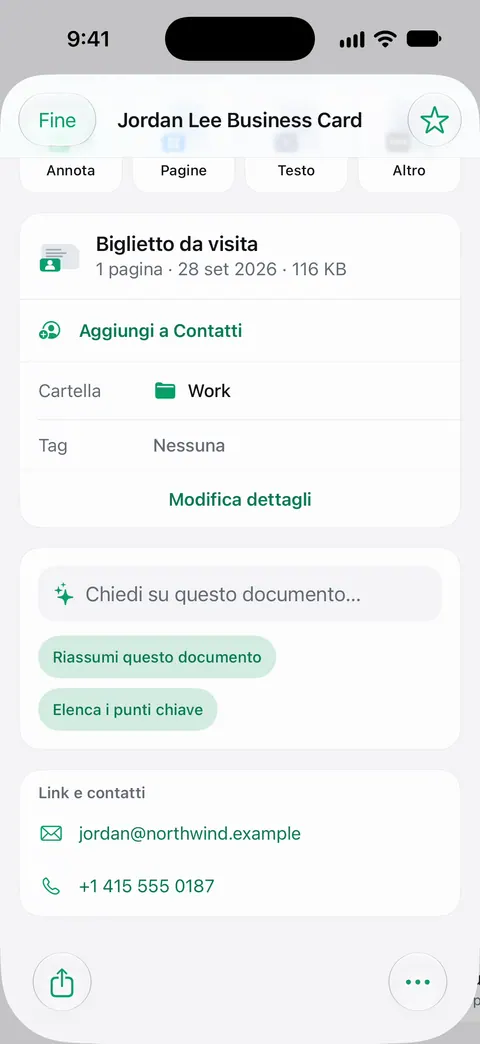
I biglietti da visita finiscono direttamente in Contatti. Scansiona il biglietto come qualsiasi pagina. Quando lo apri, Scanner One mostra i dati che ha letto, come nome, numero di telefono ed email, con un pulsante Aggiungi a Contatti. Controlla i campi, poi salva. Per un solo numero o un solo indirizzo email, Testo attivo della Fotocamera dell’iPhone può bastare da solo.

Cosa fa
I biglietti da visita finiscono direttamente in Contatti. Scansioni un biglietto come qualsiasi pagina. Scanner One legge il testo stampato, individua i dati che servono a un contatto e li mostra sul documento del biglietto con un pulsante Aggiungi a Contatti.
Come scansionare un biglietto da visita
- In Home, tocca Scansiona ora.
- Appoggia il biglietto su una superficie scura così i bordi risaltano, e scansionalo. Per un biglietto fronte e retro, scansiona il retro come seconda pagina.
- Salva, poi apri il documento del biglietto.
- Guarda i dati letti dal biglietto.
- Tocca Aggiungi a Contatti.
- Controlla i campi del nuovo contatto e correggi una lettera o una cifra se la stampa era piccola o elaborata.
Il biglietto resta anche nella Libreria come documento scansionato. La ricerca guarda dentro il testo di ogni documento e mostra la riga e la pagina corrispondenti. Quindi, se dimentichi il nome ma ricordi l’azienda, cercando l’azienda trovi il biglietto.
Biglietti con codici QR
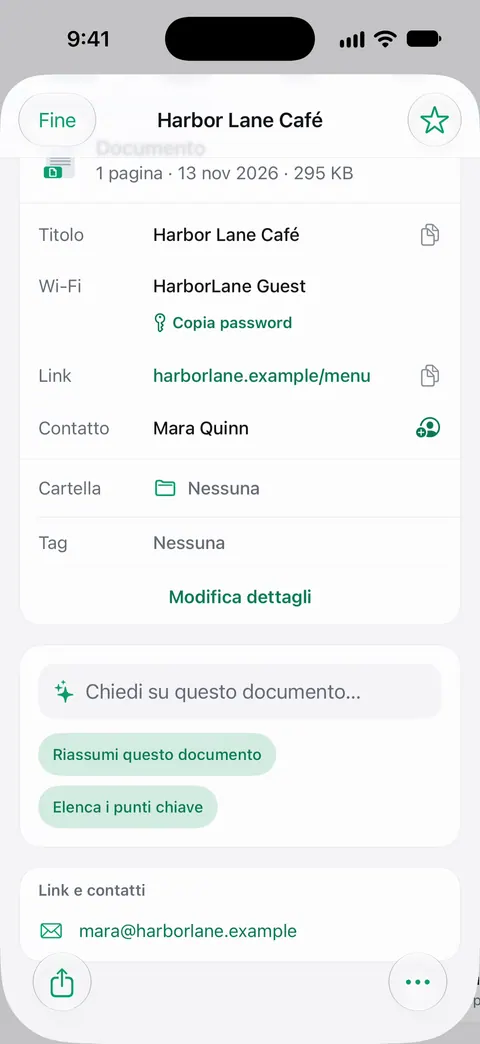
Molti biglietti oggi hanno un codice QR che contiene un contatto, un link o un profilo. I codici QR e i codici a barre vengono trovati su ogni pagina. Sul documento, i codici trovati sono elencati con i dati: un contatto ha il suo Aggiungi a Contatti.
Altro sui codici è in codici QR e codici a barre.
Leggere bene i dati
- Caratteri piccoli o decorativi sono la causa principale di una lettera sbagliata. Scansiona più da vicino, con buona luce, e controlla l’indirizzo email carattere per carattere.
- I biglietti lucidi o metallizzati riflettono. Inclina il biglietto lontano dalla luce.
- Biglietti scuri con testo chiaro: prova Colore o Scala di grigi se il bianco e nero perde il testo.
- Più numeri sullo stesso biglietto (ufficio, cellulare, fax): controlla in quale campo finisce ciascuno prima di salvare il contatto.
- Biglietti fronte e retro hanno spesso il logo davanti e i dati dietro. Scansiona entrambi come pagine dello stesso documento.
Tenere una pila di biglietti dopo un evento
Scansiona ogni biglietto come documento a sé, non come pagine di uno solo, così ognuno ha i suoi dati e il suo Aggiungi a Contatti. Poi legge il testo, dà un nome al documento, gli assegna i tag e lo mette nella cartella giusta. Per tenere insieme i biglietti di un evento, selezionali nella Libreria e usa i Tag per dare loro il nome dell’evento; poi la Libreria filtrata per quel tag mostra solo quei biglietti. Quando i contatti sono salvati, puoi tenere le scansioni o eliminarle. I documenti eliminati restano in Eliminati di recente per 30 giorni prima di essere eliminati definitivamente.
Dove Scanner One aiuta, e dove no
Per un solo dato, l’iPhone già ti aiuta. La pagina di Apple su Testo attivo lo descrive: apri Fotocamera, inquadra il testo, tocca il pulsante Testo attivo quando appare il riquadro giallo, poi copia il testo o usa un’azione rapida per chiamare un numero, visitare un sito web o iniziare un’email. Se devi solo richiamare qualcuno, basta. La nostra guida su come scansionare un biglietto da visita in Contatti confronta i due modi, e copiare il testo da una foto approfondisce Testo attivo.
Scanner One aiuta quando raccogli biglietti: il contatto intero va in Contatti in un solo passaggio, e il biglietto resta ricercabile nella Libreria accanto agli altri tuoi documenti. Il riconoscimento del testo avviene sul dispositivo, in 29 lingue. Se incontri clienti per lavoro, le app di scansione per una piccola impresa e iniziare come freelanceEN coprono il resto delle carte. Scanner One è gratis, con limiti generosi: scansione, PDF puliti e ricerca nel testo non si fermano mai.
Domande e risposte
Come scansiono un biglietto da visita nei contatti dell’iPhone?
In Scanner One, scansiona il biglietto, aprilo e tocca Aggiungi a Contatti sotto i dati letti. I biglietti da visita finiscono direttamente in Contatti. Controlla il nome e il numero prima di salvare il contatto.
L’iPhone può scansionare un biglietto da visita senza un’app?
In parte. Inquadra il biglietto con la Fotocamera, tocca il pulsante Testo attivo quando appare il riquadro giallo e usa un’azione rapida per chiamare un numero, aprire un sito web o iniziare un’email. Funziona dato per dato, non compila un contatto intero.
Può leggere un biglietto con un codice QR?
I codici QR e i codici a barre vengono trovati su ogni pagina. Sul biglietto scansionato, i codici trovati sono elencati insieme agli altri dati.
Conserva un’immagine del biglietto?
Il biglietto viene salvato come documento nella Libreria come qualsiasi altra scansione, quindi puoi ritrovarlo più tardi con una parola che contiene. La ricerca guarda dentro il testo di ogni documento e mostra la riga e la pagina corrispondenti.
Fonti
Quello che questa pagina dice su Scanner One è stato verificato sull'app il .
- Utilizzare “Testo attivo” con la fotocamera di iPhone — Testo attivo nella Fotocamera: copiare il testo e usare le azioni rapide per chiamare numeri, visitare siti web e iniziare un’email; letta il 13/11/2026
- Scanner One on the App Store — la scheda dell’app: biglietti da visita direttamente in Contatti
Scarica Scanner One
Scanner One è gratis, con limiti generosi: scansione, PDF puliti e ricerca nel testo non si fermano mai.

Scanner OneScansiona, firma e chiedi
Scanner One è gratis, con limiti generosi: scansione, PDF puliti e ricerca nel testo non si fermano mai.