
Guida
Rendi ricercabile un PDF scansionato
Un PDF scansionato è l’immagine della pagina finché il riconoscimento del testo (OCR) non aggiunge uno strato nascosto di testo. Su iOS 27 apri la scansione in Anteprima, tocca il menu Azioni, tocca Esporta, scegli PDF e attiva Incorpora testo: Anteprima esegue l’OCR e salva una copia ricercabile. La guida di Apple per iOS 26 non elenca questa opzione. Poi prova la copia: tocca Cerca, scrivi una parola che vedi sulla pagina e controlla che Anteprima la trovi.

Perché un PDF scansionato non è ricercabile
Quando il telefono scansiona una pagina, scatta un’immagine. Un PDF fatto solo di quell’immagine sembra testo, ma per il telefono è una griglia di puntini. La ricerca non trova niente, non puoi copiare una frase e un lettore di schermo non ha nulla da leggere.
Un PDF ricercabile ha una cosa in più: uno strato di testo vero, creato dal riconoscimento del testo (OCR) e nascosto dietro l’immagine. Vedi la scansione esattamente com’era, ma ricerca, copia e lettura ad alta voce ora funzionano. Rendere ricercabile una scansione significa aggiungere quello strato.
Controlla se il tuo PDF ha già il testo
Molte app di scansione aggiungono da sole lo strato di testo, quindi controlla prima.
- Apri il PDF nell’app Anteprima (iOS 26 e successivi).
- Tocca il pulsante di ricerca (Cerca).
- Scrivi una parola che vedi chiaramente sulla pagina.
- Se Anteprima la trova, il PDF è ricercabile. Tocca il pulsante del risultato successivo per vedere ogni corrispondenza, e il pulsante Chiudi quando hai finito.
Una prova più rapida: tieni premuta una parola sulla pagina. Se compaiono i punti di selezione e puoi trascinare lungo una riga, c’è del testo. Se non succede nulla, o si seleziona tutta la pagina come un’immagine, non c’è.
Rendi ricercabile una scansione con Anteprima su iOS 27
Su iOS 27 Anteprima può eseguire il riconoscimento del testo mentre salva una copia. Questi sono i passaggi della guida di Apple.
- Apri l’app Anteprima e apri il PDF scansionato.
- Tocca il pulsante del menu Azioni accanto al nome del file, poi tocca Esporta.
- Scegli PDF come formato.
- Attiva Incorpora testo. Apple lo descrive come l’esecuzione dell’OCR sulle immagini per rendere ricercabile il PDF.
- Lascia disattivato Ottimizza immagini per lo schermo se vuoi che la scansione resti nitida per la stampa.
- Tocca il pulsante Fine, scegli dove salvare la nuova copia, rinominala se vuoi, poi tocca Salva.
Apri la nuova copia ed esegui la prova di ricerca descritta sopra. Anteprima conserva l’originale così com’era.
La versione per iOS 26 della stessa pagina di Apple elenca per Esporta solo un cursore per le dimensioni, quindi su iOS 26 Anteprima non ha l’opzione Incorpora testo. Usa una delle altre strade qui sotto, oppure passa a iOS 27 se il tuo iPhone lo supporta.
Altri modi integrati, e cosa fanno davvero
Sono utili, ma ognuno fa qualcosa di leggermente diverso da un PDF ricercabile.
- Note cerca dentro le scansioni. Apple dice che la ricerca in Note comprende il testo dei documenti scansionati. Per cercare nei PDF allegati a una nota, apri la nota, tocca il pulsante delle azioni della nota, tocca Trova nella nota, poi seleziona Includi allegati nelle opzioni di ricerca. Questo trova la nota. Non garantisce che un PDF condiviso da Note porti con sé il testo, quindi prova il file condiviso prima di fidarti.
- Testo attivo copia il testo da un’immagine. In Anteprima apri l’immagine di una pagina e seleziona il testo, poi tocca Copia. Ottieni le parole da incollare altrove, come nella guida a copiare il testo da una foto. Il file resta un’immagine.
Se ciò che vuoi davvero è tutto il testo del PDF, la guida a copiare tutto il testo da un PDF spiega come.
Ottieni risultati migliori dal riconoscimento del testo
L’OCR legge ciò che vede. La maggior parte degli errori dipende dalla scansione, non dal software.
- Meglio nitida che grande. Stai fermo, lascia mettere a fuoco la fotocamera e scansiona con buona luce. Una scansione sfocata si legge male qualunque cosa tu faccia dopo. Perché la mia scansione è sfocata spiega le cause più comuni.
- Piana e dritta. Le pagine curve dei libri e le scansioni storte confondono il rilevamento delle righe. Premi la pagina in piano e scansiona da sopra, in verticale.
- Luce uniforme, niente ombre. Un’ombra su una riga può nasconderla al riconoscimento.
- La lingua giusta. Il riconoscimento dipende dalla lingua. Apple osserva che Testo attivo non è disponibile in tutte le lingue; il riconoscimento del testo in altre lingue tratta arabo, ebraico, giapponese e altre.
- La scrittura a mano è più difficile. Lo stampatello ordinato viene spesso riconosciuto, il corsivo legato meno. Controlla prima di fidarti.
- Controlla i numeri a occhio. Un 5 letto come S, o un 1 come l, non si nota sullo schermo ma rompe la ricerca. Per importi e numeri di conto, cercali una volta per esserne certo.
Perché vale la pena farlo
Una scansione ricercabile ti ripaga ogni volta che cerchi qualcosa. Puoi trovare il contratto d’affitto che parla di “caparra per animali”, saltare alla pagina con il numero di polizza o copiare un indirizzo invece di ribatterlo. Rende inoltre il documento leggibile per chi usa VoiceOver. E quando l’intera raccolta è ricercabile, puoi trovare qualsiasi documento da una parola al suo interno invece che dal nome.
Dove Scanner One aiuta, e dove no
Se hai iOS 27 e una scansione ogni tanto da sistemare, Incorpora testo di Anteprima basta.
Scanner One aiuta quando vuoi che ogni scansione sia ricercabile senza pensarci, su qualsiasi iOS supportato. Il riconoscimento del testo funziona su ogni pagina per tutti, con Gratis o con Pro. Scanner One crea PDF ricercabili. Il riconoscimento del testo avviene sul dispositivo, in 29 lingue. Per un PDF arrivato senza testo, Rendi ricercabile legge le righe della pagina.
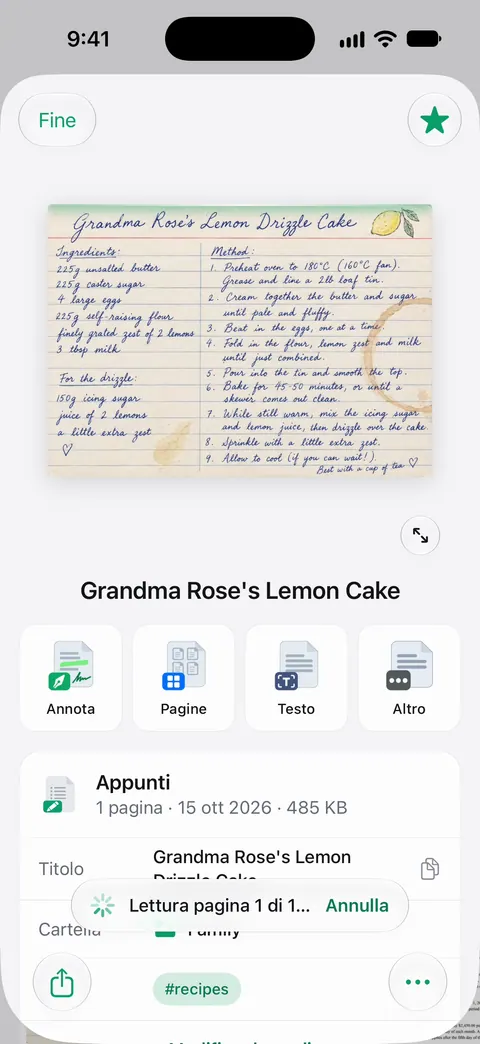
La ricerca guarda dentro il testo di ogni documento e mostra la riga e la pagina corrispondenti. Così, una volta che le tue carte sono nell’app, puoi cercare in tutte insieme, non in un PDF alla volta. La pagina della funzione di ricerca mostra che aspetto hanno i risultati.
I limiti, in chiaro:
- Il riconoscimento è buono quanto la scansione: sfocature, riflessi e scrittura a mano disordinata causano comunque errori.
- Con l’account gratuito, le pagine che condividi, stampi o esporti riportano in basso a destra una piccola scritta “Scansionato con Scanner One”. Pro la rimuove.
- Scanner One richiede iOS 17 o versioni successive.
Domande e risposte
Come faccio a sapere se un PDF è ricercabile?
Aprilo in Anteprima, tocca il pulsante di ricerca e scrivi una parola che vedi sulla pagina. Se Anteprima la trova, il PDF contiene testo. Puoi anche tenere premuta una parola: se si seleziona come un normale testo, il PDF è ricercabile.
Che cos’è l’OCR?
L’OCR, riconoscimento ottico dei caratteri, legge le lettere nell’immagine di una pagina e le trasforma in testo vero. In un PDF ricercabile quel testo sta in uno strato invisibile dietro l’immagine della pagina: la pagina ha lo stesso aspetto, ma ricerca e copia funzionano.
Perché la ricerca non trova alcune parole nel mio PDF scansionato?
Il riconoscimento del testo può sbagliare con testo sfocato, curvo, sbiadito o scritto a mano, e con caratteri insoliti. Una scansione più nitida, più piana e illuminata in modo uniforme risolve quasi tutto. Prova a cercare una parte più corta della parola, oppure un’altra parola sulla stessa riga.
Posso rendere ricercabile un PDF scansionato su iOS 26?
La guida di Apple per iOS 26 sull’esportazione di Anteprima elenca solo un cursore per le dimensioni, non Incorpora testo. Note può cercare il testo nelle scansioni che tieni lì e Testo attivo può copiare il testo da una pagina, ma nessuno dei due equivale a un file PDF ricercabile.
Il riconoscimento del testo è gratuito in Scanner One?
Il riconoscimento del testo funziona su ogni pagina per tutti, con Gratis o con Pro. Il riconoscimento del testo avviene sul dispositivo, in 29 lingue.
Fonti
Quello che questa pagina dice su Scanner One è stato verificato sull'app il .
- Esportare o comprimere PDF e immagini in Anteprima su iPhone — Incorpora testo esegue l’OCR sulle immagini e rende ricercabile il PDF (versione iOS 27 della guida; quella per iOS 26 elenca solo un cursore per le dimensioni); senza data, letta il 2026-11-13
- Aprire e visualizzare PDF e immagini in Anteprima su iPhone — trovare testo in un PDF con il pulsante di ricerca di Anteprima, Parole intere e Distingui maiuscole/minuscole; pagina della guida senza data per iOS 26 e 27, letta il 2026-11-13
- Cercare nelle note su iPhone — la ricerca in Note comprende il testo dei documenti scansionati e, con Includi allegati, i PDF; pagina della guida senza data per iOS 26 e 27, letta il 2026-11-13
- Interagire con il testo in un’immagine in Anteprima su iPhone — Testo attivo in Anteprima: selezionare e copiare il testo di un’immagine; pagina della guida senza data per iOS 26 e 27, letta il 2026-11-13
- Scanner One on the App Store — la scheda dell’app: riconoscimento del testo sul dispositivo, PDF ricercabili, ricerca nei documenti
Scarica Scanner One
Scanner One è gratis, con limiti generosi: scansione, PDF puliti e ricerca nel testo non si fermano mai.

Scanner OneScansiona, firma e chiedi
Scanner One è gratis, con limiti generosi: scansione, PDF puliti e ricerca nel testo non si fermano mai.