
Guía
Respalda tus documentos escaneados
Guarda al menos dos copias en dos lugares. Activa iCloud Drive (Configuración > tu nombre > iCloud > Drive > Sincronizar este iPhone) para que los archivos de la app Archivos se guarden en iCloud, y activa el Respaldo en iCloud para los datos de las apps. Para una copia que Apple no tenga, exporta tus escaneos como PDF a una unidad USB o a una computadora cada pocos meses. Luego abre unos cuantos archivos de cada copia para comprobar que funcionan.

Sincronizar no es respaldar
Apple describe dos formas en que iCloud protege tus datos. La sincronización (iCloud Drive, Fotos de iCloud, Notas) mantiene la última versión de tus archivos en iCloud y en todos tus dispositivos. El respaldo (Respaldo en iCloud) toma instantáneas periódicas de los datos de tu iPhone que no se sincronizan por otra vía.
La diferencia importa con los documentos. Si borras un escaneo de iCloud Drive, se borra en todas partes. Si un archivo se corrompe, la versión corrupta se sincroniza. Notas conserva las notas borradas en Eliminado recientemente durante 30 días, lo que ayuda, pero solo por 30 días.
Así que una configuración sólida tiene dos capas: algo que sincroniza (para que un teléfono perdido no te quite nada) y una copia que no (para poder deshacer un error).
Activa iCloud Drive para tus archivos
Los escaneos guardados en la app Archivos, y los PDF que guardas allí, viven en iCloud Drive cuando está activado.
- Abre Configuración, toca tu nombre y luego iCloud.
- Toca Drive y activa Sincronizar este iPhone.
- Para elegir qué apps pueden guardar archivos allí, vuelve a iCloud, toca Ver todo junto a Guardados en iCloud y activa o desactiva cada app.
En la app Archivos, toca Explorar y luego iCloud Drive en Ubicaciones, y guarda tus carpetas de documentos ahí en lugar de en En mi iPhone.
Activa el Respaldo en iCloud para todo lo demás
El Respaldo en iCloud cubre lo que no se sincroniza por sí solo, incluidos los datos dentro de las apps que descargaste. Apple indica que los datos de las apps se incluyen; si una app guarda sus datos en iCloud Drive, esos datos se almacenan en iCloud en lugar de en el respaldo.
- Abre Configuración, toca tu nombre, iCloud y luego Respaldo en iCloud.
- Activa Respaldar este iPhone.
- Toca Realizar respaldo ahora para hacer uno de inmediato.
Después, iCloud respalda tu iPhone todos los días cuando está conectado a la corriente, bloqueado y con Wi-Fi. Para ver qué se incluye, toca Respaldo en iCloud y luego tu iPhone: puedes desactivar las apps que no necesitas respaldar. Apple añade que, si desactivas el Respaldo en iCloud, los respaldos que hay en iCloud se conservan 180 días y luego se eliminan.
iCloud empieza con 5 GB de almacenamiento gratis. Los respaldos y iCloud Drive lo comparten, así que revisa el indicador en Configuración > tu nombre > iCloud.
Guarda una copia en una computadora
Un respaldo en una computadora es una copia completa que guardas tú.
En una Mac con macOS 10.15 o posterior:
- Conecta el iPhone con un cable.
- Selecciona tu iPhone en la barra lateral del Finder y luego haz clic en General.
- Selecciona “Respalda todos los datos de tu iPhone en esta Mac”.
- Selecciona Encriptar respaldo local y establece una contraseña que recuerdes. Apple indica que encriptar protege el respaldo con una contraseña.
- Haz clic en Realizar respaldo ahora.
En Windows, usa la app iTunes: haz clic en el botón del iPhone, en Resumen y luego en Respaldar ahora, y selecciona Encriptar respaldo local.
Guarda una copia en una unidad USB o en una tarjeta SD
Una unidad en un cajón es la copia más sencilla que no sincroniza y no necesita suscripción.
- Conecta una unidad USB o un lector de tarjetas SD al puerto del iPhone. Con un iPhone Lightning quizá necesites un adaptador.
- En Archivos, toca Explorar y busca la unidad en Ubicaciones.
- Mantén presionada una carpeta de documentos y toca Copiar. Abre la unidad, mantén presionado un espacio vacío y toca Pegar.
Apple indica que la unidad debe tener una sola partición con formato APFS, macOS Plus (HFS+), exFAT, FAT32 o FAT; en los iPhone con USB-C, Archivos puede borrar y reformatear una unidad. Los discos duros grandes suelen necesitar su propia alimentación. Actualiza la copia cada pocos meses y guarda la unidad en un lugar distinto de donde suele estar el iPhone.
Protege las copias
- La protección de datos avanzada extiende la encriptación de extremo a extremo al Respaldo en iCloud, a iCloud Drive y a Notas, de modo que solo tus dispositivos de confianza pueden leerlos. Actívala en Configuración > tu nombre > iCloud > Protección avanzada de datos. Apple advierte que entonces tú eres responsable de la recuperación, así que configura antes un contacto de recuperación o una clave de recuperación.
- Encripta los respaldos de la computadora, como arriba.
- Guarda bajo llave la unidad. Una memoria USB con tus declaraciones de impuestos merece el mismo cuidado que el papel.
Comprueba que tu respaldo funciona
Un respaldo que nunca has abierto es una esperanza. Dos veces al año:
- Abre tres o cuatro escaneos de cada copia: iCloud Drive en otro dispositivo o en iCloud.com, y la unidad USB en una computadora.
- Comprueba que se abren, que están todas las páginas y que el texto se lee.
- Anota la fecha de la última copia en un lugar donde la veas.
Dónde ayuda Scanner One y dónde no
Si tus escaneos están en la app Archivos, en iCloud Drive, y guardas una copia en USB, estás cubierto sin ninguna app.
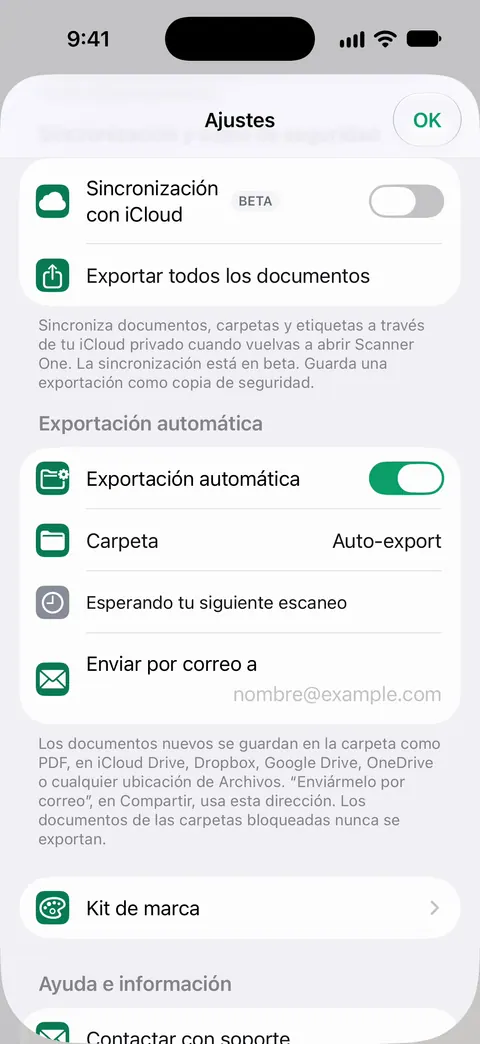
Con Scanner One, las copias fuera de la app las decides tú. Los documentos se quedan en tu iPhone, a menos que los compartas o actives la sincronización con iCloud. Así que, por defecto, tus documentos se quedan en el iPhone, y la sincronización con iCloud es un interruptor que activas.
Para una copia fuera de la app, la herramienta es exportar. Compartir y exportar guarda un documento como PDF, Word, Excel, PowerPoint, JPG, PNG, imagen larga, texto simple, Markdown, texto enriquecido, página web o CSV. Puedes seleccionar varios documentos en la Biblioteca y compartirlos juntos, por ejemplo a una carpeta de iCloud Drive o a una unidad USB. Con Pro, la exportación automática envía los documentos nuevos como PDF a una carpeta.
Los límites, con claridad:
- Pro agrega censura, el borrador inteligente, editar texto, exportación automática y cinco iconos alternativos de la app.
- Con una cuenta gratis, las páginas que compartes, imprimes o exportas llevan una pequeña etiqueta “Escaneado con Scanner One” abajo a la derecha. Pro la quita.
- Los documentos eliminados esperan 30 días en Eliminado recientemente antes de borrarse para siempre. Eso te protege de un desliz del dedo, no de un teléfono perdido.
La guía para pasar tus escaneos a un iPhone nuevo cubre el otro momento en que importan los respaldos, y la página de la función de privacidad explica dónde se guardan los documentos.
Preguntas y respuestas
¿iCloud Drive es un respaldo?
Guarda una copia de tus archivos en iCloud y en tus otros dispositivos, lo que protege contra un teléfono perdido. Pero sincroniza: si borras o sobrescribes un archivo, el cambio llega a todas las copias. Guarda una copia más que no se sincronice.
¿Los documentos de mi app de escaneo están en mi respaldo de iCloud?
Apple indica que el Respaldo en iCloud incluye los datos de las apps que descargaste, salvo que la app guarde sus datos en iCloud Drive, que se conserva en iCloud aparte. Revisa también los ajustes de la propia app para ver si ofrece sincronización o exportación.
¿Cuánto almacenamiento de iCloud necesitan los escaneos?
iCloud empieza con 5 GB gratis. Los PDF escaneados son pequeños comparados con las fotos, pero años de escaneos a color se acumulan. Mira cuánto usas en Configuración > tu nombre > iCloud.
¿Scanner One respalda mis documentos?
Los documentos se quedan en tu iPhone, a menos que los compartas o actives la sincronización con iCloud. Compartir y exportar guarda un documento como PDF, Word, Excel, PowerPoint, JPG, PNG, imagen larga, texto simple, Markdown, texto enriquecido, página web o CSV.
Fuentes
Lo que esta página dice sobre Scanner One se comprobó en la app el .
- Guía del usuario del iPhone de Apple, Configurar iCloud Drive en el iPhone — activar iCloud Drive y elegir qué apps lo usan; guía de iOS 27, sin fecha, leída el 2026-11-13
- Guía del usuario del iPhone de Apple, Respaldar el iPhone — Respaldo en iCloud, Realizar respaldo ahora, respaldos en una Mac o en un dispositivo con Windows y respaldos locales encriptados; guía de iOS 27, sin fecha, leída el 2026-11-13
- Soporte técnico de Apple, ¿Qué contenido se incluye en el respaldo de iCloud? (artículo 108770) — sincronizar frente a respaldar, los datos de las apps en el Respaldo en iCloud y la regla de 180 días para los respaldos de dispositivos con el respaldo desactivado; publicado el 2025-05-01
- Guía del usuario del iPhone de Apple, Conectar dispositivos de almacenamiento externo al iPhone — unidades USB y tarjetas SD en la app Archivos, y los formatos que deben usar; guía de iOS 27, sin fecha, leída el 2026-11-13
- Guía del usuario del iPhone de Apple, Transferir archivos desde el iPhone a un dispositivo de almacenamiento, a un servidor o a la nube — copiar archivos a un dispositivo de almacenamiento con Archivos y cambiar el formato de una unidad en modelos con USB-C; guía de iOS 27, sin fecha, leída el 2026-11-13
- Guía del usuario del iPhone de Apple, Usar la protección de datos avanzada para los datos en iCloud — encriptación de extremo a extremo para los respaldos del dispositivo, iCloud Drive y Notas, y la advertencia sobre la recuperación; guía de iOS 27, sin fecha, leída el 2026-11-13
- Scanner One en el App Store — la ficha de la propia app: dónde se guardan los documentos, sincronización con iCloud y exportaciones
Descarga Scanner One
Scanner One es gratis y con límites generosos: escanear, los PDF limpios y la búsqueda de texto nunca se detienen.

Scanner OneEscanea, firma y pregunta
Scanner One es gratis y con límites generosos: escanear, los PDF limpios y la búsqueda de texto nunca se detienen.