
Guida
Sposta le tue scansioni su un nuovo iPhone
Avvicina il vecchio iPhone a quello nuovo e segui Inizia subito: puoi trasferire i dati direttamente dal vecchio telefono oppure scaricarli da iCloud. I file in iCloud Drive e le note in iCloud compaiono quando accedi con lo stesso Apple Account. I documenti dentro le app arrivano con il trasferimento o con il backup. Prima di cancellare o permutare il vecchio telefono, apri qualche documento in ogni app che li contiene, sul nuovo.

Prima di cominciare
Dieci minuti di preparazione ti evitano l’unica cosa che non si può rifare: un documento che esisteva solo sul vecchio telefono.
- Aggiorna entrambi gli iPhone all’ultima versione di iOS. Apple lo chiede prima di Inizia subito.
- Fai un backup recente. In Impostazioni > il tuo nome > iCloud > Backup iCloud tocca Esegui backup adesso, oppure fai il backup su un computer.
- Ricorda la password del tuo Apple Account. Ti verrà chiesta.
- Elenca le app che contengono documenti: File, Note, un’app di scansione, l’app della tua banca, un’app per la salute. Le controllerai tutte alla fine.
- Controlla lo spazio su iCloud se pensi di trasferire i dati da iCloud.
Inizia subito, da telefono a telefono
Inizia subito configura il nuovo iPhone partendo dal vecchio. I passaggi di Apple:
- Assicurati che il vecchio iPhone sia connesso al Wi-Fi e abbia il Bluetooth attivo. Sbloccalo e vai alla schermata Home.
- Accendi il nuovo iPhone e avvicinalo al vecchio. Segui le istruzioni che compaiono.
- Collega il nuovo iPhone al Wi-Fi o alla rete cellulare, attiva il servizio cellulare se richiesto e configura Face ID.
- Scegli come trasferire i dati:
- Da iCloud: app e dati si scaricano in background, quindi puoi iniziare subito a usare il nuovo telefono.
- Direttamente dal vecchio iPhone: devi aspettare che il trasferimento finisca su entrambi i telefoni prima di usarli.
- Tieni i due telefoni vicini e collegati all’alimentazione finché la migrazione non è finita.
Inizia subito occupa entrambi i telefoni per un po’, quindi scegli un momento in cui non ti serve il vecchio.
Ripristina da un backup, invece
Se il vecchio telefono è perso, rotto o già cancellato, ripristina dal suo backup.
Da iCloud: accendi il nuovo iPhone. Nella schermata Hello tocca Configura manualmente, poi Ripristina da backup iCloud, e segui i passaggi. (Se il telefono è già configurato, va prima inizializzato.)
Da un computer: collega il nuovo iPhone con un cavo. Su un Mac con macOS 10.15 o successivo selezionalo nella barra laterale del Finder, fai clic su Autorizza, poi su Ripristina da questo backup, scegli il backup e fai clic su Continua. Su Windows usa l’app iTunes. Un backup crittografato chiede la sua password.
Scansioni in Note, File e iCloud Drive
Queste in realtà non si spostano. Sono già in iCloud e compaiono quando accedi.
- I file su iCloud Drive compaiono in File > Sfoglia > iCloud Drive una volta attivato iCloud Drive.
- Le note in iCloud, scansioni comprese, si sincronizzano una volta attivato Note nelle impostazioni di iCloud.
- I file in Su iPhone non sono in iCloud Drive. Passano con il trasferimento o con il backup.
Le note protette richiedono un pensiero in più. Se proteggi le note con il codice del dispositivo, Apple dice che ogni dispositivo usa il proprio codice, quindi il codice del nuovo telefono le apre. Se imposti una password personalizzata per Note, usi la stessa password su ogni dispositivo. Tienila a portata di mano.
Documenti dentro le app
Apple dice che il Backup iCloud comprende i dati delle app che hai scaricato, e che anche il trasferimento diretto copia i tuoi dati. Quindi i documenti tenuti dentro un’app di scansione, un’app bancaria o un’app per la salute di solito arrivano con il trasferimento.
Le app però sono diverse. Alcune tengono i dati solo sul telefono, altre si sincronizzano con un proprio servizio, altre con iCloud. Se un’app contiene documenti che non puoi sostituire, fai una di queste cose prima di cominciare:
- attiva la sincronizzazione dell’app, se ce l’ha, e lasciala finire;
- oppure esporta i documenti come PDF in iCloud Drive, così sono comunque in File sul nuovo telefono.
Controlla prima di cancellare il vecchio iPhone
Non cancellare né permutare il vecchio telefono nello stesso giorno in cui configuri il nuovo. Prima:
- Sul nuovo iPhone apri ogni app della tua lista e apri tre documenti in ognuna, compreso uno vecchio.
- Apri una nota protetta per assicurarti di poterla sbloccare.
- Controlla che ci siano le scansioni più recenti, non solo quelle più vecchie.
- Solo dopo, cancella il vecchio iPhone.
Dove Scanner One aiuta, e dove no
Inizia subito e iCloud gestiscono da soli la maggior parte dei trasferimenti. Per le scansioni in File o in Note non c’è altro da fare.
Per Scanner One, alcuni fatti rendono semplice il passaggio. Scanner One non richiede un account e non fa alcun tracciamento. Non c’è nessun accesso da ricordare sul nuovo telefono. I documenti restano sul tuo iPhone, a meno che tu non li condivida o attivi la sincronizzazione iCloud. Quindi, a meno che tu non abbia attivato la sincronizzazione iCloud, i tuoi documenti sono solo sul vecchio iPhone. Per questo contano l’esportazione qui sotto e il controllo prima di cancellare il vecchio telefono.
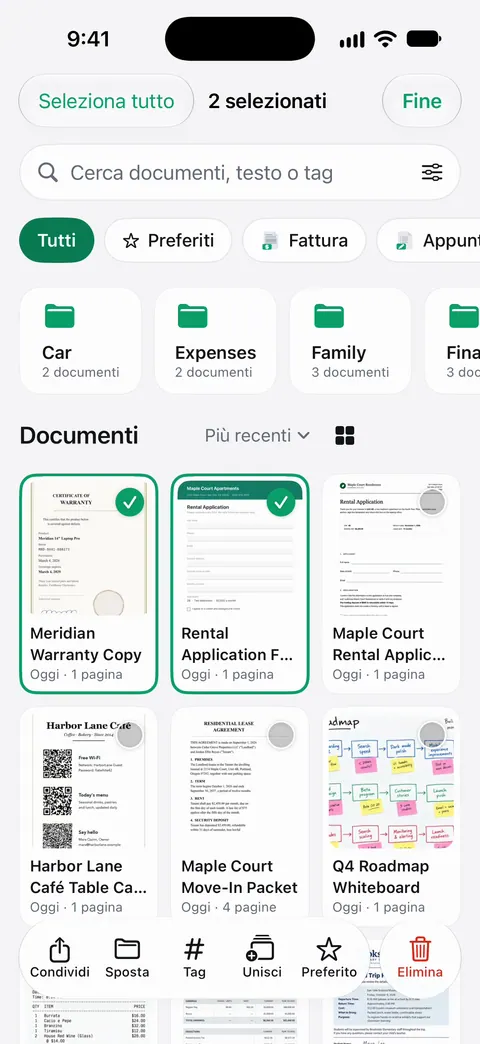
Per avere una copia in più prima del trasferimento, esportali. Condividi ed esporta salva un documento come PDF, Word, Excel, PowerPoint, JPG, PNG, immagine lunga, testo semplice, Markdown, testo RTF, pagina web o CSV. Seleziona più documenti nella Libreria e tocca Condividi per salvarli in iCloud Drive o su un computer.
I limiti, in chiaro:
- Scanner One funziona su iPhone e iPad. Scanner One richiede iOS 17 o versioni successive. Non esiste una versione per Android o per il web da cui o verso cui spostare.
- Con l’account gratuito, le pagine che condividi, stampi o esporti riportano in basso a destra una piccola scritta “Scansionato con Scanner One”. Pro la rimuove.
- Poi apri qualche documento sul nuovo telefono prima di cancellare il vecchio, come con qualsiasi app.
La guida per fare il backup dei documenti scansionati prepara copie che ti saranno utili la prossima volta, e la pagina sulla privacy spiega dove sono conservati i documenti.
Domande e risposte
Le mie scansioni di Note passano da sole al nuovo iPhone?
Se Note è attivo in iCloud, sì: le note, e le scansioni al loro interno, si sincronizzano su ogni dispositivo con lo stesso Apple Account. Le note salvate in Su iPhone passano invece con il trasferimento o con il backup.
Devo trasferire direttamente o da iCloud?
Apple dice che scaricando da iCloud puoi usare subito il nuovo telefono mentre app e dati si scaricano in background. Con un trasferimento diretto devi aspettare che finisca su entrambi i telefoni. Per i documenti vanno bene tutti e due.
Posso spostare le scansioni da Android a iPhone?
Esportale come PDF sul vecchio telefono, mettile in un servizio cloud come Google Drive o Dropbox e apri quel servizio nell’app File sull’iPhone. Poi spostale nell’app o nella cartella in cui le terrai.
Mi serve un account per spostare i documenti di Scanner One?
Scanner One non richiede un account e non fa alcun tracciamento. I documenti restano sul tuo iPhone, a meno che tu non li condivida o attivi la sincronizzazione iCloud.
Fonti
Quello che questa pagina dice su Scanner One è stato verificato sull'app il .
- Usare Inizia subito per trasferire i dati su un nuovo iPhone o iPad (articolo 102659) — Inizia subito, trasferimento da iCloud o direttamente dal vecchio dispositivo; pubblicato il 2026-09-18
- Ripristinare tutti i contenuti su iPhone da un backup — ripristino da un backup di iCloud o del computer, e password dei backup crittografati; guida di iOS 27, senza data, letta il 2026-11-13
- Effettuare il backup di iPhone — Esegui backup adesso e backup sul computer; guida di iOS 27, senza data, letta il 2026-11-13
- Cosa include il backup di iCloud? (articolo 108770) — i dati delle app nel Backup iCloud e i dati che si sincronizzano invece; pubblicato il 2025-05-14
- Trasferire file da iPhone su un dispositivo di archiviazione, su un server o sul cloud — aprire un servizio di archiviazione sul cloud come Dropbox sotto Posizioni nell’app File; guida di iOS 27, senza data, letta il 2026-11-13
- Proteggere le note su iPhone — codice del dispositivo o password personalizzata per le note protette su ogni dispositivo; guida di iOS 27, senza data, letta il 2026-11-13
- Scanner One on the App Store — la scheda dell’app: dove sono salvati i documenti, sincronizzazione iCloud, nessun account
Scarica Scanner One
Scanner One è gratis, con limiti generosi: scansione, PDF puliti e ricerca nel testo non si fermano mai.

Scanner OneScansiona, firma e chiedi
Scanner One è gratis, con limiti generosi: scansione, PDF puliti e ricerca nel testo non si fermano mai.