
Guida
Scansiona direttamente in iCloud Drive, Google Drive o Dropbox
Usa l’app File. Tocca Sfoglia, apri la cartella cloud che vuoi (iCloud Drive, oppure Google Drive o Dropbox se la loro app è installata ed è tra le Posizioni), tocca il pulsante Altro, poi Scansiona documenti. Scansiona le pagine, tocca Fine, controlla la posizione e tocca Salva. Il PDF va direttamente in quella cartella. Per una scansione fatta in Note o Anteprima, condividila, tocca Salva in File e scegli la cartella cloud.

Scansiona direttamente in iCloud Drive
iCloud Drive è integrato nell’app File, quindi una scansione salvata lì compare su ogni dispositivo con lo stesso Apple Account, compreso il Finder su un Mac e iCloud.com.
Attivalo (una volta sola)
- Apri Impostazioni, tocca il tuo nome, poi iCloud.
- Tocca Drive e attiva Sincronizza questo iPhone.
Scansiona in una cartella
- Apri File e tocca Sfoglia, poi iCloud Drive sotto Posizioni. (Se non vedi Posizioni, tocca di nuovo Sfoglia.)
- Apri la cartella a cui appartiene la scansione, oppure creane una: tocca il pulsante Altro, poi Nuova cartella.
- Tocca il pulsante Altro, poi Scansiona documenti.
- Acquisisci le pagine. L’iPhone prende ogni pagina in automatico; tocca il pulsante Otturatore per acquisirne una tu, poi Salva la scansione.
- Tocca Fine, controlla che la posizione mostrata sia la tua cartella e tocca Salva.
Il PDF viene caricato in background. Rinominalo subito (tienilo premuto, Rinomina) così è facile da trovare sugli altri dispositivi.
Scansiona direttamente in Google Drive o Dropbox
L’app File può mostrare altri servizi cloud come posizioni accanto a iCloud Drive. La guida di Apple usa Box e Dropbox come esempi: una volta configurato, tocchi il nome del servizio sotto Posizioni per raggiungere i suoi file.
Fai comparire il servizio in File
- Installa l’app del servizio da App Store (Google Drive o Dropbox) e accedi. La guida di Apple dice di seguire le istruzioni del servizio per questa parte.
- Apri File e tocca Sfoglia.
- Se il servizio non è elencato sotto Posizioni, tocca il pulsante Altro, tocca Modifica e attivalo.
Scansiona al suo interno
- In File, tocca Sfoglia, poi il nome del servizio sotto Posizioni.
- Apri la cartella che vuoi.
- Tocca il pulsante Altro, poi Scansiona documenti, acquisisci le pagine e tocca Fine.
- Controlla la posizione e tocca Salva.
Se Scansiona documenti non viene offerto in quella cartella, o il salvataggio lì non riesce, il servizio potrebbe non permetterlo da File. Scansiona invece in iCloud Drive o in Su iPhone, poi sposta il file: tienilo premuto, tocca Sposta e scegli la cartella del servizio.
Alcuni servizi hanno uno scanner anche nella loro app; come si confronta quello di Google Drive è spiegato in Scanner One o lo scanner di Google Drive.
Sposta nel cloud una scansione da Note o Anteprima
Note tiene le scansioni dentro le note, non come file. Per mettere una copia in una cartella cloud:
- Apri la nota, tocca il pulsante Menu sulla scansione, poi Condividi.
- Tocca Salva in File, scegli iCloud Drive, Google Drive o Dropbox e scegli una cartella.
- Tocca Salva.
Per un PDF in Anteprima, tocca il menu Azioni accanto al nome del file, tocca Sposta e scegli la nuova posizione.
Raggiungi le scansioni da un computer
Il motivo per scansionare nel cloud è di solito aprire il file altrove.
- iCloud Drive: su un Mac con lo stesso Apple Account, è nella barra laterale del Finder. Su un PC Windows, usa iCloud per Windows, oppure accedi a iCloud.com da qualsiasi browser.
- Google Drive o Dropbox: apri il sito del servizio o la sua app per computer e vai alla stessa cartella. La scansione è lì appena finisce il caricamento dal tuo iPhone.
- Un computer di lavoro su cui non puoi accedere: non accedere lì al tuo cloud personale. Invia invece la scansione per email al tuo indirizzo di lavoro, come in scansionare e inviare un documento per email.
Se il file non c’è ancora, potrebbe essere ancora in caricamento. Tieni l’iPhone sul Wi-Fi con File aperto per un minuto, poi aggiorna la cartella sul computer.
Impostalo in modo che resti in ordine
- Una cartella principale per le scansioni, come “Documenti” in iCloud Drive, con una cartella per area: Casa, Auto, Tasse 2026, Salute. La nostra guida su organizzare i documenti su iPhone propone una struttura.
- Tieni sul telefono i file importanti. I file nel cloud potrebbero scaricarsi solo quando li apri. Per qualcosa che ti serve senza segnale, tienilo premuto in File e tocca Conserva sempre.
- Occhio allo spazio. Ogni servizio ha un proprio limite di spazio, e le scansioni si accumulano. Apple precisa che lo spazio di iCloud Drive dipende dal tuo piano iCloud e che per altri servizi possono essere previsti abbonamenti a pagamento.
- Una cartella cloud da sola non è un backup se elimini da un dispositivo e l’eliminazione si sincronizza ovunque. Vedi fare il backup dei documenti scansionati.
Dove Scanner One aiuta, e dove no
Scansionare in File mette un PDF in una cartella cloud, ma per ogni scansione devi scegliere la cartella e scrivere un nome. In Scanner One scansioni la pagina e la salvi. Poi legge il testo, dà un nome al documento, gli assegna i tag e lo mette nella cartella giusta. Con l’esportazione automatica attiva, i nuovi documenti vengono salvati anche come PDF in una cartella che scegli in Impostazioni, come mostra lo screenshot.
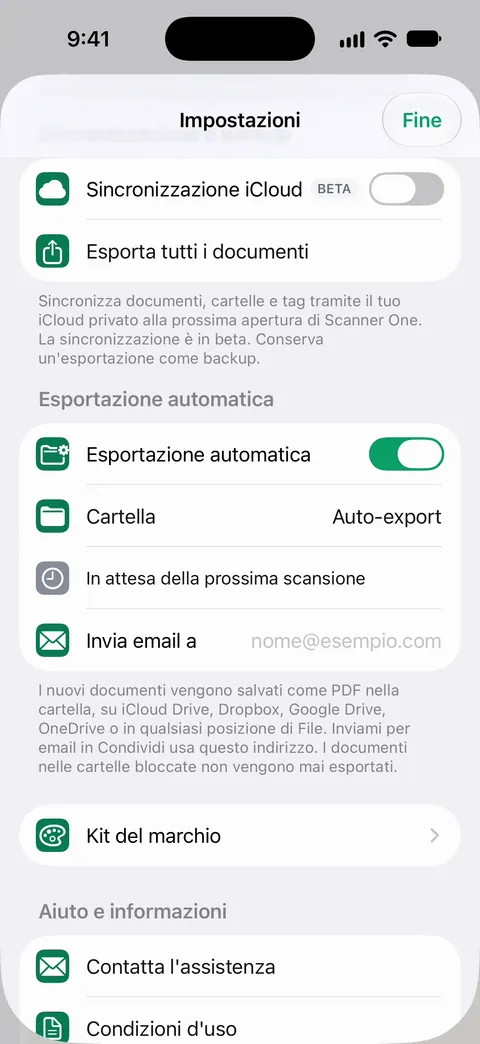
L’esportazione automatica fa parte di Pro: Pro aggiunge l’oscuramento, la gomma intelligente, la modifica del testo, l’esportazione automatica e cinque icone alternative per l’app. Con il piano gratuito, condividi a mano ogni documento nella tua cartella cloud: Condividi ed esporta salva un documento come PDF, Word, Excel, PowerPoint, JPG, PNG, immagine lunga, testo semplice, Markdown, testo RTF, pagina web o CSV. Con l’account gratuito, le pagine che condividi, stampi o esporti riportano in basso a destra una piccola scritta “Scansionato con Scanner One”. Pro la rimuove.
Sulla privacy: I documenti restano sul tuo iPhone, a meno che tu non li condivida o attivi la sincronizzazione iCloud. Una copia che esporti in una cartella cloud segue le regole di quel servizio, non quelle dell’app.
Cosa non fa: non sostituisce il servizio cloud né gestisce lo spazio che hai lì, e il piano gratuito non ha l’esportazione automatica. Quando basta la soluzione integrata: se scansioni ogni tanto in una sola cartella cloud, l’app File lo fa bene e non costa nulla. Cosa include ciascun piano, Gratis e Pro, è nella pagina Gratis e Pro.
Domande e risposte
Posso scansionare direttamente in Google Drive su iPhone?
Sì, tramite l’app File, se Google Drive è installato e compare tra le Posizioni in File. Apri una cartella di Google Drive in File, tocca il pulsante Altro, poi Scansiona documenti, e salva.
Perché Google Drive o Dropbox non compaiono nell’app File?
L’app del servizio deve essere installata e con l’accesso effettuato. Poi, in File, tocca Sfoglia, tocca il pulsante Altro, tocca Modifica e attiva la posizione.
Le scansioni in iCloud Drive compaiono sul mio Mac?
Sì. iCloud Drive è nel Finder su un Mac con lo stesso Apple Account, e anche su iCloud.com e in iCloud per Windows.
Le scansioni di Note vanno in iCloud Drive?
No. Note tiene una scansione dentro la nota, sincronizzata con l’account di Note, non come file in iCloud Drive. Condividila e tocca Salva in File per mettere una copia in iCloud Drive.
Fonti
Quello che questa pagina dice su Scanner One è stato verificato sull'app il .
- Come scansionare documenti su iPhone o iPad (articolo 108963) — File: pulsante Altro, Scansiona documenti, scelta della posizione, Salva; letta il 2026-11-13
- Manuale utente di iPhone (iOS 27), Inviare File dall’app File su iPhone — aprire la posizione o la cartella, poi Altro, poi Scansiona documenti; letta il 2026-11-13
- Manuale utente di iPhone (iOS 27), Configurare iCloud Drive su iPhone — attivare iCloud Drive e trovarlo in File sotto Posizioni; letta il 2026-11-13
- Manuale utente di iPhone (iOS 27), Trasferire file da iPhone su un dispositivo di archiviazione, su un server o sul cloud — servizi cloud come Box o Dropbox compaiono in File sotto Posizioni; Conserva sempre; letta il 2026-11-13
- Manuale utente di iPhone (iOS 27), Modificare i file e le cartelle in File su iPhone — mostrare o nascondere le posizioni con Altro, poi Modifica; letta il 2026-11-13
- Manuale utente di iPhone (iOS 27), Organizzare file e cartelle in File su iPhone — Nuova cartella, Sposta, Rinomina e tag; letta il 2026-11-13
- Scanner One su App Store — la scheda dell’app
Scarica Scanner One
Scanner One è gratis, con limiti generosi: scansione, PDF puliti e ricerca nel testo non si fermano mai.

Scanner OneScansiona, firma e chiedi
Scanner One è gratis, con limiti generosi: scansione, PDF puliti e ricerca nel testo non si fermano mai.