
Guida
Copiare il testo da una foto o da una scansione su iPhone
Apri la foto in Foto, tocca il pulsante Testo attivo, poi tieni premuto il testo e trascina i punti di selezione, oppure tocca Seleziona tutto. Tocca Copia e incolla in Note, Mail o Messaggi. Lo stesso vale in Fotocamera prima di scattare, e in Anteprima per le immagini. Se non vedi il pulsante, attiva Testo attivo in Impostazioni > Generali > Lingua e zona. Per poche righe, questo metodo integrato è tutto ciò che ti serve.

Copiare il testo da una foto con Testo attivo
Testo attivo è il lettore di testo integrato in iOS. Funziona su foto, screenshot, video in pausa e immagini che trovi online. Questi sono i passaggi dal Manuale utente di iPhone di Apple per iOS 27.
- Apri la foto nell’app Foto.
- Tocca il pulsante Testo attivo.
- Tieni premuto il testo che vuoi, poi trascina i punti di selezione per coprirlo. Per prendere tutto ciò che iPhone ha trovato, tocca Seleziona tutto.
- Tocca Copia.
- Apri Note, Mail, Messaggi o qualsiasi app con un campo di testo, tieni premuto dove vuoi il testo e tocca Incolla.
- Tocca di nuovo il pulsante Testo attivo per tornare alla foto.
Nello stesso menu ci sono Cerca info, Traduci, Cerca sul web e Condividi. Se la foto mostra un numero di telefono, un indirizzo web o un prezzo in un’altra valuta, in basso sullo schermo compare un’azione rapida: toccala per chiamare, aprire la pagina o convertire l’importo.
Prima attiva Testo attivo
Se su una foto piena di testo non c’è il pulsante Testo attivo, la funzione potrebbe essere disattivata. I passaggi di Apple:
- Apri Impostazioni.
- Tocca Generali, poi Lingua e zona.
- Attiva Testo attivo.
Copiare il testo direttamente dalla fotocamera
Non devi scattare prima una foto. Punta la fotocamera su una pagina e copia le parole che ti servono.
- Apri Fotocamera e inquadra la pagina.
- Quando appare un riquadro giallo attorno al testo, tocca il pulsante Testo attivo.
- Tieni premuto il testo, trascina i punti di selezione, poi tocca Copia. Seleziona tutto prende tutto ciò che è nell’inquadratura.
- Tocca di nuovo il pulsante Testo attivo per tornare alla fotocamera.
È comodo per il numero di serie sul retro di un router, la password del Wi-Fi su un cartoncino o un numero di riferimento su una lettera. Se il riquadro giallo non compare mai, vai in Impostazioni > Fotocamera e controlla che Mostra testo rilevato sia attivo.
Mettere il testo direttamente in una nota
Note può fare per te il copia e incolla. In una nota, tocca il pulsante degli allegati, poi Scansiona testo. Inquadra la pagina, seleziona il testo con i punti di selezione e tocca Inserisci. Le parole arrivano nella nota come testo che puoi modificare.
Copiare il testo da uno screenshot o da un’immagine in Anteprima
Uno screenshot è una foto, quindi i passaggi di Foto qui sopra funzionano. Le immagini che tieni nell’app File si aprono in Anteprima (o in Visualizzazione rapida), che legge anch’essa il testo:
- Apri l’immagine in Anteprima.
- Seleziona il testo. Tieni premuta una parola, poi trascina i punti di selezione.
- Tocca Copia. Anteprima offre anche Ricerca e Traduci per la selezione, e Chiama, Invia messaggio o Aggiungi ai contatti quando il testo è un numero di telefono o un indirizzo.
Un PDF creato da una scansione è un caso diverso: sono immagini di pagine, e poter selezionare il suo testo dipende dal fatto che sia stato eseguito il riconoscimento del testo. La guida per copiare tutto il testo da un PDF ne parla, e la guida per rendere ricercabile un PDF scansionato aggiunge lo strato di testo mancante.
Quando Testo attivo non riesce a leggere il testo
La maggior parte dei fallimenti dipende dalla foto o dalla lingua, non dall’iPhone.
- La lingua non è supportata. Apple dice che Testo attivo non è disponibile in tutte le zone o lingue. Il suo elenco, che abbiamo letto il 13 novembre 2026, comprende inglese, cinese, giapponese, coreano, thailandese, russo, ucraino, vietnamita e la maggior parte delle lingue europee. Arabo ed ebraico non ci sono. La guida sul riconoscimento del testo in altre lingue propone delle alternative.
- La foto è sfocata o buia. Rifalla con luce del giorno o sotto una lampada, tieni il telefono dritto rispetto alla pagina e tocca per mettere a fuoco. I caratteri piccoli richiedono il telefono più vicino, non lo zoom.
- La pagina è curva o stropicciata. Il testo vicino alla rilegatura di un libro o a una piega viene letto male. Spiana la pagina con una mano, o scansionala con uno scanner di documenti che raddrizza le pagine.
- È scrittura a mano. Lo stampatello ordinato viene spesso letto. La scrittura legata, la matita e l’inchiostro sbiadito spesso no. La guida su come scansionare appunti scritti a mano ha dei consigli.
- Lo sfondo è confuso. Il testo sopra una foto, un disegno o una filigrana confonde qualsiasi lettore. Ritaglia sulle parole che ti servono.
Leggi sempre ciò che hai incollato prima di usarlo. I lettori di testo scambiano caratteri simili: 0 e O, 1 e l, 5 e S. Per un numero di telefono, un numero di conto o un importo, controlla ogni cifra con la foto.
Dove Scanner One aiuta, e dove no
Per una riga o un paragrafo ogni tanto, Testo attivo è gratis, veloce e già sul tuo iPhone. Usalo.
Scanner One aiuta quando il testo è su carta che vuoi conservare, o sparso su molte pagine. Inquadra con la fotocamera qualsiasi foglio di carta. Scanner One trova i bordi, raddrizza la pagina, la ripulisce e salva un vero PDF. Il riconoscimento del testo avviene sul dispositivo, in 29 lingue. Il riconoscimento del testo funziona su ogni pagina per tutti, con Gratis o con Pro. Così una lettera scansionata è già testo che puoi copiare e cercare, e Scanner One crea PDF ricercabili.
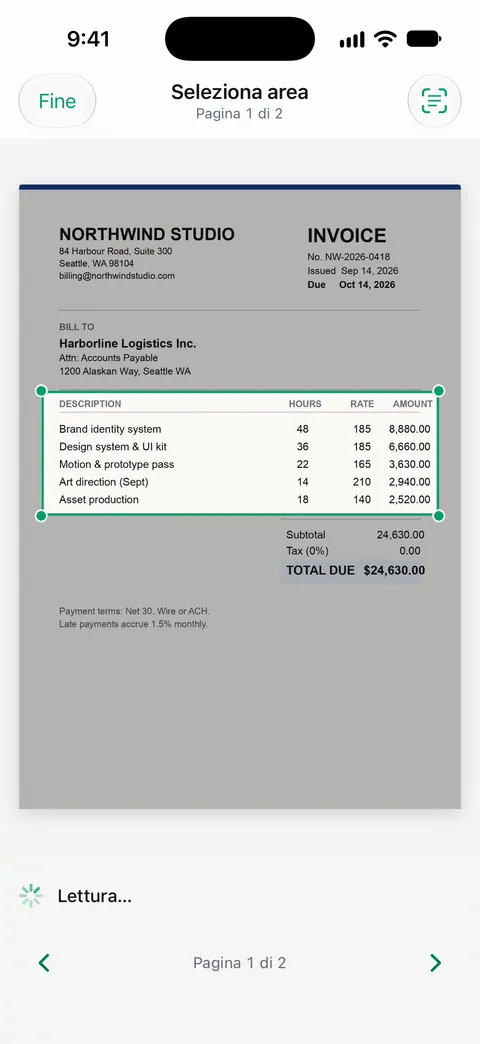
Quando ti serve solo una parte di una pagina, lo strumento Seleziona area legge solo il riquadro che disegni.
Per portare via tutto il testo, Condividi ed esporta salva un documento in altri formati: Condividi ed esporta salva un documento come PDF, Word, Excel, PowerPoint, JPG, PNG, immagine lunga, testo semplice, Markdown, testo RTF, pagina web o CSV. Gli strumenti PDF uniscono, dividono, comprimono, proteggono con password, aggiungono numeri di pagina e filigrane ed estraggono il testo. La vista di impaginazione del testo mostra una scansione letta come titolo, paragrafi e tabella.
I limiti, in chiaro:
- Con l’account gratuito puoi usare gli strumenti PDF e le esportazioni in Word, Excel e CSV 3 volte a settimana, da un’unica disponibilità condivisa. Pro rimuove ogni limite.
- Con l’account gratuito, le pagine che condividi, stampi o esporti riportano in basso a destra una piccola scritta “Scansionato con Scanner One”. Pro la rimuove.
- La scrittura a mano e la stampa sbiadita sono difficili per ogni lettore di testo, anche per questo. Controlla nomi e numeri prima di fidartene.
La pagina sulla funzione di ricerca mostra come il testo trovato in ogni pagina viene usato in tutti i tuoi documenti.
Domande e risposte
Perché non vedo il pulsante Testo attivo sulla mia foto?
Testo attivo potrebbe essere disattivato, o la foto potrebbe non contenere testo che iPhone sa leggere. Attivalo in Impostazioni > Generali > Lingua e zona. Apple precisa anche che Testo attivo non è disponibile in tutte le zone o lingue, quindi una pagina in una lingua non supportata non mostra il pulsante.
Posso copiare la scrittura a mano da una foto?
A volte. Una scrittura a mano ordinata e scura viene spesso riconosciuta, ma quella legata o sbiadita viene letta male o per niente. Confronta ciò che hai incollato con la foto prima di fidartene.
Come copio il testo di un’intera pagina, non solo di una riga?
Dopo aver toccato il pulsante Testo attivo, tieni premuto il testo e tocca Seleziona tutto. Viene selezionato tutto ciò che iPhone ha trovato nell’inquadratura, e puoi toccare Copia.
Testo attivo è gratis?
Sì. Fa parte di iOS, in Foto, Fotocamera, Safari, Visualizzazione rapida e altre app. Non c’è nulla da installare né da pagare.
Scanner One legge il testo di ogni pagina?
Il riconoscimento del testo funziona su ogni pagina per tutti, con Gratis o con Pro. Il riconoscimento del testo avviene sul dispositivo, in 29 lingue.
Fonti
Quello che questa pagina dice su Scanner One è stato verificato sull'app il .
- Interagire con il contenuto di una foto o di un video su iPhone — attivare Testo attivo, il pulsante del testo attivo, Copia, Seleziona tutto, Traduci e azioni rapide in Foto; guida per iOS 27, senza data, letta il 2026-11-13
- Utilizzare “Testo attivo” con la fotocamera di iPhone — Testo attivo in Fotocamera, il riquadro giallo e l’impostazione Mostra testo rilevato; guida per iOS 27, senza data, letta il 2026-11-13
- Interagire con il testo in un’immagine in Anteprima su iPhone — copiare e tradurre il testo in un’immagine in Anteprima; guida per iOS 27, senza data, letta il 2026-11-13
- Scansionare testi e documenti in Note tramite la fotocamera di iPhone — Scansiona testo, che inserisce il testo dalla fotocamera direttamente in una nota; guida per iOS 27, senza data, letta il 2026-11-13
- Apple, iOS and iPadOS Feature Availability — le lingue che Apple elenca per Testo attivo; letta il 2026-11-13
- Scanner One on the App Store — la scheda dell’app: riconoscimento del testo, PDF ricercabili ed esportazioni
Scarica Scanner One
Scanner One è gratis, con limiti generosi: scansione, PDF puliti e ricerca nel testo non si fermano mai.

Scanner OneScansiona, firma e chiedi
Scanner One è gratis, con limiti generosi: scansione, PDF puliti e ricerca nel testo non si fermano mai.