
Guida
Rendi un PDF abbastanza piccolo da inviare per email
In Mail su iPhone allega comunque il PDF: se supera il limite del tuo account, Mail propone Mail Drop, che lo carica su iCloud e invia un link per scaricarlo, per allegati fino a 5 GB. Per ridurre il file stesso, aprilo in Anteprima (iOS 26 e successivi), tocca il menu Azioni, tocca Esporta, scegli PDF e usa le opzioni di dimensione. iCloud Mail consente 20 MB per messaggio e Gmail 25 MB, quindi resta ben al di sotto.

Quanto è troppo grande
Ogni servizio di posta limita la dimensione di un messaggio, e il limite conta l’intero messaggio, allegati compresi. Questi sono i limiti come li pubblicano i fornitori:
| Da dove passa l’email | Limite per messaggio | Cosa succede oltre il limite |
|---|---|---|
| iCloud Mail | 20 MB | Mail propone Mail Drop, fino a 5 GB |
| Gmail, account personale | 25 MB | Gmail sostituisce il file con un link a Google Drive |
| Gmail di lavoro o di scuola | Stabilito dal tuo amministratore | Chiedi al tuo reparto IT |
| La persona che la riceve | La sua app può consentire meno | Il messaggio può non arrivare |
La pagina di Apple su Mail Drop lo dice proprio sull’ultimo punto: anche se il tuo messaggio parte, l’app di posta del destinatario può avere un limite più basso che impedisce la consegna dell’allegato. Punta quindi molto al di sotto del limite, non solo appena sotto. Poche pagine di testo raramente richiedono più di qualche megabyte.
I moduli di caricamento dei siti web (candidature di lavoro, portali per i visti, richieste di rimborso assicurativo) hanno spesso limiti propri, più bassi. I modi per ridurre un PDF qui sotto funzionano anche per quelli.
Invialo comunque con Mail Drop
Se il PDF è troppo grande per il tuo account, Mail su iPhone può inviarlo tramite iCloud.
- Apri Mail e inizia un nuovo messaggio.
- Tocca nel messaggio, poi tocca il pulsante Inserisci allegato sopra la tastiera.
- Tocca Allega file, poi trova il PDF in File.
- Invia il messaggio. Se il file supera il limite del tuo account di posta, segui le istruzioni sullo schermo per inviarlo con Mail Drop.
La persona riceve un link per scaricare il file. I limiti di Apple:
- Allegati fino a 5 GB.
- Il destinatario ha 30 giorni per scaricarli.
- Mail Drop ha un limite di archiviazione di 1 TB e ogni allegato scade dopo 30 giorni.
Mail Drop è la risposta giusta per un file grande destinato a una persona. È quella sbagliata quando il PDF deve essere allegato proprio come file, per esempio se lo invii a un ufficio che archivia l’allegato, o se devi caricarlo su un sito. Allora rendi il file più piccolo.
Riduci il PDF in Anteprima
Anteprima, l’app di Apple per i PDF su iPhone da iOS 26, può salvare una copia più piccola. I passaggi cambiano tra iOS 26 e iOS 27.
Su iOS 27
- Apri l’app Anteprima e apri il PDF.
- Tocca il pulsante del menu Azioni accanto al nome del file, poi tocca Esporta.
- Scegli PDF come formato.
- Attiva Ottimizza immagini per lo schermo. Apple dice che riduce la risoluzione delle immagini per la visualizzazione su schermo e crea un file più piccolo.
- Attiva Salva immagini come JPEG per un file ancora più piccolo.
- Tocca il pulsante Fine, scegli dove salvare la copia, rinominala se vuoi, poi tocca Salva.
Su iOS 26
- Apri il PDF in Anteprima.
- Tocca il pulsante del menu Azioni accanto al nome del file, poi tocca Esporta.
- Scegli PDF, poi usa il cursore per regolare le dimensioni del file.
In entrambi i casi Anteprima salva una nuova copia e lascia stare l’originale. Apri la copia, ingrandisci sul testo più minuto e controlla che sia ancora leggibile prima di inviarla. Le immagini salvate per lo schermo possono sembrare sfocate quando qualcuno le stampa, quindi tieni l’originale a piena dimensione per stampare.
Condividi un link invece di un file
Per qualcosa di lungo, come un contratto d’affitto con tutti gli addendum, un link è spesso meglio di un allegato.
- Gmail lo fa da solo quando invii dall’app Gmail: se gli allegati superano 25 MB, Gmail li toglie e aggiunge un link a Google Drive.
- iCloud Drive: se il PDF è in iCloud Drive, Apple osserva che puoi invitare le persone a vederlo invece di inviare una copia. Tieni premuto il file in File, poi tocca Condividi.
La guida a come inviare un PDF dall’iPhone mette a confronto Mail, Messaggi, AirDrop e i link.
Perché un file ZIP raramente aiuta
L’app File ha un comando Comprimi che crea un file ZIP, e Apple lo suggerisce per inviare una versione più piccola di un file. Per un PDF scansionato di solito fa risparmiare poco, perché le pagine sono immagini già compresse. Obbliga inoltre la persona a decomprimerlo prima di leggerlo, un passaggio in più facile da sbagliare su un telefono. Riduci invece il PDF stesso.
Fai la prossima scansione più piccola fin dall’inizio
La dimensione di una scansione dipende soprattutto dalle sue immagini: quante pagine, a colori o no, e quanto nitide. Alcune abitudini tengono i file piccoli.
- Scansiona il testo in scala di grigi o in bianco e nero. Una scansione a colori di una lettera in bianco e nero porta con sé un colore che non serve. La guida alla scansione in bianco e nero mostra come.
- Ritaglia sulla pagina. La scrivania attorno al foglio è spazio sprecato.
- Invia solo le pagine richieste. Se l’ufficio vuole la pagina 1 e la pagina della firma, dividi il PDF e invia quelle due.
- Togli le pagine vuote. Il retro di un modulo stampato su un solo lato aggiunge dimensione e nient’altro.
Dove Scanner One aiuta, e dove no
Mail Drop e Anteprima gestiscono gratis la maggior parte di questo. Se Mail Drop porta il tuo file a una persona, non ti serve altro.
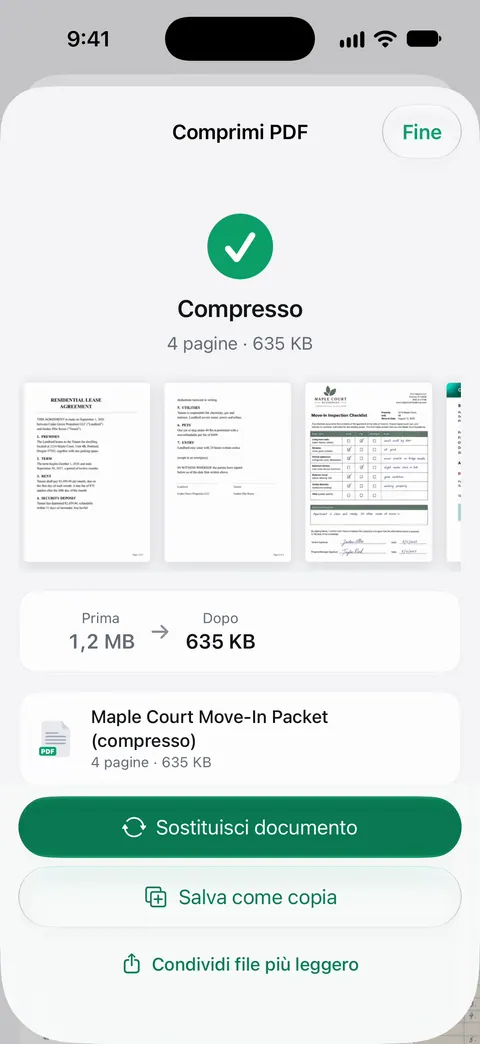
Scanner One aiuta quando serve che il PDF stesso sia piccolo e vuoi vedere il risultato prima di inviarlo. Gli strumenti PDF uniscono, dividono, comprimono, proteggono con password, aggiungono numeri di pagina e filigrane ed estraggono il testo. Comprimi mostra la nuova dimensione accanto alla vecchia, così sai che il file ci starà prima di allegarlo.
Aiuta anche nella fase di scansione. Le scansioni hanno i filtri Pulizia automatica, Colore, Scala di grigi e Scontrino. La scala di grigi va bene per la maggior parte di lettere e moduli, e il filtro Scontrino va bene per gli scontrini.
I limiti, in chiaro:
- Con l’account gratuito puoi usare gli strumenti PDF e le esportazioni in Word, Excel e CSV 3 volte a settimana, da un’unica disponibilità condivisa. Pro rimuove ogni limite.
- Con l’account gratuito, le pagine che condividi, stampi o esporti riportano in basso a destra una piccola scritta “Scansionato con Scanner One”. Pro la rimuove.
- Comprimere non può rendere minuscola una scansione a colori di 200 pagine. Per i file lunghi, Mail Drop o un link condiviso restano la via migliore.
La pagina degli strumenti PDF mostra comprimi accanto a unisci, dividi e gli altri.
Domande e risposte
Qual è l’allegato più grande che posso inviare per email da un iPhone?
Dipende dal tuo fornitore di posta. Apple indica 20 MB per messaggio per iCloud Mail, e Google indica 25 MB per gli account Gmail personali. Con Mail Drop, Mail può inviare allegati fino a 5 GB sotto forma di link da scaricare.
Cosa riceve la persona con Mail Drop?
Riceve la tua email con un link per scaricare l’allegato invece del file stesso. Apple le dà 30 giorni per scaricarlo, poi il link smette di funzionare.
Come vedo quanto è grande un PDF sul mio iPhone?
Aprilo in Anteprima e tocca il pulsante Informazioni: mostra dimensione, nome e data di creazione del file. Nell’app File puoi anche ordinare una cartella per Dimensione.
Comprimere la scansione la renderà difficile da leggere?
Può succedere se la riduci troppo. Il testo piccolo e le firme perdono nitidezza per primi. Dopo aver esportato una copia più piccola, ingrandisci sul testo più minuto prima di inviarla e tieni l’originale.
Zippare un PDF lo rende più piccolo?
Di solito non di molto. Un PDF di pagine scansionate è fatto soprattutto di immagini già compresse, e la persona deve decomprimere il file prima di poterlo leggere. Ridurre il PDF stesso funziona meglio.
Fonti
Quello che questa pagina dice su Scanner One è stato verificato sull'app il .
- Limiti di Mail Drop — Mail Drop invia allegati fino a 5 GB; i destinatari hanno 30 giorni; limite di archiviazione di 1 TB; l’app di posta del destinatario può avere un limite più basso; pubblicato il 2025-03-18
- Dimensioni della casella di posta e limiti per l’invio dei messaggi in iCloud — messaggi di iCloud Mail fino a 20 MB, fino a 5 GB con Mail Drop attivo; pubblicato il 2025-03-17
- Esportare o comprimere PDF e immagini in Anteprima su iPhone — Esporta in Anteprima: il cursore delle dimensioni (iOS 26), Ottimizza immagini per lo schermo e Salva immagini come JPEG (iOS 27); pagina della guida senza data per iOS 26 e 27, letta il 2026-11-13
- Aggiungere allegati alle email in Mail su iPhone — allegare un file in Mail e la richiesta di Mail Drop quando un file supera il limite dell’account; pagina della guida senza data per iOS 26 e 27, letta il 2026-11-13
- Gmail Help, Send attachments with your Gmail message (iPhone and iPad) — account Gmail personali: 25 MB; gli allegati più grandi diventano un link a Google Drive; senza data, letto il 2026-11-13
- Scanner One on the App Store — la scheda dell’app: gli strumenti PDF, compreso comprimere
Scarica Scanner One
Scanner One è gratis, con limiti generosi: scansione, PDF puliti e ricerca nel testo non si fermano mai.

Scanner OneScansiona, firma e chiedi
Scanner One è gratis, con limiti generosi: scansione, PDF puliti e ricerca nel testo non si fermano mai.