
Guida
Proteggi un PDF con una password su iPhone
Apri il PDF in Anteprima (iOS 26 e successivi). Per conservare una copia sbloccata, tocca prima il menu Azioni e Duplica. Poi tocca il pulsante del menu Azioni accanto al nome del file, tocca Blocca e inserisci la stessa password nei campi Password e Verifica; su iOS 26 attiva prima Richiedi password. Tocca Fine. Invia la password separatamente dal file. Per questo basta Anteprima.

Blocca un PDF con Anteprima
Anteprima, l’app di Apple per i PDF su iPhone da iOS 26, può mettere una password a un PDF. Questi passaggi vengono dalla guida utente di iPhone di Apple; iOS 26 e iOS 27 differiscono in un passaggio.
Su iOS 27
- Apri l’app Anteprima e apri il PDF.
- Se vuoi conservare una copia senza password, tocca il pulsante del menu Azioni, poi tocca Duplica. Blocca una copia e tieni l’altra per te.
- Tocca il pulsante del menu Azioni accanto al nome del file, poi tocca Blocca.
- Inserisci la stessa password nei campi Password e Verifica. L’interruttore Richiedi password si attiva automaticamente.
- Tocca il pulsante Fine. Per tirarti indietro, tocca invece il pulsante Chiudi.
Su iOS 26
- Apri l’app Anteprima e apri il PDF.
- Per conservare una copia sbloccata, tocca il pulsante del menu Azioni, poi tocca Duplica.
- Tocca il pulsante del menu Azioni accanto al nome del file, poi tocca Blocca.
- Attiva Richiedi password, poi inserisci la stessa password nei campi Password e Verifica.
- Tocca Fine.
Apple descrive il blocco come un modo per impedire ad altri di modificare o eliminare il tuo lavoro, e la sua illustrazione mostra un PDF bloccato che si apre su un campo password. Apri tu stesso la copia bloccata una volta, per controllare che chieda la password.
Tieni traccia di quale copia è bloccata
Dopo Duplica hai due file con un nome quasi uguale ed è facile inviare quello sbagliato. Rinomina subito quello bloccato: tocca il pulsante del menu Azioni accanto al nome del file, tocca Rinomina, aggiungi “bloccato” al nome, poi tocca Fine sulla tastiera. La copia che tieni per te resta com’era, e le distingui in Recenti e in File.
Su un iPhone senza Anteprima
La guida utente di Apple tratta Anteprima per iOS 26 e iOS 27. Su una versione precedente la strada di Pages qui sotto funziona ancora per i documenti che scrivi tu; per bloccare una scansione o un PDF che ti ha inviato qualcuno serve un’app per PDF o un computer.
Blocca un documento in Pages prima di esportarlo
Se scrivi il documento in Pages, o hai aperto un file Word in Pages, puoi bloccarlo lì. Una password su un documento di Pages passa alle copie che esporti come PDF o Word.
- Apri il documento in Pages.
- Tocca il pulsante Altro, poi tocca Opzioni documento.
- Tocca Imposta password, inserisci le informazioni richieste, poi tocca Fine. Apple osserva che aggiungere una password codifica il file.
- Per creare il PDF, tocca il pulsante Altro, tocca Esporta, poi tocca PDF e scegli come inviarlo o salvarlo.
L’avvertimento di Apple per Pages vale per qualsiasi file: non c’è modo di recuperare una password dimenticata. Scrivila in un posto sicuro.
Invia il file e la password in modo sicuro
Una password non serve a niente se viaggia nello stesso messaggio del file. Una routine semplice:
- Invia il PDF in un modo, la password in un altro. Invia il PDF per email, poi manda la password con un messaggio o dilla a voce in una chiamata. Se un account viene letto da qualcun altro, avrà comunque solo metà.
- Usa una password che valga qualcosa. Una frase lunga è più forte di una parola corta con dei simboli. Evita compleanni e il nome del documento.
- Tieni un registro. Se blocchi più file con password diverse, annota quale password appartiene a quale file, in un posto che solo tu puoi aprire.
- Controlla prima la dimensione. Bloccare non rende il file più piccolo. Se è grande, la guida su come inviare un PDF dall’iPhone spiega i limiti degli allegati e altri modi di inviare.
- Chiedi cosa si aspetta il destinatario. Alcuni uffici e portali rifiutano i PDF bloccati perché i loro sistemi non riescono ad aprirli. Se un modulo dice “nessun file protetto da password”, invialo sbloccato tramite il loro caricamento sicuro.
Cosa fa e cosa non fa una password
Una password impedisce l’apertura del file a chi non ce l’ha. Non fa queste cose:
- Non nasconde parti di una pagina a chi ha la password. Chiunque apra il file vede tutto. Per togliere un numero di conto o un nome prima di condividere, oscura il PDF nel modo corretto, poi bloccalo se vuoi.
- Non protegge gli altri tuoi file. Copre quel solo PDF. Per tenere privati i documenti sul tuo iPhone stesso, vedi come bloccare i documenti con Face ID.
- Non contrassegna la copia. Se vuoi che la copia dica per chi è, aggiungi anche una filigrana; la guida su come aggiungere una filigrana spiega come.
Dove Scanner One aiuta, e dove no
Per bloccare un PDF ogni tanto, Anteprima su iOS 26 e successivi lo fa gratis e non aggiunge nulla al file. Per la maggior parte delle persone basta.
Scanner One aiuta quando il documento è una scansione che tieni al suo interno e blocchi spesso, come gli estratti conto che invii al commercialista. Gli strumenti PDF uniscono, dividono, comprimono, proteggono con password, aggiungono numeri di pagina e filigrane ed estraggono il testo. Proteggi blocca una copia del PDF, così il documento nella tua Libreria resta facile da aprire per te.
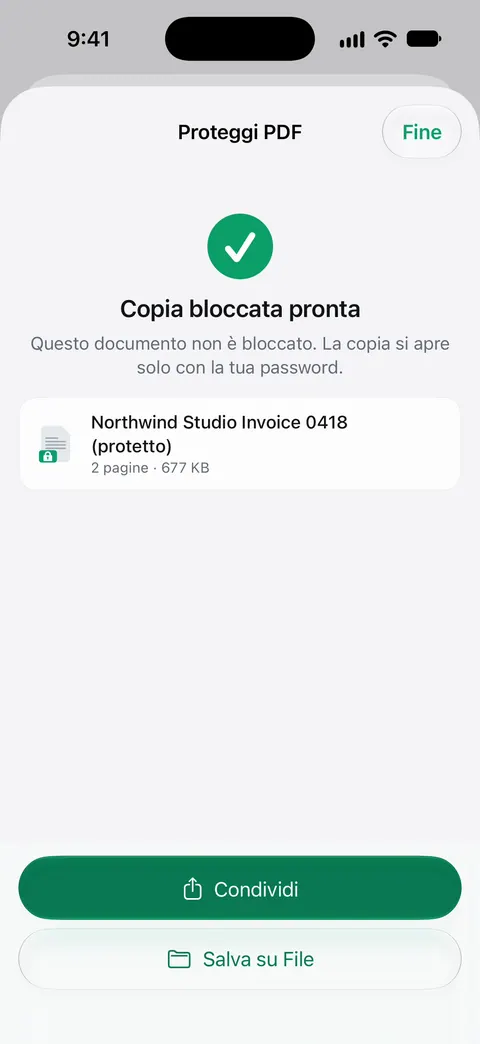
I limiti, in chiaro:
- Con l’account gratuito puoi usare gli strumenti PDF e le esportazioni in Word, Excel e CSV 3 volte a settimana, da un’unica disponibilità condivisa.
- Pro rimuove ogni limite.
- Con l’account gratuito, le pagine che condividi, stampi o esporti riportano in basso a destra una piccola scritta “Scansionato con Scanner One”. Pro la rimuove.
- La password di un PDF non è il blocco dell’app. Puoi bloccare l’app con Face ID. I documenti restano sul tuo iPhone, a meno che tu non li condivida o attivi la sincronizzazione iCloud. La pagina sulla privacy spiega entrambi.
Domande e risposte
Posso proteggere un PDF con una password su iPhone senza un’app?
Sì, su iOS 26 e successivi. In Anteprima tocca il pulsante del menu Azioni accanto al nome del file, tocca Blocca e imposta una password. Anche Pages può bloccare un documento che esporta come PDF.
La persona a cui lo invio può aprirlo su qualsiasi dispositivo?
Un PDF protetto da password chiede la password all’apertura, e i comuni lettori di PDF su telefoni e computer lo supportano. Invia la password per una strada diversa da quella del file.
E se dimentico la password?
Per i documenti di Pages, Apple avverte che non c’è modo di recuperare una password dimenticata. Tratta i PDF allo stesso modo: tieni per te una copia sbloccata (Duplica prima di bloccare) e conserva la password in un posto sicuro.
Una password su un PDF equivale a bloccare l’app con Face ID?
No. La password di un PDF viaggia con il file ovunque tu lo invii. Puoi bloccare l’app con Face ID. Questo tiene fuori le persone dall’app sul tuo telefono, ma i file che condividi la lasciano.
Proteggi è gratuito in Scanner One?
Con l’account gratuito puoi usare gli strumenti PDF e le esportazioni in Word, Excel e CSV 3 volte a settimana, da un’unica disponibilità condivisa. Proteggere un documento è una di queste operazioni. Pro rimuove ogni limite.
Fonti
Quello che questa pagina dice su Scanner One è stato verificato sull'app il .
- Bloccare i PDF in Anteprima su iPhone — i passaggi di Blocca e il suggerimento su Duplica; le versioni iOS 26 e iOS 27 differiscono per l’interruttore Richiedi password; pagina della guida senza data, letta il 2026-11-13
- Iniziare a utilizzare Anteprima su iPhone — proteggere un PDF con una password, e il PDF bloccato che mostra un campo password; pagina della guida senza data per iOS 26 e 27, letta il 2026-11-13
- Proteggere un documento di Pages con una password su iPhone — Imposta password, crittografia, nessun recupero della password; pagina della guida senza data, letta il 2026-11-13
- Convertire in Word, PDF o in un altro formato di file in Pages su iPhone — la password di un documento vale per le copie PDF e Word che esporti; pagina della guida senza data, letta il 2026-11-13
- Scanner One on the App Store — la scheda dell’app: gli strumenti PDF, tra cui la protezione con password
Scarica Scanner One
Scanner One è gratis, con limiti generosi: scansione, PDF puliti e ricerca nel testo non si fermano mai.

Scanner OneScansiona, firma e chiedi
Scanner One è gratis, con limiti generosi: scansione, PDF puliti e ricerca nel testo non si fermano mai.