
Guida
Scansiona un documento e invialo per email
Apri Mail e inizia un nuovo messaggio. Tocca nel testo, tocca il pulsante delle azioni per gli allegati sopra la tastiera, poi Scansiona documento. Passa l’iPhone su ogni pagina, tocca Salva la scansione e, a fine lavoro, tocca Salva: le pagine vengono allegate come un unico PDF. Scrivi un oggetto che dica cos’è il documento e invia. Per una scansione già fatta in Note o File, condividila e scegli Mail.

Scansiona direttamente in una email con Mail
L’app Mail ha lo scanner di documenti incorporato. Quando l’unico scopo è “far arrivare questo foglio a quella persona”, è la strada con meno passaggi.
- Apri Mail e tocca il pulsante Scrivi per iniziare un nuovo messaggio (o rispondi alla email che chiedeva il documento).
- Tocca nel testo del messaggio, nel punto in cui deve andare l’allegato.
- Tocca il pulsante delle azioni per gli allegati sopra la tastiera, poi tocca Scansiona documento.
- Tieni l’iPhone in modo che la pagina riempia lo schermo. iPhone la acquisisce in automatico. Per acquisirla a mano, tocca il pulsante per scattare o premi un tasto del volume. Per attivare o disattivare il flash, tocca il pulsante delle impostazioni del flash.
- Tocca Riprova o Salva la scansione, scansiona le altre pagine, poi tocca Salva.
Le pagine vengono allegate come PDF. Prima di inviare, tocca la scansione nel messaggio per correggerla: il pulsante per ritagliare, quello dei filtri, quello per ruotare, oppure quello per eliminare la scansione e ricominciare.
Invia per email una scansione già fatta
Da Note
- Apri la nota e tocca il pulsante Menu sulla scansione.
- Scegli Condividi, poi Mail.
Condividi la scansione, non tutta la nota. Esportando una nota come PDF, di una scansione di più pagine finisce solo la prima, ed è facile non accorgersene.
Da File o Anteprima
- In File, tieni premuto il PDF, poi tocca Condividi. In Anteprima, aprilo e tocca il pulsante Condividi.
- Scegli Mail, oppure Invia copia se Anteprima ti chiede se vuoi collaborare.
Una guida completa agli altri modi di inviare, compresi Messaggi e AirDrop, è in inviare un PDF dall’iPhone.
Scrivi una email su cui l’altra persona possa agire
La scansione è solo metà del lavoro. Uffici, proprietari di casa e uffici del personale ricevono decine di allegati al giorno.
- Oggetto: di’ cos’è e di chi è. “Domanda di affitto firmata, Giulia Rossi, interno 4B” vale più di “Scansione”.
- Nome del file: se il nome dell’allegato conta, scansiona prima in File o Anteprima, rinomina il PDF, poi allegalo con Allega file dallo stesso menu delle azioni per gli allegati.
- Una riga nel testo: cosa c’è in allegato e quante pagine. “In allegato: il modulo firmato di 4 pagine e i due lati del mio documento d’identità.”
- Un PDF per documento, a meno che non abbiano chiesto un file unico. Un modulo e un documento d’identità in PDF separati sono più facili da archiviare per chi li riceve.
Se devi firmare prima di inviare, vedi inviare un modulo firmato senza stampante.
Quando l’allegato è troppo grande
Ogni pagina di una scansione è un’immagine, quindi un documento lungo o a colori può pesare diversi megabyte. Se il file supera il limite del tuo account email, Apple dice che Mail mostra sullo schermo le istruzioni per inviarlo con Mail Drop, che invia un link invece del file.
Alcune persone non possono o non vogliono aprire un link. Per mandarlo come normale allegato, rimpicciolisci prima il PDF:
- Salva la scansione in File e aprila in Anteprima.
- Tocca il menu accanto al nome del file, poi Esporta, e scegli PDF.
- Attiva Ottimizza immagini per lo schermo o Salva immagini come JPEG, tocca Fine e salva la copia più piccola.
- Allega quella copia.
Anche un filtro in bianco e nero tende a ridurre una scansione. L’opzione Comprimi di File crea un file ZIP, che molti uffici e moduli di caricamento non accettano. Altri modi sono in rendere un PDF abbastanza piccolo da inviare per email.
Tieni una copia di quello che hai inviato
Una scansione fatta dentro Mail vive solo nella email. Mesi dopo, quando qualcuno dice di non aver mai ricevuto il modulo firmato, ti servirà il file esatto che hai inviato e la data.
- Apri il messaggio nella casella Inviati.
- Tieni premuto l’allegato, poi scegli Salva in File.
- Salvalo in una cartella per quella pratica, per esempio “Affitto 2026”, e rinominalo con la data di invio.
Se non trovi il messaggio, Mail può filtrare una casella per mostrare solo i messaggi con allegati: tocca il pulsante per attivare i filtri, tocca “Filtra per”, poi attiva Solo email con allegati.
Prima di toccare Invia
- Apri l’allegato e scorri tutte le pagine.
- Controlla l’indirizzo del destinatario, soprattutto se c’è il tuo documento d’identità, dati bancari o codice fiscale. La email non è un canale privato: se hanno un caricamento sicuro, usa quello.
- Controlla la dimensione mostrata sotto l’allegato, se il tuo account ha un limite basso.
Dove Scanner One aiuta, e dove no
Scansionare in Mail è veloce, ma l’unica copia è quella nella casella Inviati. Scansionare prima nell’app conserva una copia che puoi ritrovare. Scansioni la pagina e la salvi. Poi legge il testo, dà un nome al documento, gli assegna i tag e lo mette nella cartella giusta. La ricerca guarda dentro il testo di ogni documento e mostra la riga e la pagina corrispondenti. Poi la invii dal documento. Condividi ed esporta salva un documento come PDF, Word, Excel, PowerPoint, JPG, PNG, immagine lunga, testo semplice, Markdown, testo RTF, pagina web o CSV. Condividi ed esporta può anche stampare un documento o inviartelo per email. Il pulsante Inviami per email manda il documento al tuo indirizzo.
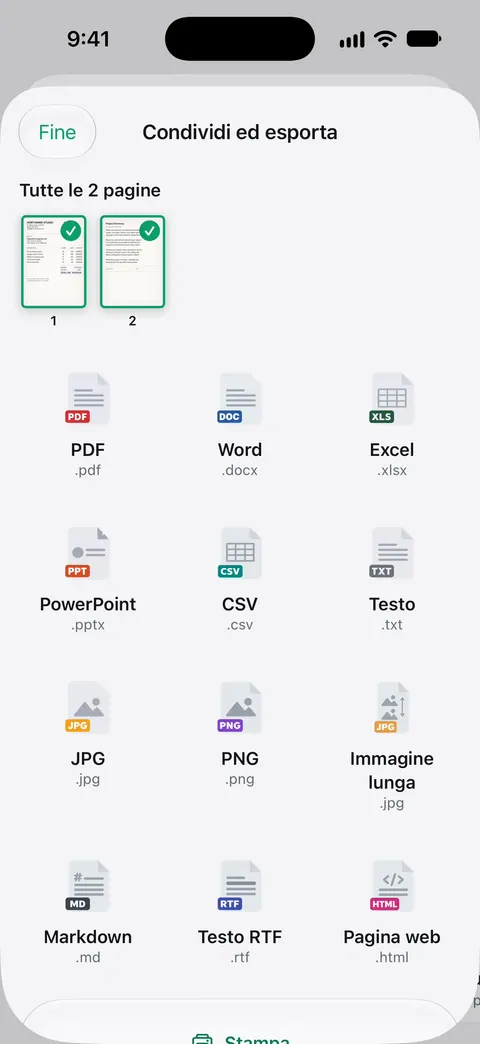
Quando il PDF è troppo grande per una email, usa Comprimi. Gli strumenti PDF uniscono, dividono, comprimono, proteggono con password, aggiungono numeri di pagina e filigrane ed estraggono il testo. Comprimi mostra la nuova dimensione accanto alla vecchia prima dell’invio.
I limiti che contano quando invii: Con l’account gratuito puoi usare gli strumenti PDF e le esportazioni in Word, Excel e CSV 3 volte a settimana, da un’unica disponibilità condivisa. Con l’account gratuito, le pagine che condividi, stampi o esporti riportano in basso a destra una piccola scritta “Scansionato con Scanner One”. Pro la rimuove. Se invii scansioni a datori di lavoro, proprietari di casa o enti, è bene sapere di quella scritta.
Quando basta il metodo integrato: per un documento che invii una volta e non ti servirà più, Scansiona documento di Mail è difficile da battere. Usa l’app quando vuoi tenere la scansione oltre a inviarla. Tutti gli strumenti sono elencati nella pagina degli strumenti PDF, e altre guide sono in GuideEN.
Domande e risposte
Posso scansionare un documento direttamente in una email su iPhone?
Sì. In Mail tocca nel testo del messaggio, tocca il pulsante delle azioni per gli allegati sopra la tastiera, poi Scansiona documento. La scansione viene allegata come PDF.
Perché il mio documento scansionato non parte?
Probabilmente supera il limite di dimensioni del tuo account email. In quel caso Mail propone Mail Drop sullo schermo, oppure puoi rimpicciolire il PDF in Anteprima prima di allegarlo.
Come invio per email una scansione da Note?
Apri la nota, tocca il pulsante Menu sulla scansione, scegli Condividi, poi Mail. Condividi la scansione stessa, non tutta la nota, così partono tutte le pagine.
Posso scansionare un documento e inviarlo a me stesso?
Sì: scansiona in Mail e scrivi il tuo indirizzo nel campo A. È un modo semplice per portare una copia su un computer di lavoro che non condivide il tuo account Apple.
Fonti
Quello che questa pagina dice su Scanner One è stato verificato sull'app il .
- Manuale utente di iPhone, Aggiungere allegati alle email in Mail su iPhone — Scansiona documento dal pulsante sopra la tastiera, modifica della scansione e Mail Drop per i file grandi; letta il 2026-11-13
- Manuale utente di iPhone, Inviare File dall’app File su iPhone — tieni premuto un file, tocca Condividi, scegli Mail; il suggerimento su Comprimi; letta il 2026-11-13
- Manuale utente di iPhone, Lavorare con i PDF in Note su iPhone — il pulsante Menu su un PDF in una nota, per condividerlo; letta il 2026-11-13
- Manuale utente di iPhone, Esportare o comprimere PDF e immagini in Anteprima su iPhone — Ottimizza immagini per lo schermo e Salva immagini come JPEG per un PDF più piccolo; letta il 2026-11-13
- Manuale utente di iPhone, Scaricare gli allegati delle email in Mail su iPhone — tieni premuto un allegato, poi Salva in File; letta il 2026-11-13
- Scanner One su App Store — la scheda dell’app
Scarica Scanner One
Scanner One è gratis, con limiti generosi: scansione, PDF puliti e ricerca nel testo non si fermano mai.

Scanner OneScansiona, firma e chiedi
Scanner One è gratis, con limiti generosi: scansione, PDF puliti e ricerca nel testo non si fermano mai.