
Guida
Stampa un PDF o una scansione dall’iPhone
Collega l’iPhone alla stessa rete Wi-Fi di una stampante AirPrint. Apri il PDF in File, Anteprima, Mail o Libri, tocca il pulsante Condividi, Altro o il menu Azioni, poi tocca Stampa. La prima volta tocca Nessuna stampante selezionata e scegli la stampante, poi tocca Stampa. Per controllare o annullare la stampa, apri l’elenco applicazioni e tocca Stampante. Non servono app né driver.

Prima di stampare: AirPrint e Wi-Fi
L’iPhone stampa con AirPrint, che secondo Apple è integrato nei modelli di stampante più diffusi. Non devi installare né un driver né un’app.
- Controlla che la stampante supporti AirPrint. La pagina di Apple su AirPrint rimanda a una ricerca per marca, modello o categoria. Se la tua stampante non è nell’elenco, chiedi al produttore.
- Collega la stampante alla tua rete Wi-Fi. Segui la configurazione della stampante stessa; di solito è sul suo schermo o nel manuale.
- Collega l’iPhone alla stessa rete Wi-Fi. È il passaggio che più spesso va storto a casa e negli uffici con più di una rete.
Le stampanti classificate come solo USB stampano senza driver solo da un Mac con un cavo, non da un iPhone.
Stampa un PDF da File, Mail o quasi qualsiasi app
I passaggi sono gli stessi nella maggior parte delle app; cambia solo il nome del pulsante.
- Apri il PDF nell’app in cui ce l’hai: File, Mail, Safari, Messaggi.
- Tocca il pulsante Condividi, il pulsante Altro, il pulsante Rispondi o il pulsante del menu Azioni, a seconda dell’app.
- Tocca Stampa. Se non la vedi, scorri verso l’alto nell’elenco.
- La prima volta tocca Nessuna stampante selezionata e scegli la tua stampante AirPrint.
- Scegli le altre opzioni della stampante, come il numero di copie, poi tocca Stampa.
Impostazioni di stampa da guardare
Cosa offre la schermata di stampa dipende dalla stampante, quindi non tutte le opzioni compaiono per ogni modello. Prima di toccare Stampa, controlla:
- Copie: imposta il numero, soprattutto per i moduli da consegnare in doppia copia.
- Intervallo: stampa solo le pagine che ti servono, come la pagina della firma di un contratto lungo.
- Fronte/retro: se la stampante può, dimezza la carta.
- Bianco e nero: risparmia l’inchiostro a colori sui documenti di testo.
- Formato carta: Letter negli Stati Uniti, A4 nella maggior parte degli altri paesi. Un modulo pensato per l’uno e stampato sull’altro può perdere i bordi.
Un PDF che qualcuno ti ha mandato per email
Apri l’email in Mail e tocca l’allegato per aprirlo. Tocca il pulsante Condividi, poi Stampa. Se vuoi l’intera email con l’allegato, tocca invece il pulsante Rispondi nel messaggio e cerca Stampa nell’elenco.
Stampa da Anteprima su iOS 26 e successivi
- Apri l’app Anteprima e apri il PDF.
- Tocca il pulsante del menu Azioni accanto al nome del file, poi tocca Stampa.
- Seleziona una stampante, poi tocca il pulsante Stampa.
In Anteprima puoi anche sistemare una pagina prima di stamparla: ritagliare i margini troppo larghi, ruotare una pagina messa di lato o eliminare le pagine che non ti servono. La guida per eliminare o riordinare le pagine di un PDF ha questi passaggi.
Stampa dall’app Libri
Se tieni manuali, biglietti o moduli in Libri:
- Apri Libri e tocca Libreria.
- Tocca il pulsante Altro sotto il PDF.
- Tocca il pulsante Condividi, poi tocca Stampa.
Per mettere un PDF in Libri, tocca l’allegato PDF in Mail o in Messaggi per aprirlo, tocca il pulsante Condividi, poi tocca Libri. Apple precisa che Libri non è disponibile in tutti i paesi o in tutte le zone.
Controlla o annulla una stampa
- Apri l’elenco applicazioni.
- Tocca Stampante. Il badge mostra quanti documenti sono in attesa.
- Per fermarne uno, selezionalo e tocca Annulla stampa.
Quando non stampa niente
Scorri questo elenco in ordine. La maggior parte dei problemi finisce al punto 2.
- Riattiva la stampante. Una stampante in stand-by potrebbe non comparire nell’elenco.
- Controlla il Wi-Fi su entrambi. Stesso nome di rete sull’iPhone e sulla stampante. Le reti per gli ospiti e alcune reti degli uffici impediscono ai dispositivi di vedersi.
- Cerca la stampante nell’elenco AirPrint di Apple. Senza AirPrint non si stampa dal pulsante Stampa; il produttore della stampante potrebbe offrire una sua app.
- Riavvia la stampante e l’iPhone.
- Prova un’altra app. Se un PDF si stampa da File ma non da un sito web, salvalo in File e stampalo da lì.
Stampare un foglio appena scansionato
Stampare una scansione è la versione iPhone di una fotocopia. Scansiona la pagina con Note, File o Anteprima (la guida per scansionare in PDF ha i passaggi), poi stampa la scansione come qualsiasi PDF.
Due consigli che fanno risparmiare inchiostro e carta:
- Stampa in bianco e nero quando il colore non conta. Una scansione già in bianco e nero si stampa meglio e più in fretta; la guida alle scansioni in bianco e nero spiega come farne una.
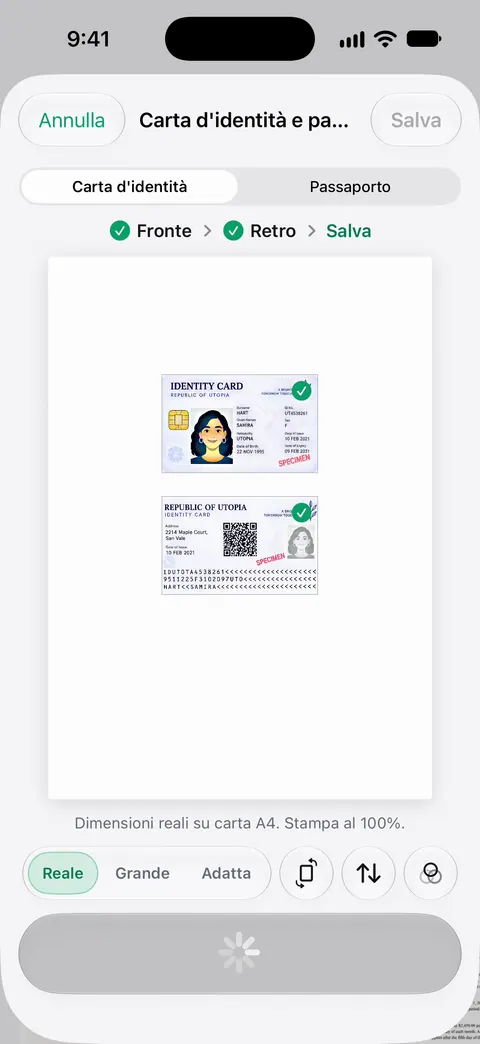
- Metti i due lati di un documento d’identità su una pagina quando un ufficio chiede una copia, invece di stampare due pagine.
Se non hai nessuna stampante e il foglio serve oggi, questa pagina passo passo mostra come firmarlo e inviarlo senza stamparlo.
Dove Scanner One aiuta, e dove no
La stampa in sé è integrata nell’iPhone. Qualsiasi app con un pulsante Stampa la fa, e per un PDF che hai già bastano File o Anteprima.
Scanner One aiuta con ciò che stampi. Condividi ed esporta può anche stampare un documento o inviartelo per email. Le scansioni hanno i filtri Pulizia automatica, Colore, Scala di grigi e Scontrino. Carte d’identità e passaporti vengono scansionati con entrambi i lati su un’unica pagina stampabile.
I limiti:
- Con l’account gratuito, le pagine che condividi, stampi o esporti riportano in basso a destra una piccola scritta “Scansionato con Scanner One”. Pro la rimuove. La scritta compare anche sulla carta.
- Se una stampante non stampa da File, risolvi prima quello con l’elenco qui sopra. La stampante e il Wi-Fi sono gli stessi, qualunque app usi per stampare.
Domande e risposte
Devo installare un’app o un driver per stampare da iPhone?
Non per una stampante AirPrint. Apple dice che AirPrint non richiede driver né software in più: collega la stampante e l’iPhone alla stessa rete Wi-Fi e scegli la stampante nella schermata di stampa dell’app.
Perché la mia stampante non compare?
Di solito iPhone e stampante sono su reti diverse, oppure la stampante non supporta AirPrint. Controlla che siano sullo stesso Wi-Fi, riattiva la stampante e cerca il tuo modello nella ricerca stampanti AirPrint di Apple.
Come annullo ciò che ho mandato alla stampante?
Apri l’elenco applicazioni, tocca Stampante, seleziona la stampa, poi tocca Annulla stampa.
Posso stampare da iPhone con una stampante senza Wi-Fi?
Apple dice che le stampanti classificate come solo USB supportano la stampa senza driver solo da Mac tramite USB. Per tutto il resto, controlla l’app o le istruzioni del produttore della stampante.
Fonti
Quello che questa pagina dice su Scanner One è stato verificato sull'app il .
- Manuale utente di iPhone, Stampare da iPhone — scegliere una stampante AirPrint, stampare e lo stato della stampa in Stampante; pagina di guida senza data per iOS 26 e 27, letta il 2026-11-13
- Supporto Apple, Informazioni su AirPrint (articolo 102895) — AirPrint non richiede driver, stampante e iPhone sulla stessa rete Wi-Fi, la ricerca delle stampanti, le stampanti solo USB; pubblicato l'8 aprile 2026
- Manuale utente di iPhone, Stampare PDF o immagini in Anteprima su iPhone — menu Azioni, poi Stampa, in Anteprima; pagina di guida senza data per iOS 26 e 27, letta il 2026-11-13
- Manuale utente di iPhone, Leggere documenti PDF nell’app Libri su iPhone — salvare un PDF in Libri e stamparlo dalla Libreria; pagina di guida senza data per iOS 26 e 27, letta il 2026-11-13
- Manuale utente di iPhone, Esportare o stampare le note su iPhone — stampare una nota e scegliere la stampante e le altre opzioni; pagina di guida senza data per iOS 26 e 27, letta il 2026-11-13
- Scanner One su App Store — la scheda dell’app
Scarica Scanner One
Scanner One è gratis, con limiti generosi: scansione, PDF puliti e ricerca nel testo non si fermano mai.

Scanner OneScansiona, firma e chiedi
Scanner One è gratis, con limiti generosi: scansione, PDF puliti e ricerca nel testo non si fermano mai.