
ガイド
iPhoneで写真やスキャンの文字をコピーする
「写真」で写真を開き、「テキストを検出」ボタンをタップして、テキストをタッチして押さえたままグラブポイントをドラッグするか、「すべてを選択」をタップします。「テキストをコピー」をタップして、「メモ」「メール」「メッセージ」に貼り付けます。撮影前の「カメラ」でも、画像なら「プレビュー」でも同じようにできます。ボタンが出ないときは、「設定」>「一般」>「言語と地域」でテキスト認識表示をオンにします。数行なら、この標準の方法で十分です。

テキスト認識表示で写真の文字をコピーする
テキスト認識表示は、iOSに組み込まれたテキストの読み取り機能です。写真、スクリーンショット、一時停止したビデオ、オンラインで見つけた画像で使えます。以下は、AppleのiOS 27向けiPhoneユーザガイドの手順です。
- 写真アプリで写真を開きます。
- テキストを検出ボタンをタップします。
- コピーしたいテキストをタッチして押さえたままにし、グラブポイントをドラッグして範囲を合わせます。iPhoneが見つけたものをすべて選ぶなら、すべてを選択をタップします。
- テキストをコピーをタップします。
- 「メモ」「メール」「メッセージ」など、テキスト欄のあるアプリを開き、貼り付けたい場所をタッチして押さえたままにして、ペーストをタップします。
- もう一度テキストを検出ボタンをタップすると、写真に戻ります。
同じメニューには、調べる、翻訳、ウェブを検索、共有もあります。写真に電話番号、ウェブアドレス、外貨の金額が写っていれば、画面の下にクイックアクションが現れます。タップすると、電話をかけたり、ページを開いたり、金額を換算したりできます。
まずテキスト認識表示をオンにする
文字がいっぱいの写真に「テキストを検出」ボタンが出ないなら、テキスト認識表示がオフかもしれません。Appleの手順です。
- 設定を開きます。
- 一般、言語と地域の順にタップします。
- テキスト認識表示をオンにします。
カメラから直接テキストをコピーする
先に写真を撮る必要はありません。ページにカメラを向けて、必要な言葉をコピーできます。
- カメラを開き、ページをフレームに収めます。
- テキストの周りに黄色い枠が現れたら、テキストを検出ボタンをタップします。
- テキストをタッチして押さえたまま、グラブポイントをドラッグして、コピーをタップします。すべてを選択で、フレーム内のすべてが選択されます。
- もう一度テキストを検出ボタンをタップすると、カメラに戻ります。
ルーターの裏のシリアル番号、カードに書かれたWi-Fiのパスワード、手紙の整理番号などに便利です。黄色い枠がまったく出ないときは、「設定」>「カメラ」で検出されたテキストを表示がオンか確認してください。
文字をそのままメモに入れる
「メモ」なら、コピーと貼り付けの手間も省けます。メモで添付ファイルボタンをタップし、テキストをスキャンをタップします。ページをカメラのフレームに収め、グラブポイントでテキストを選択して挿入をタップします。言葉は、編集できるテキストとしてメモに入ります。
スクリーンショットや「プレビュー」の画像の文字をコピーする
スクリーンショットは写真なので、上の「写真」の手順が使えます。「ファイル」アプリに保存した画像はプレビュー(またはクイックルック)で開き、そこでもテキストを読み取れます。
- 画像を「プレビュー」で開きます。
- テキストを選択します。単語をタッチして押さえたまま、グラブポイントをドラッグします。
- コピーをタップします。選択範囲には調べるや翻訳も使え、電話番号や住所なら発信、メッセージ、連絡先に追加も使えます。
スキャンから作ったPDFは別の話です。ページの画像でできているので、テキストを選択できるかどうかは、文字認識が実行されているかによって決まります。PDFからテキストをすべてコピーする方法で説明しています。足りないテキストの層は、スキャンしたPDFを検索可能にする方法で追加できます。
テキスト認識表示が文字を読み取れないとき
失敗の多くは、iPhoneではなく写真か言語が原因です。
- 言語に対応していない。 Appleは、テキスト認識表示は地域や言語によっては利用できないと述べています。2026年11月13日に確認したAppleの一覧には、英語、中国語、日本語、韓国語、タイ語、ロシア語、ウクライナ語、ベトナム語、ヨーロッパのほとんどの言語が入っています。アラビア語とヘブライ語は一覧にありません。対処法はほかの言語のテキスト認識で紹介しています。
- 写真がぼやけている、または暗い。 自然光かスタンドの下で撮り直し、スマホをページと平行に構え、タップしてピントを合わせます。小さな文字は、ズームではなくスマホを近づけましょう。
- ページが曲がっている、またはしわがある。 本の綴じ目や折り目の近くの文字は、うまく読めません。片手でページを平らにするか、ページをまっすぐにする書類スキャナでスキャンしてください。
- 手書きである。 はっきりした楷書はよく読み取られます。続け字、鉛筆、薄いインクは読み取れないことがよくあります。手書きのメモをスキャンする方法にコツがあります。
- 背景が複雑である。 写真、柄、透かしの上の文字は、どんな読み取り機能も混乱します。必要な言葉だけに切り取りましょう。
貼り付けたものは、使う前に必ず読んでください。テキストの読み取りは、似た文字を取り違えます。0とO、1とl、5とSなどです。電話番号、口座番号、金額は、1桁ずつ写真と照らし合わせてください。
Scanner Oneが役立つこと、役立たないこと
たまに1行や1段落なら、テキスト認識表示は無料で速く、すでにiPhoneに入っています。それを使いましょう。
Scanner Oneが役立つのは、残しておきたい紙や、多くのページにまたがる文字のときです。カメラを紙に向けるだけ。Scanner Oneが輪郭を見つけてページをまっすぐに整え、きれいに補正して本物のPDFとして保存します。文字認識はデバイス上で行われ、29言語に対応しています。文字認識は、無料版でもProでも、すべてのページで行われます。スキャンした手紙は、すでにコピーも検索もできるテキストになっています。Scanner Oneは検索可能なPDFを作成します。
ページの一部だけが必要なときは、「範囲を選択」ツールが、描いた枠の中だけを読み取ります。
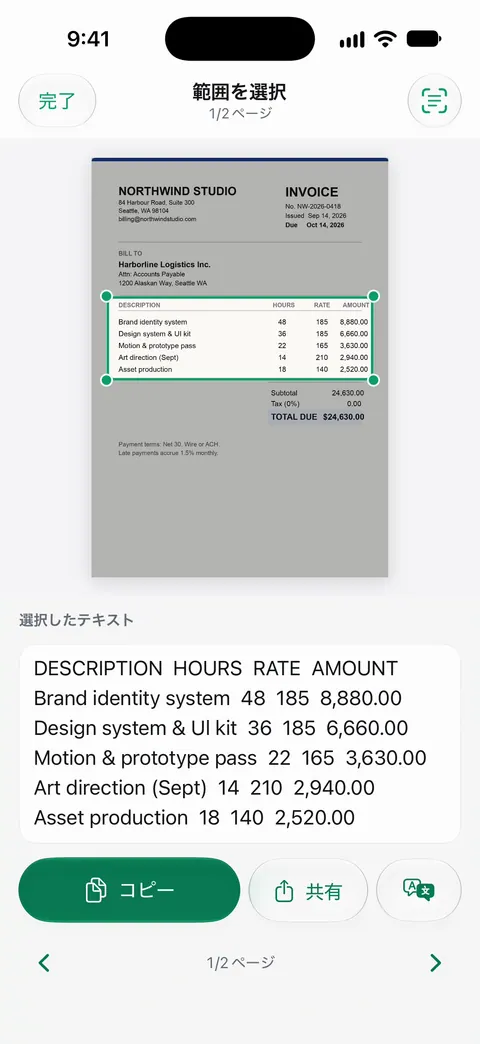
テキストをすべて持ち出すには、「共有と書き出し」で書類をほかの形式で保存できます。「共有と書き出し」では、書類をPDF、Word、Excel、PowerPoint、JPG、PNG、縦長の画像、プレーンテキスト、Markdown、リッチテキスト、Webページ、CSVとして保存できます。PDFツールで、結合、分割、圧縮、パスワード保護、ページ番号や透かしの追加、テキストの抽出ができます。テキストレイアウト表示では、スキャンしたものが、タイトル、段落、表として読み取られた状態で見られます。
限界は、はっきり言っておきます。
- 無料版では、PDFツールとWord、Excel、CSVへの書き出しを、共通の枠で週に3回まで使えます。Proにすると、すべての制限がなくなります。
- 無料版では、共有、印刷、書き出しをしたページの右下に「Scanner Oneでスキャン」という小さなラベルが入ります。Proにするとこのラベルはなくなります。
- 手書きとかすれた印刷は、どんなテキストの読み取りにも難しく、これも例外ではありません。名前と数字は、頼りにする前に確認してください。
各ページで見つかったテキストが、書類全体でどう使われるかは、検索の機能ページで紹介しています。
よくある質問
写真に「テキストを検出」ボタンが出ないのはなぜですか?
テキスト認識表示がオフか、写真にiPhoneが読める文字がない可能性があります。「設定」>「一般」>「言語と地域」でオンにしてください。Appleは、テキスト認識表示は地域や言語によっては利用できないとも述べているので、非対応の言語のページにはボタンが出ません。
写真の手書き文字もコピーできますか?
できることもあります。はっきりした濃い手書きは読み取られることが多いですが、続け字や薄い文字はうまく読めないか、まったく読めません。頼りにする前に、貼り付けた内容を写真と見比べてください。
1行ではなく、ページ全体の文字をコピーするには?
「テキストを検出」ボタンをタップしたあと、テキストをタッチして押さえたまま「すべてを選択」をタップします。フレーム内でiPhoneが見つけたものがすべて選択されるので、「コピー」をタップできます。
テキスト認識表示は無料ですか?
はい。iOSの一部で、「写真」「カメラ」「Safari」「クイックルック」などのアプリで使えます。インストールするものも、支払うものもありません。
Scanner Oneはすべてのページの文字を読み取りますか?
文字認識は、無料版でもProでも、すべてのページで行われます。文字認識はデバイス上で行われ、29言語に対応しています。
出典
このページに書かれたScanner Oneに関する内容は、にAppで確認したものです。
- iPhoneで写真またはビデオに含まれる情報を利用する — テキスト認識表示のオン、「テキストを検出」ボタン、「テキストをコピー」、「すべてを選択」、「写真」での翻訳とクイックアクション。iOS 27のガイド、日付なし、2026-11-13確認
- iPhoneのカメラでテキスト認識表示を使用する — 「カメラ」のテキスト認識表示、黄色い枠、「検出されたテキストを表示」の設定。iOS 27のガイド、日付なし、2026-11-13確認
- iPhoneの「プレビュー」で画像内のテキストを操作する — 「プレビュー」で画像内のテキストをコピー、翻訳する。iOS 27のガイド、日付なし、2026-11-13確認
- 「メモ」でiPhoneのカメラを使ってテキストや書類をスキャンする — カメラのテキストをそのままメモに入れる「テキストをスキャン」。iOS 27のガイド、日付なし、2026-11-13確認
- Apple, iOS and iPadOS Feature Availability — Appleが挙げるテキスト認識表示の対応言語。2026-11-13確認
- Scanner One on the App Store — アプリ自身の掲載ページ:テキスト認識、検索可能なPDF、書き出し
Scanner Oneを入手
Scanner Oneは無料で使え、利用上限にもゆとりがあります。スキャン、きれいなPDF作成、テキスト検索はずっと無制限です。

Scanner Oneスキャン・署名・AIに何でも質問
Scanner Oneは無料で使え、利用上限にもゆとりがあります。スキャン、きれいなPDF作成、テキスト検索はずっと無制限です。