
ガイド
本のカーブを出さずにスキャンする
見開き全体ではなく、1ページずつスキャンします。本を平らに置き、外側の端の近くでページを押さえて、スキャンするページの真上にiPhoneをまっすぐ構えます。「メモ」か「プレビュー」で手動取り込みにして、そのページのコーナーまでドラッグします。それでも綴じ目に近い行は少し曲がります。iPhoneのスキャナは、ページの輪郭をまっすぐにしますが、ページの内側のカーブまでは直しません。曲がった行を平らにするアプリなら、残りも直せます。

本のページが曲がって写る理由
1枚の紙は平らに置けるので、スキャナは4つのコーナーを見つけて、四角形をまっすぐにするだけで済みます。綴じた本は平らにならず、各ページが綴じ目に向かって下に曲がります。「メモ」「ファイル」「プレビュー」のiPhoneのスキャナは、ページの輪郭と傾きは補正しますが、ページの内側の曲がりまでは補正しません。結果は、端はまっすぐなのに、綴じ目の近くで行が垂れ下がったページになります。
標準のツールでは、カーブをすべて消すことはできません。ただ、文字がきちんと読める程度まで小さくすることはできます。
本を準備する
- 膝の上ではなく、テーブルを使います。本を、明るく均一な光の下の平らな面に開いて置きます。背後の天井の照明だと自分の影がページに落ちるので、横の窓からの光のほうが向いています。
- 本を大きく開きます。90度に開いた本は、平らに開いた本よりずっと大きく曲がります。文庫本などは、綴じ目に沿って軽く押すと開いたままになります。古い本や貴重な本は、そっと扱ってください。
- ページを外側の端で押さえます。文字から離れた外側の余白に指先を1本置くと、ページが平らに近づきます。写り込んだ指は、あとで切り取ります。
- つやのあるページではフラッシュを切ります。教科書や写真集のコート紙は、フラッシュが白くぼやけて反射します。自然光を使いましょう。
1ページずつスキャンする
- メモ(添付ファイルのボタン、続けて書類をスキャン)か、プレビュー(書類をスキャンをタップ、iOS 26以降)を開きます。
- 手動取り込みに切り替えます。「プレビュー」では、自動をタップして手動と表示されるようにします。「メモ」では、自動取り込みをオフにします。自動取り込みでは、見開き全体や違う四角形を取り込んでしまうことがよくあります。
- 綴じ目ではなく、スキャンするページの真上にiPhoneをまっすぐ構えます。カメラが真上に近いほど、行の曲がりは小さくなります。
- 「シャッター」ボタンをタップし、4つのコーナーをそのページのコーナーまでドラッグします。内側のコーナーは、綴じ目のぎりぎりまで引っ張ります。
- 残す(またはスキャンを保持)をタップし、ページをめくって繰り返します。最後のページのあとで完了をタップします。
左ページと右ページは一度の流れで行うと、PDFが読む順番になります。先に右ページだけをすべてスキャンしたい場合は、あとで順番を直せます。複数ページを1つのPDFにスキャンする方法をご覧ください。
長いスキャンで場所を見失わない
- ページ番号を確かめます。本に印刷されたページ番号とスキャンを、20ページほどごとに照らし合わせます。抜けたページは、今なら簡単に直せますが、あとからは気づきにくくなります。
- ページはiPhoneを持っていないほうの手でめくります。ページの合間にiPhoneを置くのは、同じ位置に戻せるときだけにします。
- 休憩を取ります。100ページのあいだ、本の上でiPhoneを動かさずに持つのは疲れますし、疲れた手は震えます。50ページを2回に分けたほうが、100ページ続けるより鮮明にスキャンできます。
「プレビュー」で見開きを2ページに分ける
すでに見開きで取り込んでしまった場合は、「プレビュー」で1つを2ページにできます。手順が多いので、本1冊ではなく、数枚の見開きに向いた方法です。
- 各見開きを2回スキャンして、PDFに同じページが2枚入るようにします。
- PDFを「プレビュー」で開き、最初のコピーまでスクロールします。
- 切り取りボタンをタップし、青いハンドルを左ページのまわりにドラッグしてから、切り取りをタップします。
- 2枚目のコピーまでスクロールし、右ページに切り取ります。
「プレビュー」の切り取りは、もう半分を取り除くだけで、カーブを平らにしたり、傾いた半分をまっすぐにしたりはしません。
文字を検索できるようにする
ページがPDFになったら、「プレビュー」でテキストレイヤーを追加できます。ファイル名の横のアクションメニューをタップし、書き出すをタップして、PDFを選び、テキストを埋め込むをオンにします。綴じ目に近い曲がった行は、どの文字認識でも読み取りにくくなります。カーブを小さく抑えたい理由が、これでもう1つ増えます。詳しくはスキャンしたPDFを検索可能にする方法をご覧ください。
いくつかの注意
- 大事な本の背を傷めないでください。平らにするために綴じ目を壊すのはやめましょう。少し曲がったスキャンのほうが、傷んだ本よりずっとましです。
- 余白の手書きメモは、画像としては問題なくスキャンできますが、文字認識で読めるとは期待しないでください。手書きメモをスキャンする方法をご覧ください。
- 大判の画集は、1つの枠に収まらないことがあります。ポスターと同じように、部分に分けてスキャンします。大きな書類をスキャンする方法をご覧ください。
Scanner Oneが役立つこと、役立たないこと
これは、標準のスキャナでは対応できないケースです。見開きの本は2ページに分割され、曲がった行も平らに補正されます。見開きを取り込むと、確認画面が2ページへの分割を提案します。丸まったページは、スクリーンショットのように行が平らに補正されます。
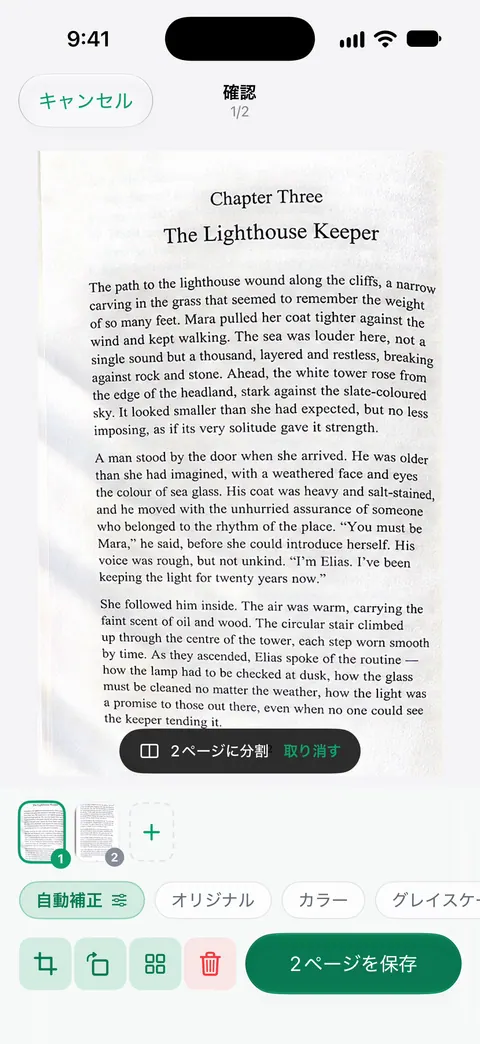
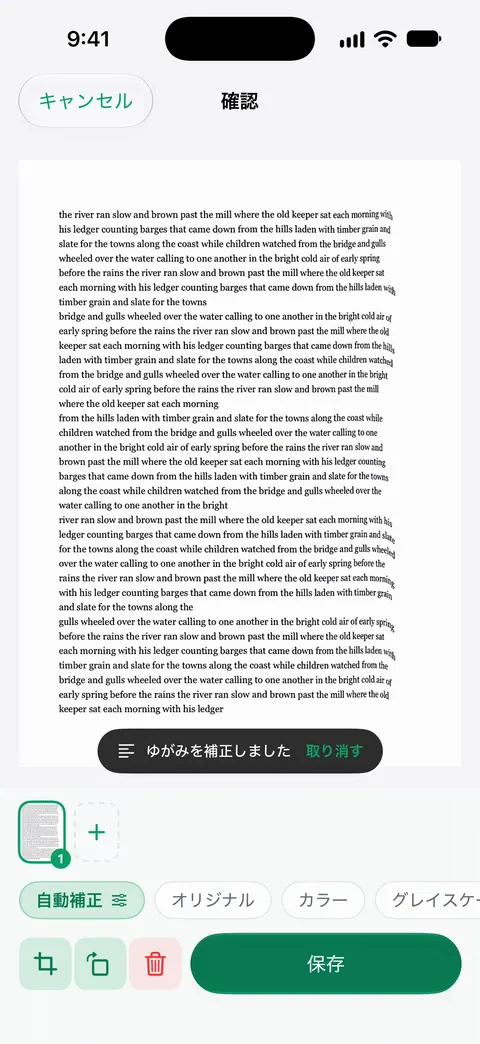
文字も読み取られます。文字認識は、無料版でもProでも、すべてのページで行われます。検索ではすべての書類のテキストの中まで探し、一致した行とページを表示します。「読み上げ」で、どの書類も音声で聞けます。読むより聞きたい章があるときに便利です。
できないこともあります。厚い本を平らに開いてくれるわけではなく、綴じ目に向かって急に曲がるページは、押さえたほうがやはりきれいに読めます。ぼやけた撮影を直すこともできないので、手を安定させてください。Scanner Oneは無料で使え、利用上限にもゆとりがあります。スキャン、きれいなPDF作成、テキスト検索はずっと無制限です。
標準の方法で足りるのは、本から数ページ取るときです。1ページずつ丁寧にスキャンすれば、「メモ」や「プレビュー」で十分です。章ごとや、ノート丸ごとをスキャンするなら、分割と平らな補正で時間が大きく節約できます。アプリの使い方は本のページの機能ページ、ほかの選択肢は本をスキャンするアプリ、さらに多くはガイドENで見つけられます。
よくある質問
本をスキャンすると、行が曲がるのはなぜですか?
ページが綴じ目に向かって下に曲がるので、綴じ目に近い行がカメラから遠ざかるように曲がります。書類スキャナはページの輪郭をまっすぐにしますが、iPhone標準のスキャナは、その内側の曲がりまでは平らにしません。
本の両ページを一度にスキャンしてもいいですか?
標準のスキャナでは、1ページずつにします。枠の検出は1つの四角形を探すので、各ページに専用のコーナーが必要です。見開きで撮ってしまった場合は、「プレビュー」で切り取って2ページに分けられます。
手が写らないように本を開いたままにするには?
文字から離れた外側の余白を、指1本でページを押さえます。写り込んだ指は、コーナーをドラッグして切り取ります。向かいのページに、重くて平らなものを置くのも効果的です。
スキャンした本の文字は検索できますか?
PDFにテキストレイヤーがあれば検索できます。「プレビュー」で「テキストを埋め込む」をオンにして書き出すと、追加されます。綴じ目に近い曲がった行は読み取りの精度が下がるので、平らなスキャンほど検索しやすくなります。
出典
このページに書かれたScanner Oneに関する内容は、にAppで確認したものです。
- 「メモ」でiPhoneのカメラを使ってテキストや書類をスキャンする — 手動取り込みと、「残す」の前にコーナーを調整する方法。iOS 27のiPhoneユーザガイド、確認日2026-11-13
- iPhoneの「プレビュー」でテキストや書類をスキャンする — 「自動」と「手動」の取り込みと、サムネールから各ページを切り取る方法。iOS 27のiPhoneユーザガイド、確認日2026-11-13
- iPhoneの「プレビュー」でPDFページを追加する/削除する/回転する/移動する/切り取る — 「切り取り」ボタンと、ページを切り取るための青いハンドル。iOS 27のiPhoneユーザガイド、確認日2026-11-13
- App StoreのScanner One — アプリ自身のリスティング
Scanner Oneを入手
Scanner Oneは無料で使え、利用上限にもゆとりがあります。スキャン、きれいなPDF作成、テキスト検索はずっと無制限です。

Scanner Oneスキャン・署名・AIに何でも質問
Scanner Oneは無料で使え、利用上限にもゆとりがあります。スキャン、きれいなPDF作成、テキスト検索はずっと無制限です。