
ガイド
iPhoneのHEIC写真をJPGに変換する
すでに撮った写真は、ファイルに保存(共有、ファイルに保存の順)してから、プレビューアプリで開き、アクションメニューボタン、書き出す、JPEGの順にタップして、保存をタップします。今後の写真をすべてJPGにするなら、設定 > カメラ > フォーマットで「互換性優先」を選びます。写真アプリから共有するときは、オプション、互換性優先の順にタップすると、JPEGで送られることもあります。

このページは、写真の形式を変える話です。HEICを渡して、JPGを受け取ります。本当に必要なのが、複数の写真を1つにまとめたファイルなら、たいていPDFのほうが向いています。HEIC写真をPDFにする方法をご覧ください。
そもそもHEICのファイルがあるのはなぜか
iPhoneのカメラは、写真をHEIFという形式で保存します。iOS 11でAppleが導入した形式で、見た目の画質を保ったまま、JPEGより圧縮率が高くなっています。ファイルの拡張子は.heicです。写真が場所を取らず、どのAppleデバイスでも開けます。
JPEG(.jpgファイル)は、ほとんどのものが対応している古い形式です。次のようなときに必要になります。
- Webサイトのアップロードボタンに「JPGまたはPNGのみ」とあって、写真が選べない。
- 古いWindowsパソコンを使っている相手が、送ったものを開けない。
- プリント用のキオスク端末、フォトブックのサイト、オンラインフォームがHEICを受け付けない。
形式の詳しい説明は、HEICの用語ページにあります。
すでに撮った写真を、プレビューで変換する
プレビューは、iOS 26以降のiPhoneにあるAppleの画像とPDFのアプリです。画像を別の形式で書き出せます。ファイルアプリのファイルを開くので、先にそこへ写真のコピーを置く必要があります。
- 写真で写真を開き、共有ボタンをタップして、ファイルに保存を選びます。ダウンロードなど、覚えやすいフォルダを選びます。
- プレビューアプリを開き、ブラウズをタップして、画像を開きます。
- ファイル名の横にあるアクションメニューボタンをタップし、書き出すをタップします。
- JPEGを選びます。(一覧にある、ほかの形式は、HEIC、PDF、PNG、TIFFです。)
- サイズスライダをドラッグします。左にすると小さいファイル、右にすると高画質です。アップロードする写真なら、真ん中が始めやすい位置です。
- 完了ボタンをタップし、保存先を選び、必要なら別名で保存でファイル名を変えて、保存をタップします。
JPGは、選んだフォルダの新しいファイルになります。HEICの原本は、写真に今までどおり残ります。
写真ごとにこの手順を繰り返します。まとめて変換するなら、下のブラウザのツールや、共有の方法のほうが速いです。
自分で変換せずに、JPGとして送る
写真から直接共有するときは、その共有に限って、最も互換性の高い形式を指定できます。
- 写真で写真を開きます(または選択をタップして複数を選びます)。
- 共有ボタンをタップし、共有シートの上部のオプションをタップします。
- ファイルフォーマットの下で、互換性優先をタップします。Appleによると、ファイルはJPEGに変換されることがあります。
- 閉じるボタンをタップし、送り方を選びます。
ほかの選択肢は、自動(送り先に最適な形式)と、現在(変換なし)です。また、Appleによると、HEIFに対応しないデバイスにAirDrop、メッセージ、メールで共有した場合は、自動的にJPEGで送られることもあります。
オプションの画面にいる間に、気をつけたいことがあります。Appleによると、共有した写真には、日付、時刻、場所などのメタデータが付いてきます。それが気になるなら、送る前にオプションを確認してください。
今後は、カメラがJPGで保存するようにする
- 設定を開いて、カメラをタップします。
- フォーマットをタップします。
- 互換性優先を選びます。
新しい写真はJPEGに(新しいビデオはH.264に)なります。Appleによると、この項目が表示されるのは、HEIFで撮影できるiPhoneだけです。元に戻すには、高効率を選びます。
切り替える前に、手放すものを考えましょう。AppleはHEIFでの撮影を推奨しています。高効率の写真は、同じ画質で、iPhoneやiCloud写真での容量が小さいからです。Webサイトに写真を送るのがときどきなら、必要な数枚だけを変換するほうが、手間は軽くなります。
ブラウザで変換する
無料のHEICからJPGへのツールは、ブラウザの中で変換します。複数の写真を一度に変換したいときや、写真がすでにパソコンにあるときに便利です。
Windowsパソコンに写真を移すとき
USBケーブルで写真をパソコンに読み込むと、途中でJPEGに変換されることがある、とAppleは説明しています。それを止める設定は、設定 > アプリ > 写真の元のフォーマットのままです。パソコンに開けないHEICファイルが届くなら、元のフォーマットのままが選ばれていないか確認してください。
書類の写真:JPGかPDFか
写真が紙の(領収書、身分証、署名したフォームの)ものなら、フォームが実際に何を求めているか確かめましょう。PDFも受け付けるところは多く、PDFなら複数のページを1つのファイルにできます。また、スキャンは、ページを切り取ってまっすぐに整えるので、写真よりきれいに見えます。サイトに書類をアップロードするには、スキャンした書類をWebサイトにアップロードする方法を、逆の作業はPDFをJPG画像にする方法をご覧ください。
Scanner Oneが役立つこと、役立たないこと
ふつうの写真(旅行、ペット、プリントの注文)を変換するなら、プレビュー、共有のオプション、カメラの設定で十分です。Scanner Oneが加えるものはありません。
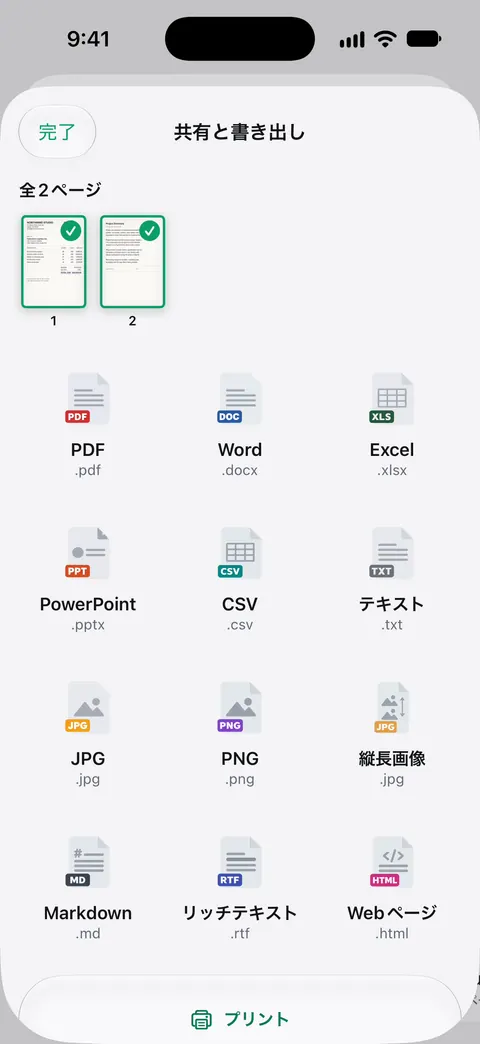
Scanner Oneが役立つのは、JPGにしたいのが書類のときです。つまり、フォームが画像として求めている、スキャンしたページです。「共有と書き出し」では、書類をPDF、Word、Excel、PowerPoint、JPG、PNG、縦長の画像、プレーンテキスト、Markdown、リッチテキスト、Webページ、CSVとして保存できます。 紙をスキャンすれば、まっすぐに整えてきれいにしたページを、HEICの手順を挟まずに、JPGやPNGで保存できます。
制限は次のとおりです。
- 無料版では、共有、印刷、書き出しをしたページの右下に「Scanner Oneでスキャン」という小さなラベルが入ります。Proにするとこのラベルはなくなります。
- Scanner Oneは、カメラロールの写真を変換するAppではありません。取り込んだ書類を扱います。
- フォームにファイルサイズやピクセルサイズの上限があるなら、どのAppで作った場合でも、書き出した画像を上限と照らして確認してください。
よくある質問
HEICをJPGに変換すると、画質は落ちますか?
少し落ちます。JPEGはHEIFより圧縮が緩いためです。プレビューの「サイズ」スライダを右寄りにすれば、違いはほとんどわかりません。書類を撮った写真なら、問題になりません。
「互換性優先」にすると、すでにある写真も変わりますか?
変わりません。新しく撮る写真の保存形式が変わるだけです。以前に撮った写真はHEICのままなので、1枚ずつ変換するか、「互換性優先」で共有してください。
メールで送ると、HEICはJPGになりますか?
なることがあります。Appleによると、AirDrop、メッセージ、メールでHEIFに対応しないデバイスへ共有すると、写真がJPEGで送られることがあります。Webサイトへのアップロードにはそうした変換がなく、アップロード用のフォームがHEICを断るのはそのためです。
書類の写真なら、JPGとPNGのどちらがいいですか?
JPGです。ファイルがずっと小さく、ほとんどのフォームが受け付けます。PNGは、エッジのくっきりしたスクリーンショットや図に向いています。
出典
このページに書かれたScanner Oneに関する内容は、にAppで確認したものです。
- Apple製のデバイスでHEIF/HEVCメディアを扱う — HEIFの圧縮、設定 > カメラ > フォーマットの「互換性優先」と「高効率」、HEIFに対応しないデバイスへの共有時の自動JPEG変換、USB読み込み時の「元のフォーマットのまま」。2025-12-05公開
- iPhoneの「プレビュー」でPDFや画像を書き出す/圧縮する — 書き出せるフォーマット(HEIC、JPEG、PDF、PNG、TIFF)と、JPEGの「サイズ」スライダ。日付のないガイドのページ、確認日2026-11-13
- iPhoneで写真やビデオを共有する — 共有時のオプション:自動、現在、互換性優先(JPEGに変換される場合がある)。共有すると位置情報などのメタデータも共有される。日付のないガイドのページ、確認日2026-11-13
- App StoreのScanner One — アプリ自身のストアページ
Scanner Oneを入手
Scanner Oneは無料で使え、利用上限にもゆとりがあります。スキャン、きれいなPDF作成、テキスト検索はずっと無制限です。

Scanner Oneスキャン・署名・AIに何でも質問
Scanner Oneは無料で使え、利用上限にもゆとりがあります。スキャン、きれいなPDF作成、テキスト検索はずっと無制限です。