
ガイド
署名をスキャンして、書類に使う
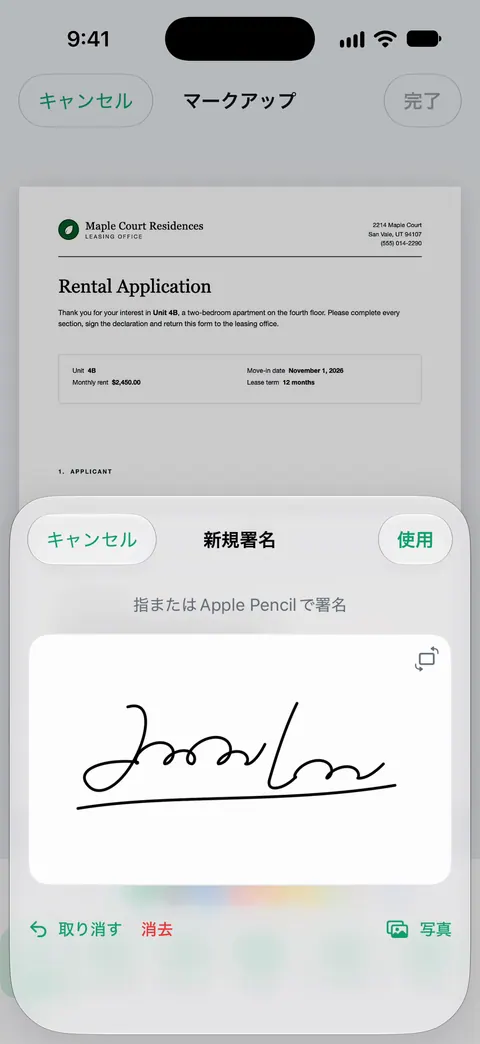
白い無地の紙に黒いインクで名前を書き、明るい場所で撮影かスキャンをします。写真を開いて署名をタッチして押さえたままにし、「ステッカーを追加」をタップして背景から切り抜きます。PDFのマークアップでそのステッカーを追加し、所定の位置にドラッグします。ペンの署名まではいらないなら、マークアップの「署名を追加」で指で署名を描くと、次回のために保存されます。

このページでは、本物のペンの署名を、繰り返し使える画像にする方法を扱います。1つのPDFに署名したいだけで、指で描いた署名でかまわないなら、iPhoneでPDFに署名する方法のほうが早いです。
まず、ペンの署名は本当に必要か
iPhoneには、署名のツールがすでにあります。マークアップは、「メモ」「ファイル」「メール」「プレビュー」など、対応するAppで使えます。追加ボタンをタップして署名を追加をタップし、指で署名して、完了をタップします。Appleによると、iPhoneは署名を次回のために保存し、フルネームやイニシャルなど、複数の署名を作ってラベルを付けられます。
たいていの書式、受取票、許可の手紙には、それで十分です。スキャンしたペンの署名が、手間をかける価値を持つのは、次のような場合です。
- 身分証、小切手、以前の契約書の署名と、合わせたいとき。
- 指で描いた署名が、本物の署名とまるで違って見えるとき。
- レターヘッドの付いた手紙に署名して、手書きの署名に見せたいとき。
ステップ1:紙に署名する
- 罫線のない白い無地の紙と、中字の黒いペンを使います。細いボールペンは薄くなり、太いマーカーはにじみます。
- いつもの大きさで、何回か署名します。いちばんよいものを選びます。
- 署名のまわりに余白を残し、枠の中にほかのものが入らないようにします。
ステップ2:取り込む
どちらの方法でもかまいません。
- 撮影します。「カメラ」を開き、明るく均一な光の中で、iPhoneを紙の真上に構え、署名が枠の大部分を占めるようにします。自分の影を避けます。横にある窓からの自然光が理想的です。
- スキャンします。「メモ」か「ファイル」の「書類をスキャン」を使います(「ファイル」では、その他ボタンをタップして書類をスキャンをタップします)。iOS 26以降では、スキャン画面で画像フィルタを選べます。白黒かグレイスケールのフィルタにすると、紙は真っ白に、インクは濃くなります。
ステップ3:背景を取り除く
白い四角の上の署名は、貼り付けたように見えます。かわりに、紙から切り抜きましょう。
- 「写真」で、写真をフルスクリーンで開きます(スキャンの場合は、先にPDFを開くか、ページを画像として保存します)。
- 署名をタッチして押さえたままにします。まわりに輪郭が出たら、次から選びます。
- ステッカーを追加は、マークアップに置けるステッカーとして残します。
- 被写体をコピー(またはコピー)は、メール、メモ、書類にペーストします。
- 共有は、切り抜いた画像を保存したり、送ったりします。
Appleは、これを被写体を背景から抜き出す機能として説明しています。インクが濃く、紙が無地のときに、いちばんうまくいきます。輪郭が薄い署名の一部しか拾わないときは、もっと濃いペンで署名し直してください。
ステッカーではなくファイルが欲しいなら、切り抜いた署名の共有で保存したり送ったりします。「プレビュー」から画像を書き出すときは、PNGを選んでアルファをオンのままにすると、Appleの書き出しオプションの説明どおり、透明度が保たれます。無料の署名メーカーでも、署名の写真を、ブラウザの中で透明な画像にできます。
ステップ4:書類に置く
- PDFを、「プレビュー」「ファイル」、またはマークアップが使える別のAppで開きます。
- マークアップボタンをタップし、追加ボタンをタップします。ステッカーを選んで、署名のステッカーを選びます。(「プレビュー」では、Appleは、ステッカーを署名、図形、テキストと並べて挙げています。)
- 署名欄にドラッグし、つまむか、コーナーのハンドルをドラッグして、大きさを合わせます。
- 完了をタップし、署名したPDFを共有するか保存します。
全ページにイニシャルが必要な契約書では、ページごとにステッカーを置くか、「署名を追加」でイニシャルの署名を作ります。PDFの全ページにイニシャルを入れる方法をご覧ください。
画像の署名は受け付けられるか
書類と、受け取る人によります。貼り付けた署名の書式を受け付ける窓口は多いですが、インク、公証された署名、特定の電子署名サービスを求めるところもあります。署名の画像は、日常的な意味での電子署名で、暗号技術を使ったデジタル署名とは別のものです。電子署名とデジタル署名の違いをご覧ください。特定の電子署名が法的に有効かどうかは、電子署名は法的に有効かで扱っています。大事な場面では、送る前に受け取る人に確認してください。
署名の画像を非公開に保つ
署名のきれいな画像は、持っていれば誰でも、どの書類にも貼り付けられます。ですから、次のようにします。
- ステッカーやファイルは、共有アルバムや共有フォルダではなく、自分のデバイスに置きます。
- 署名した書類は、PDFで送り、署名の画像だけを単独で送ることはしません。
- 練習で撮った写真は、「写真」と「最近削除した項目」から削除します。
Scanner Oneが役立つこと、役立たないこと
書類に署名や注釈を入れられます。スクリーンショットは、ページに置いて選択された手書きの署名で、移動やサイズ変更ができる状態です。無料版では、署名とマークアップを月に3件の書類まで使えます。
紙のペンの署名を取り込むときは、次のとおりです。スキャンには自動補正、カラー、グレイスケール、レシートの各フィルタがあります。グレイスケールなら、インクは濃く、紙はきれいなままです。
署名したあとは、次のとおりです。無料版では、共有、印刷、書き出しをしたページの右下に「Scanner Oneでスキャン」という小さなラベルが入ります。Proにするとこのラベルはなくなります。ですから、無料版から送る署名したページには、そのラベルが入ります。Proなら入りません。Proにすると、すべての制限がなくなります。
できないこともあります。暗号技術を使ったデジタル署名は作れませんし、ほかの人との署名の手続きを進めたり、公証したりもできません。標準の方法で足りるのは、マークアップの「署名を追加」と「写真」のステッカーで、ご自分の書式がまかなえる場合です。別のアプリは要りません。アプリの道具が何をするかは、署名とマークアップをご覧ください。
よくある質問
iPhoneで、背景が透明な署名のPNGを作るには?
白い紙に書いた署名を撮影し、写真を開いて署名をタッチして押さえたままにし、「被写体をコピー」か「ステッカーを追加」をタップします。切り抜いた署名には背景がありません。書類にペーストするか、マークアップ用にステッカーとして残します。
スキャンした署名は、法的に有効ですか?
書類と、受け取る相手によります。日常的な書式の多くは、署名の画像を受け付けますが、法律、銀行、役所の書類によっては、インクでの署名、公証、特定の電子署名サービスが必要です。大事な場面では、受け取る相手に確認してください。
スキャンした署名と、指で描いた署名のどちらがいいですか?
マークアップの「署名を追加」で描く指の署名は、手早くて、たいていの書式には十分です。スキャンしたペンの署名は、身分証や小切手の署名に似るので、手紙や契約書ではそちらを好む人もいます。
署名の画像を残しておいても安全ですか?
共有アルバムや公開フォルダではなく、自分だけの場所に置きます。画像を持っていれば誰でも書類に貼り付けられるので、画像のファイルそのものは、誰にも送らないでください。
スキャンした署名のまわりに灰色の四角が出るのはなぜですか?
紙の影や質感が、インクと一緒に写ったためです。「ステッカーを追加」か「被写体をコピー」で署名を背景から切り抜くか、白黒のフィルタと、もっと多くの光でスキャンしてください。
出典
このページに書かれたScanner Oneに関する内容は、にAppで確認したものです。
- iPhoneでフォームに入力する/書類に署名する/署名を作成する — マークアップの「署名を追加」、保存された署名と複数の署名、移動とサイズ変更。iOS 27のiPhoneユーザガイド、確認日2026-11-13
- iPhoneで被写体を写真またはビデオの背景から抜き出す — 被写体をタッチして押さえたままにし、「被写体をコピー」か「ステッカーを追加」で、マークアップなどで使う。iOS 27のiPhoneユーザガイド、確認日2026-11-13
- iPhoneの「プレビュー」でPDFや画像に注釈を付ける — 「プレビュー」でPDFにステッカー、署名、図形、テキストを追加する方法。iOS 27のiPhoneユーザガイド、確認日2026-11-13
- iPhoneの「プレビュー」でPDFや画像を書き出す/圧縮する — PNGでの書き出しと、透明度のための「アルファ」の設定。iOS 27のiPhoneユーザガイド、確認日2026-11-13
- iPhoneやiPadで書類をスキャンする方法(Apple サポート記事108963) — 「メモ」と「ファイル」での「書類をスキャン」、iOS 26での画像フィルタ。ページの公開日は2026-02-18
- App StoreのScanner One — アプリ自身のリスティング
Scanner Oneを入手
Scanner Oneは無料で使え、利用上限にもゆとりがあります。スキャン、きれいなPDF作成、テキスト検索はずっと無制限です。

Scanner Oneスキャン・署名・AIに何でも質問
Scanner Oneは無料で使え、利用上限にもゆとりがあります。スキャン、きれいなPDF作成、テキスト検索はずっと無制限です。