
Guía
Escanea tu firma y úsala en documentos
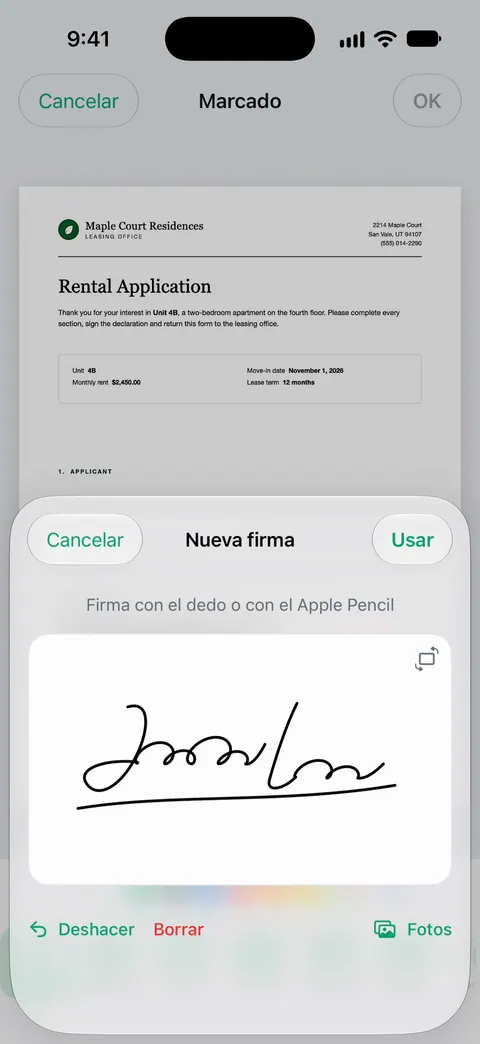
Firma con tinta negra sobre papel blanco liso, fotografíala o escanéala con buena luz, abre la foto, mantén presionada la firma y toca Agregar sticker para separarla del fondo. En Marcado, en cualquier PDF, agrega ese sticker y arrástralo a su lugar. Si no necesitas tu firma real de pluma, Agregar firma de Marcado te deja dibujar una con el dedo y la guarda para la próxima vez.

Esta página trata de convertir tu firma real de pluma en una imagen que puedas reutilizar. Si solo necesitas firmar un PDF y no te importa una firma dibujada con el dedo, firmar un PDF en el iPhone es más rápido.
Primero: ¿de verdad necesitas tu firma de pluma?
El iPhone ya tiene una herramienta de firma. En Marcado, en Notas, Archivos, Mail, Vista Previa y otras apps compatibles, tocas el botón Agregar, luego Agregar firma, firmas con el dedo y tocas Listo. Apple señala que el iPhone guarda la firma para la próxima vez y que puedes crear varias, como tu nombre completo y tus iniciales, y ponerles etiqueta.
Eso basta para la mayoría de los formularios, notas de entrega y cartas de autorización. Una firma de pluma escaneada vale los pasos extra cuando:
- quieres que la firma coincida con la de tu identificación, tus cheques y tus contratos anteriores;
- tu firma con el dedo no se parece en nada a la real;
- firmas cartas en papel membretado y quieres que parezcan firmadas a mano.
Paso 1: firma en papel
- Usa papel blanco liso, sin renglones, y una pluma negra de punta media. Un bolígrafo muy fino puede salir tenue; un marcador grueso se corre.
- Firma varias veces, al tamaño con el que sueles firmar. Elige la mejor.
- Deja espacio alrededor, para que no haya nada más en el encuadre.
Paso 2: captúrala
Sirve cualquiera de las dos:
- Fotografíala. Abre la Cámara, sostén el iPhone justo encima del papel con luz brillante y pareja, y llena la mayor parte del encuadre con la firma. Evita tu propia sombra: lo ideal es la luz del día de una ventana a tu lado.
- Escanéala. Usa Escanear documentos en Notas o Archivos (en Archivos, toca el botón Más y luego Escanear documentos). En iOS 26 y posterior puedes elegir un filtro de imagen en la pantalla de escaneo: un filtro de blanco y negro o de escala de grises deja el papel blanco puro y la tinta oscura.
Paso 3: quita el fondo
Una firma sobre un rectángulo blanco parece pegada. Sepárala del papel.
- Abre la foto a pantalla completa en Fotos (si es un escaneo, abre el PDF o guarda la página como imagen primero).
- Mantén presionada la firma. Cuando aparezca un contorno a su alrededor, elige:
- Agregar sticker para conservarla como un sticker que puedas colocar en Marcado;
- Copiar sujeto (o Copiar) para pegarla en un correo, una nota o un documento;
- Compartir para guardar o enviar la imagen recortada.
Apple describe esto como separar al sujeto del fondo. Funciona mejor cuando la tinta es oscura y el papel es liso. Si el contorno solo capta parte de una firma clara, firma de nuevo con una pluma más oscura.
Si quieres un archivo y no un sticker, usa Compartir en la firma separada para guardarla o enviarla. Cuando exportas una imagen desde Vista Previa, elegir PNG y dejar Alfa activado conserva la transparencia, como describen las opciones de exportación de Apple. Nuestro creador de firmas gratuito también convierte una foto de tu firma en una imagen transparente en tu navegador.
Paso 4: ponla en un documento
- Abre el PDF en Vista Previa, Archivos u otra app con Marcado.
- Toca el botón Marcado y luego el botón Agregar. Elige Sticker y escoge el sticker de tu firma. (En Vista Previa, Apple enumera los stickers junto con las firmas, las figuras y el texto.)
- Arrástralo hasta la línea de la firma y pellizca o arrastra las manijas de las esquinas para ajustar el tamaño.
- Toca Listo y luego comparte o guarda el PDF firmado.
Para un contrato que necesita tus iniciales en cada página, coloca el sticker una vez por página, o crea una firma de iniciales en Agregar firma. Consulta poner tus iniciales en cada página de un PDF.
¿Se acepta una firma en imagen?
Depende del documento y de quién lo reciba. Muchas oficinas aceptan un formulario con una firma pegada. Algunas piden tinta, una firma notariada o un servicio específico de firma electrónica. Una imagen de tu firma es una firma electrónica en el sentido cotidiano, que no es lo mismo que una firma digital criptográfica: consulta firma electrónica frente a firma digital. Si una firma electrónica concreta es legalmente válida se explica en si las firmas electrónicas son legales. Cuando importe, pregunta al destinatario antes de enviarla.
Mantén en privado la imagen de tu firma
Cualquiera que tenga una imagen limpia de tu firma puede pegarla en cualquier documento. Por eso:
- guarda el sticker o el archivo en tu propio dispositivo, no en un álbum compartido ni en una carpeta compartida;
- envía los documentos firmados como PDF, nunca la imagen de la firma sola;
- borra las fotos de práctica de Fotos y de Eliminados recientemente.
Dónde ayuda Scanner One y dónde no
Puedes firmar y anotar documentos. La captura muestra una firma manuscrita colocada en una página y seleccionada, para poder moverla y cambiarle el tamaño. Las cuentas gratis pueden firmar y marcar 3 documentos al mes.
Para capturar la firma de pluma en papel: Los escaneos incluyen los filtros Limpieza automática, Color, Escala de grises y Recibo. Escala de grises mantiene la tinta oscura y el papel limpio.
Después de firmar: Con una cuenta gratis, las páginas que compartes, imprimes o exportas llevan una pequeña etiqueta “Escaneado con Scanner One” abajo a la derecha. Pro la quita. Así que una página firmada que envíes desde una cuenta gratis lleva esa etiqueta; Pro la quita. Pro quita todos los límites.
Lo que no hace: no crea una firma digital criptográfica, no organiza una sesión de firma con otras personas y no notariza nada. Cuando basta con lo integrado: si Agregar firma de Marcado y un sticker de Fotos cubren tus formularios, no necesitas otra app. Consulta firmar y marcar para ver lo que hacen las herramientas de la app.
Preguntas y respuestas
¿Cómo hago un PNG de firma transparente en el iPhone?
Fotografía tu firma sobre papel blanco, abre la foto, mantén presionada la firma y toca Copiar sujeto o Agregar sticker. La firma separada no tiene fondo. Pégala en un documento o conserva el sticker para Marcado.
¿Una firma escaneada tiene validez legal?
Depende del documento y de quién lo reciba. Muchos formularios cotidianos aceptan una imagen de una firma, mientras que algunos papeles legales, bancarios y gubernamentales requieren tinta, un notario o un servicio específico de firma electrónica. Pregunta al destinatario cuando importe.
¿Uso una firma escaneada o la dibujo con el dedo?
Una firma con el dedo desde Agregar firma de Marcado es rápida y sirve para la mayoría de los formularios. Una firma de pluma escaneada se parece a la de tu identificación y tus cheques, y algunas personas la prefieren para cartas y contratos.
¿Es seguro guardar una imagen de mi firma?
Guárdala en un lugar privado, no en un álbum compartido ni en una carpeta pública. Cualquiera que tenga la imagen puede pegarla en un documento, así que no envíes a nadie el archivo de imagen en sí.
¿Por qué mi firma escaneada tiene un recuadro gris alrededor?
La sombra y la textura del papel se vinieron junto con la tinta. Separa la firma del fondo con Agregar sticker o Copiar sujeto, o escanéala con un filtro de blanco y negro y más luz.
Fuentes
Lo que esta página dice sobre Scanner One se comprobó en la app el .
- Guía del usuario del iPhone de Apple (iOS 27), Rellenar formularios, firmar documentos y crear firmas en el iPhone — Agregar firma en Marcado, firmas guardadas y varias, mover y cambiar el tamaño; leída el 2026-11-13
- Guía del usuario del iPhone de Apple (iOS 27), Separar al sujeto del fondo de una foto o video en el iPhone — mantener presionado el sujeto y luego Copiar sujeto o Agregar sticker para usarlo en Marcado; leída el 2026-11-13
- Guía del usuario del iPhone de Apple (iOS 27), Anotar un PDF o una imagen en Vista Previa en el iPhone — agregar un sticker, una firma, una figura o texto a un PDF en Vista Previa; leída el 2026-11-13
- Guía del usuario del iPhone de Apple (iOS 27), Exportar o comprimir PDF e imágenes en Vista Previa en el iPhone — exportar a PNG y la opción Alfa para la transparencia; leída el 2026-11-13
- Soporte técnico de Apple, Cómo escanear documentos en el iPhone o iPad (artículo 108963) — Escanear documentos en Notas y Archivos, con filtros de imagen en iOS 26; página con fecha del 2026-02-18
- Scanner One en el App Store — la ficha de la propia app
Descarga Scanner One
Scanner One es gratis y con límites generosos: escanear, los PDF limpios y la búsqueda de texto nunca se detienen.

Scanner OneEscanea, firma y pregunta
Scanner One es gratis y con límites generosos: escanear, los PDF limpios y la búsqueda de texto nunca se detienen.