
ガイド
iPhoneで契約書の全ページにイニシャルを入れる
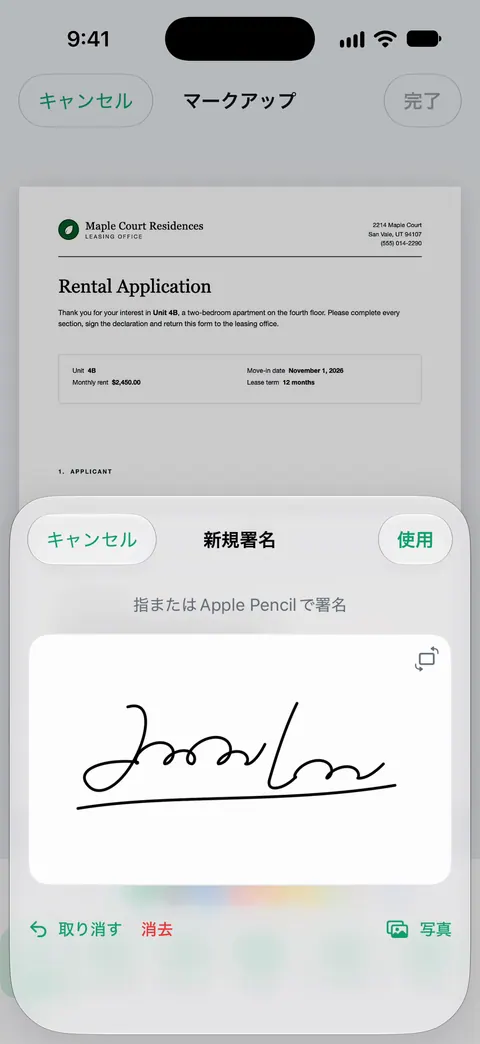
イニシャルを別の署名として保存します。マークアップで追加ボタン、「署名を追加」、「署名を追加または削除」、追加ボタンの順にタップし、イニシャルを書きます。iOS 27では、イニシャルのラベルを付けておきます。そのあとはページごとに、追加ボタン、「署名を追加」の順にタップしてイニシャルを選び、イニシャルの線か下の角にドラッグします。最後のページにはフルネームの署名をして、送る前に全ページをめくって確認しましょう。

賃貸契約書、自動車ローン、和解契約書などでは、全ページへのイニシャルと、最後のページへのフルネームの署名を求められることがよくあります。スマートフォンでは、イニシャルを一度保存しておくのがコツで、そうすれば各ページが数秒で済みます。このページではイニシャルを扱います。フルネームの署名とマークアップの基本は、iPhoneでPDFに署名するガイドをご覧ください。
始める前に:読んで、ページ数を数える
イニシャルは「このページを見ました」という意思表示です。まず契約書を読みましょう。何を見ればよいかは、契約書に署名する前に確認するガイドにまとめています。
次に、全部で何ページあり、どのページにイニシャルが必要かを控えます。「プレビュー」では、ページ数をタップするとサムネールが表示されます。契約書にイニシャルの線がある場合は、「検索」ボタンをタップして「initial」を検索すると見つかります。これは、PDFに本物のテキストがある場合に使えます。スキャンした画像では使えません。
イニシャルを2つ目の署名として保存する
iPhoneのマークアップには、複数の署名を保存できます。Appleの手順は次のとおりです。
- 契約書を開きます。メッセージが表示された場合は、ファイルアプリで開いてから「保存」をタップします。
- 追加ボタンをタップし、「署名を追加」をタップします。
- すでに署名が保存されている場合は、「署名を追加または削除」をタップし、追加ボタンをタップします。
- 指でイニシャルを書きます。やり直すには「消去」をタップします。iPhoneを横向きにすると、書くスペースが広くなります。
- iOS 27では、「新規署名」の横にあるメニューボタンをタップして、「イニシャル」のラベルを選びます。フルネームの署名と見分けがつきます。
- 「完了」をタップします。これでイニシャルが保存され、次回から使えます。
イニシャルは大きく書いて、ページ上で縮小しましょう。小さく書くと、ぶれて見えます。
各ページにイニシャルを入れる
書類の1ページ目から順に進めます。
- イニシャルが必要な最初のページまでスクロールします。
- 追加ボタンをタップし、「署名を追加」をタップして、イニシャルをタップします。
- イニシャルをイニシャルの線までドラッグします。ボックスの青いドットをドラッグすると、線に収まるようにサイズを変えられます。
- 次のページまでスクロールして、同じことを繰り返します。
- 署名のページには、同じ方法でフルネームの署名と日付を入れます(日付の形式は、日付を入れるガイドで説明しています)。
- 終わったら、メニューボタンをタップして「書き出す」、「プリント」、または共有ボタンをタップします。戻るボタンをタップすると保存されます。
iOS 26では、共有ボタンをタップして、最後に「完了」をタップします。
iOS 26以降の「プレビュー」では、入力欄があるフォームなら「フォームの入力」ボタンをタップします。欄がないページなら、追加ボタンをタップして署名を選びます。
契約書にイニシャルの欄がある場合
入力できるPDFとして作られた契約書には、「Initials」と書かれた小さなボックスがあることがあります。タップしてキーボードが表示されたら、入力するイニシャルを求めています。各ボックスに入力しましょう。署名フィールドなら、指でイニシャルを書きます。
ページの入れ漏れを防ぐ
賃貸契約書が差し戻される理由で最も多いのは、イニシャルの入れ漏れです。2つの習慣で防げます。
- 順番に進め、先に飛ばない。1、2、3ページと順に進み、前のページがすべて終わるまで署名のページに飛ばないでください。
- 最後にサムネールで確認する。ページ数をタップして(iOS 27では「サイドバーを表示」ボタン)、全ページで同じ位置にイニシャルがあるか見ます。自信のないページは、ピンチして拡大しましょう。
次の点にも注意してください。
- 別紙や補遺。末尾にある、ペットに関する補遺や開示書面には、独自のイニシャルや署名が必要なことがよくあります。
- 片方だけがイニシャルを入れる箇所。借り主のイニシャルが必要な条項と、貸し主のイニシャルが必要な条項があります。自分の分だけ入れてください。
- イニシャルの線が2つあるページ。たとえば、取り消し線を引いた条項の横です。
線がないときの入れ場所
送り主が「各ページにイニシャル」としか書いていなければ、右下の角がふつうです。本文やページ番号に重ならないようにします。置くときは拡大しましょう。ピンチオープンして、2本指で動かし、ピンチクローズでページ全体に戻します。
入力したイニシャルを使う方法
入力したいときは、テキストボックスを追加します。追加ボタンをタップし、「テキストフォームボックスを追加」をタップして、イニシャルを入力し、ボックスを位置までドラッグします。そのあとテキストボックスをタップし、「その他」ボタンをタップして「複製」をタップすると、次のページにドラッグできるコピーができます。手早くできますが、手書きのイニシャルを求める送り主もいます。送り主の指示に従ってください。
電子署名サービスから届いた契約書
送り主が電子署名サービスを使っている場合は、PDFをダウンロードせず、届いたリンクを開いてそこで署名してください。そうしたサービスは、イニシャルを自動で配置し、誰が何に署名したかを記録します。ダウンロードしたコピーにマークアップでイニシャルを入れると、先方のシステムが把握できない別のファイルができてしまいます。
Scanner Oneが役立つこと、役立たないこと
契約書1通だけなら、Appleのマークアップで十分です。イニシャルを一度保存すれば、各ページはタップとドラッグで済みます。無料で、ページに何も加わりません。
Scanner Oneが役立つのは、契約書が紙で始まった場合や、署名したあとにほかの書類と一緒に整理したい場合です。カメラを紙に向けるだけ。Scanner Oneが輪郭を見つけてページをまっすぐに整え、きれいに補正して本物のPDFとして保存します。 書類に署名や注釈を入れられます。 印刷された賃貸契約書をスキャンし、同じアプリでイニシャルと署名を入れて、署名済みのコピーを元のスキャンの隣に保存できます。
イニシャルを入れる前に、新しい版を確認する。変更点では、契約書や保険証券の新しい版を、署名したものと比較します。 これが役立つ場面は、賃貸契約書の2つの版を比較するガイドで紹介しています。
制限は、次のとおりです。
- 無料版では、署名とマークアップを月に3件の書類まで使えます。 Proにすると、すべての制限がなくなります。 長い契約書も、イニシャルを入れるページ数にかかわらず、1つの書類として数えます。
- 無料版では、共有、印刷、書き出しをしたページの右下に「Scanner Oneでスキャン」という小さなラベルが入ります。Proにするとこのラベルはなくなります。 返送する契約書にそのラベルが困る場合は、Appleのマークアップなら何も入りません。
- 送り主が署名サービスを使っている場合は、そこで署名してください。
よくある質問
契約書では、なぜ全ページにイニシャルを求められるのですか?
各ページのイニシャルは、署名した版のすべてのページに目を通したことを示し、あとからページを差し替えられにくくします。賃貸契約書、ローンの書類、和解契約書でよく求められます。
iPhoneで、全ページにイニシャルを一度にコピーできますか?
Appleのマークアップでは、一度にはできません。イニシャルを署名として保存しておけば、各ページに入れる作業は、2回のタップとドラッグで済みます。入力したイニシャルなら、テキストボックスを「その他」ボタンから複製して、各ページにドラッグできます。
イニシャルの線がないときは、どこに入れますか?
ふつうは各ページの右下の角で、本文に重ならない位置です。送り主から指示があれば、それに従ってください。
手書きのイニシャルではなく、入力したイニシャルでもいいですか?
送り主によります。フォームの欄への入力でよいところも、手書きを求めるところもあります。指示がなければ、署名として保存した手書きのイニシャルのほうが無難です。
Scanner Oneでは、無料でいくつの書類に署名できますか?
無料版では、署名とマークアップを月に3件の書類まで使えます。 Proにすると、すべての制限がなくなります。
出典
このページに書かれたScanner Oneに関する内容は、にAppで確認したものです。
- iPhoneでフォームに入力する/書類に署名する/署名を作成する — イニシャルなど複数の署名の作成、署名を追加または削除、署名のラベル(ファーストネーム、ニックネーム、イニシャル)、移動とサイズ変更、テキストフォームボックスを追加、書き出す・共有。日付なし、確認日2026-11-13
- iPhoneの「プレビュー」でPDFフォームに入力する/署名する — 「フォームの入力」ボタンと、署名を追加する追加ボタン。日付なし、確認日2026-11-13
- iPhoneのマークアップでテキスト、シェイプ、ステッカーなどを追加する — 拡大・移動して正確に配置する方法と、テキストボックスを複製する「その他」ボタン。日付なし、確認日2026-11-13
- iPhoneの「プレビュー」でPDFや画像を開いて表示する — サムネールの表示、ページ移動、イニシャルの線を探す検索。日付なし、確認日2026-11-13
- App StoreのScanner One — アプリ自身のストアページ:書類への署名と注釈
Scanner Oneを入手
Scanner Oneは無料で使え、利用上限にもゆとりがあります。スキャン、きれいなPDF作成、テキスト検索はずっと無制限です。

Scanner Oneスキャン・署名・AIに何でも質問
Scanner Oneは無料で使え、利用上限にもゆとりがあります。スキャン、きれいなPDF作成、テキスト検索はずっと無制限です。