
Guida
Scansiona la tua firma e usala sui documenti
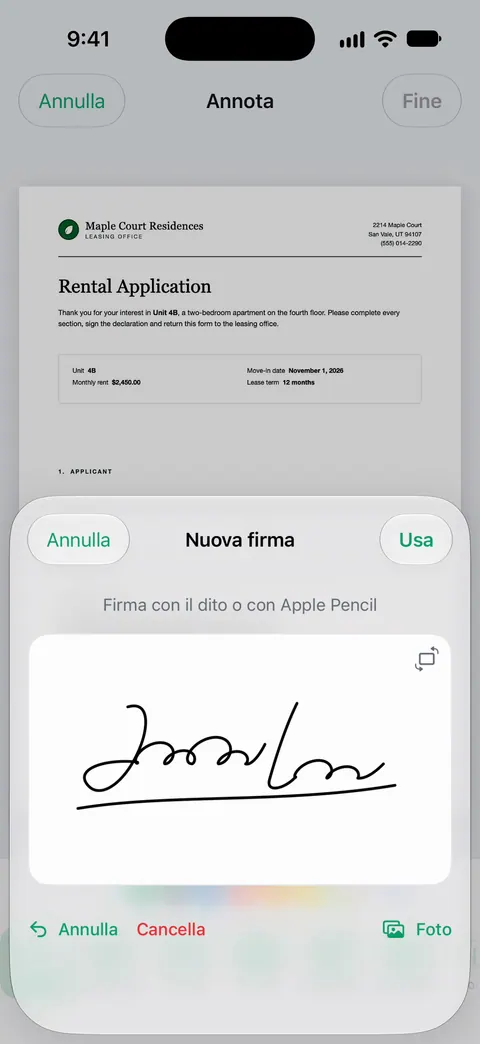
Firma in nero su carta bianca senza righe, fotografala o scansionala con buona luce, poi apri la foto, tieni premuta la firma e tocca “Aggiungi adesivo” per staccarla dallo sfondo. In Annota, su qualsiasi PDF, aggiungi quell’adesivo e trascinalo al suo posto. Se non ti serve la tua vera firma a penna, “Aggiungi firma” di Annota ti permette di disegnarne una con il dito e la salva per la prossima volta.

Questa pagina spiega come trasformare la tua vera firma a penna in un’immagine riutilizzabile. Se devi solo firmare un PDF e una firma disegnata con il dito ti va bene, firmare un PDF su iPhone è più rapido.
Prima di tutto: ti serve davvero la firma a penna?
L’iPhone ha già uno strumento per le firme. In Annota, in Note, File, Mail, Anteprima e in altre app che lo supportano, tocchi il pulsante Aggiungi, poi Aggiungi firma, firmi con il dito e tocchi Fine. Apple precisa che l’iPhone salva la firma per la volta successiva e che puoi crearne più di una, come il nome completo e le iniziali, e assegnare un’etichetta a ciascuna.
Per la maggior parte dei moduli, delle bolle di consegna e delle lettere di autorizzazione basta. Una firma a penna scansionata vale i passaggi in più quando:
- vuoi che la firma corrisponda a quella sul tuo documento, sugli assegni e sui contratti precedenti;
- la tua firma con il dito non assomiglia per niente a quella vera;
- firmi lettere su carta intestata e vuoi che sembrino firmate a mano.
Passo 1: firma su carta
- Usa carta bianca senza righe e una penna nera a punta media. Una biro sottile può venire debole; un pennarello spesso sbava.
- Firma qualche volta, della dimensione con cui firmi di solito. Scegli la migliore.
- Lascia spazio intorno, in modo che nell’inquadratura non ci sia altro.
Passo 2: acquisiscila
Vanno bene entrambi i modi:
- Fotografala. Apri Fotocamera, tieni l’iPhone dritto sopra la carta con luce intensa e uniforme, e riempi quasi tutta l’inquadratura con la firma. Evita la tua ombra: l’ideale è la luce naturale di una finestra accanto a te.
- Scansionala. Usa “Scansiona documenti” in Note o File (in File, tocca il pulsante Altro, poi Scansiona documenti). Da iOS 26 in poi puoi scegliere un filtro immagine nella schermata di scansione: un filtro in bianco e nero o in scala di grigi rende la carta bianca pura e l’inchiostro scuro.
Passo 3: togli lo sfondo
Una firma su un rettangolo bianco sembra incollata. Staccala invece dalla carta.
- Apri la foto a tutto schermo in Foto (per una scansione, apri prima il PDF o salva la pagina come immagine).
- Tieni premuta la firma. Quando compare un bordo intorno, scegli:
- Aggiungi adesivo per tenerla come adesivo da mettere in Annota;
- Copia soggetto (o Copia) per incollarla in un’email, in una nota o in un documento;
- Condividi per salvare o inviare l’immagine ritagliata.
Apple lo descrive come sollevare il soggetto dallo sfondo. Funziona meglio quando l’inchiostro è scuro e la carta è semplice. Se il bordo prende solo una parte di una firma chiara, firma di nuovo con una penna più scura.
Se vuoi un file e non un adesivo, usa Condividi sulla firma sollevata per salvarla o inviarla. Quando esporti un’immagine da Anteprima, scegliere PNG e lasciare attivo Alfa mantiene l’eventuale trasparenza, come descrivono le opzioni di esportazione di Apple. Anche il nostro generatore di firme gratuito trasforma nel tuo browser una foto della tua firma in un’immagine trasparente.
Passo 4: mettila su un documento
- Apri il PDF in Anteprima, File o un’altra app con Annota.
- Tocca il pulsante Annota, poi il pulsante Aggiungi. Scegli Adesivo e seleziona l’adesivo della tua firma. (In Anteprima, Apple elenca gli adesivi accanto a firme, forme e testo.)
- Trascinalo sulla riga della firma e pizzica o trascina le maniglie d’angolo per regolarne la dimensione.
- Tocca Fine, poi condividi o salva il PDF firmato.
Per un contratto che richiede le sigle su ogni pagina, metti l’adesivo una volta per pagina, oppure crea una firma con le iniziali in “Aggiungi firma”. Vedi come siglare ogni pagina di un PDF.
Un’immagine della firma viene accettata?
Dipende dal documento e da chi lo riceve. Molti uffici accettano un modulo con una firma incollata. Altri chiedono l’inchiostro, una firma autenticata da un notaio o uno specifico servizio di firma elettronica. L’immagine della tua firma è una firma elettronica nel senso comune, che non è la stessa cosa di una firma digitale crittografica: vedi firma elettronica e firma digitale. Se una particolare firma elettronica sia valida per legge lo spiega le firme elettroniche sono legali?. Quando conta, chiedi al destinatario prima di inviare.
Tieni privata l’immagine della firma
Un’immagine pulita della tua firma può essere incollata su qualsiasi documento da chiunque l’abbia. Quindi:
- tieni l’adesivo o il file sul tuo dispositivo, non in un album condiviso o in una cartella condivisa;
- invia i documenti firmati come PDF, mai l’immagine della firma da sola;
- elimina le foto di prova da Foto e da Eliminati di recente.
Dove Scanner One aiuta, e dove no
Puoi firmare e annotare i documenti. Lo screenshot mostra una firma scritta a mano collocata su una pagina e selezionata, così si può spostare e ridimensionare. Con l’account gratuito puoi firmare e annotare 3 documenti al mese.
Per acquisire la firma a penna su carta: Le scansioni hanno i filtri Pulizia automatica, Colore, Scala di grigi e Scontrino. La scala di grigi mantiene scuro l’inchiostro e pulita la carta.
Dopo la firma: Con l’account gratuito, le pagine che condividi, stampi o esporti riportano in basso a destra una piccola scritta “Scansionato con Scanner One”. Pro la rimuove. Quindi una pagina firmata che invii da un account gratuito riporta quell’etichetta; Pro la rimuove. Pro rimuove ogni limite.
Cosa non fa: non crea una firma digitale crittografica, non organizza una cerimonia di firma con altre persone e non autentica nulla davanti a un notaio. Quando basta il metodo integrato: se “Aggiungi firma” di Annota e un adesivo di Foto coprono i tuoi moduli, non ti serve un’altra app. Vedi firma e annota per cosa fanno gli strumenti dell’app.
Domande e risposte
Come faccio una firma PNG trasparente con iPhone?
Fotografa la firma su carta bianca, apri la foto, tieni premuta la firma e tocca “Copia soggetto” o “Aggiungi adesivo”. La firma sollevata non ha sfondo. Incollala in un documento, oppure tieni l’adesivo per Annota.
Una firma scansionata ha valore legale?
Dipende dal documento e da chi lo riceve. Molti moduli di tutti i giorni accettano l’immagine di una firma, mentre alcuni documenti legali, bancari e pubblici richiedono l’inchiostro, un notaio o uno specifico servizio di firma elettronica. Chiedi al destinatario quando conta.
Meglio una firma scansionata o disegnata con il dito?
Una firma con il dito fatta con “Aggiungi firma” di Annota è rapida e va bene per la maggior parte dei moduli. Una firma a penna scansionata somiglia a quella sul tuo documento e sugli assegni, e alcuni la preferiscono per lettere e contratti.
È sicuro tenere un’immagine della mia firma?
Tienila in un posto privato, non in un album condiviso o in una cartella pubblica. Chiunque abbia l’immagine potrebbe incollarla su un documento, quindi non inviare a nessuno il file dell’immagine in sé.
Perché la mia firma scansionata ha un riquadro grigio intorno?
L’ombra e la trama della carta sono finite insieme all’inchiostro. Solleva la firma dallo sfondo con “Aggiungi adesivo” o “Copia soggetto”, oppure scansionala con un filtro in bianco e nero e più luce.
Fonti
Quello che questa pagina dice su Scanner One è stato verificato sull'app il .
- Manuale utente di iPhone (iOS 27), Compilare moduli, firmare documenti e creare firme su iPhone — “Aggiungi firma” in Annota, firme salvate e multiple, spostamento e ridimensionamento; letta il 2026-11-13
- Manuale utente di iPhone (iOS 27), Sollevare il soggetto dallo sfondo di una foto o di un video su iPhone — tenere premuto il soggetto, poi “Copia soggetto” o “Aggiungi adesivo” per usarlo in Annota; letta il 2026-11-13
- Manuale utente di iPhone (iOS 27), Annotare un PDF o un’immagine in Anteprima su iPhone — aggiungere un adesivo, una firma, una forma o del testo a un PDF in Anteprima; letta il 2026-11-13
- Manuale utente di iPhone (iOS 27), Esportare o comprimere PDF e immagini in Anteprima su iPhone — esportazione in PNG e impostazione Alfa per la trasparenza; letta il 2026-11-13
- Supporto Apple, Come scansionare documenti su iPhone o iPad (articolo 108963) — Scansiona documenti in Note e File, con i filtri immagine su iOS 26; pagina del 2026-02-13
- Scanner One su App Store — la scheda dell’app
Scarica Scanner One
Scanner One è gratis, con limiti generosi: scansione, PDF puliti e ricerca nel testo non si fermano mai.

Scanner OneScansiona, firma e chiedi
Scanner One è gratis, con limiti generosi: scansione, PDF puliti e ricerca nel testo non si fermano mai.