
ガイド
書類をスキャンしてメールで送る
「メール」を開いて新規メッセージを作り、本文をタップして、キーボードの上の添付ファイル挿入ボタンから「書類をスキャン」をタップします。各ページにiPhoneを向け、「スキャンを保持」をタップして、終わったら「保存」をタップすると、全ページが1つのPDFとして添付されます。件名に書類の内容を書いて送信しましょう。「メモ」や「ファイル」で作ったスキャンは、共有から「メール」を選びます。

「メール」で直接スキャンしてメールに添付する
「メール」アプリには書類スキャナが組み込まれています。「この紙をあの人に届けたい」だけなら、いちばん手順が少ない方法です。
- 「メール」を開き、作成ボタンをタップして新規メッセージを作ります(書類を求められたメールに返信してもかまいません)。
- メッセージの本文の、添付ファイルを入れたい場所をタップします。
- キーボードの上にある添付ファイル挿入ボタンをタップし、「書類をスキャン」をタップします。
- ページが画面いっぱいになるようにiPhoneを構えると、自動で取り込まれます。自分で撮るには、撮影ボタンをタップするか音量ボタンを押します。フラッシュのオンとオフは、フラッシュ設定ボタンで切り替えます。
- 「再撮影」または「スキャンを保持」をタップし、ほかのページをスキャンして、「保存」をタップします。
ページはPDFとして添付されます。送信する前に、メッセージ内のスキャンをタップすると直せます。切り取りボタン、フィルタボタン、回転ボタンのほか、やり直すときは削除ボタンも使えます。
すでにあるスキャンをメールで送る
「メモ」から
- メモを開き、スキャンの詳細ボタンをタップします。
- 「共有」を選んでから「メール」を選びます。
共有するのはメモ全体ではなく、スキャンです。メモをPDFとして書き出すと、複数ページのスキャンでも最初の1ページしか含まれないので、見落としやすい点です。
「ファイル」または「プレビュー」から
- 「ファイル」ではPDFをタッチして押さえたまま「共有」をタップします。「プレビュー」ではPDFを開いて共有ボタンをタップします。
- 「メール」を選びます。「プレビュー」で共同作業するかどうか聞かれたら、「コピーを送信」を選びます。
「メッセージ」やAirDropなど、ほかの送り方を含む手順は、iPhoneからPDFを送る方法で詳しく説明しています。
相手が対応しやすいメールを書く
スキャンは半分にすぎません。会社、大家さん、人事部は、毎日たくさんの添付ファイルを受け取っています。
- 件名:何の書類で、誰のものかを書きます。「スキャン」より「賃貸契約申込書(署名済み)山田花子 101号室」のほうが伝わります。
- ファイル名:添付ファイルの名前が大事なら、先に「ファイル」か「プレビュー」でスキャンしてPDFの名前を変え、同じ添付ファイル挿入メニューの「ファイルを添付」で添付します。
- 本文に一言:何を何ページ添付したかを書きます。「署名済みのフォーム4ページと、身分証の両面を添付します。」
- 1書類につき1つのPDF:1つのファイルにまとめてほしいと言われた場合を除きます。フォームと身分証は別々のPDFのほうが、相手は整理しやすくなります。
送る前に署名が必要なら、プリンタなしで署名済みフォームを送る方法を見てください。
添付ファイルが大きすぎるとき
スキャンの1ページは画像なので、ページ数が多かったりカラーだったりすると、数MBになることがあります。メールアカウントの上限を超えると、Appleによれば「メール」がMail Dropで送るための手順を画面に表示します。Mail Dropはファイルそのものではなくリンクを送る方法です。
リンクを開けない、または開きたくない人もいます。通常の添付ファイルのまま送るには、先にPDFを小さくします。
- スキャンを「ファイル」に保存して、「プレビュー」で開きます。
- ファイル名の横のアクションメニューをタップし、「書き出す」をタップして、「PDF」を選びます。
- 「画面に合わせて画像を最適化」または「JPEGとして画像を保存」をオンにして、場所を選び、「保存」をタップして小さくしたコピーを保存します。
- そのコピーを添付します。
白黒フィルタをかけると、ファイルが小さくなることもよくあります。「ファイル」の「圧縮」はZIPファイルを作りますが、ZIPを受け付けない会社やアップロードフォームも多くあります。ほかの方法はメールで送れる大きさにPDFを小さくする方法にあります。
送ったもののコピーを残す
「メール」の中で作ったスキャンは、メールの中にしかありません。数か月後に「署名済みの書類が届いていない」と言われたとき、送ったとおりのファイルと日付が必要になります。
- 「送信済み」メールボックスでメッセージを開きます。
- 添付ファイルをタッチして押さえたまま、「“ファイル”に保存」を選びます。
- 「賃貸契約2026」のような案件ごとのフォルダに保存し、送った日付をファイル名に付けます。
メッセージが見つからないときは、「メール」でメールボックスを絞り込み、添付ファイル付きだけを表示できます。フィルタ切り替えボタンをタップし、「適用中のフィルタ」をタップして、「添付ファイル付きのみ」をオンにします。
送信をタップする前に
- 添付ファイルを開いて、全ページをスワイプして確認します。
- 宛先のアドレスを確認する。身分証、銀行の情報、マイナンバーなどが写っているものは特に注意してください。メールは安全な連絡手段ではありません。安全なアップロード窓口があるなら、そちらを使いましょう。
- サイズを確認する。アカウントの上限が低いなら、添付ファイルの下に表示されるサイズを見ます。
Scanner Oneが役立つこと、役立たないこと
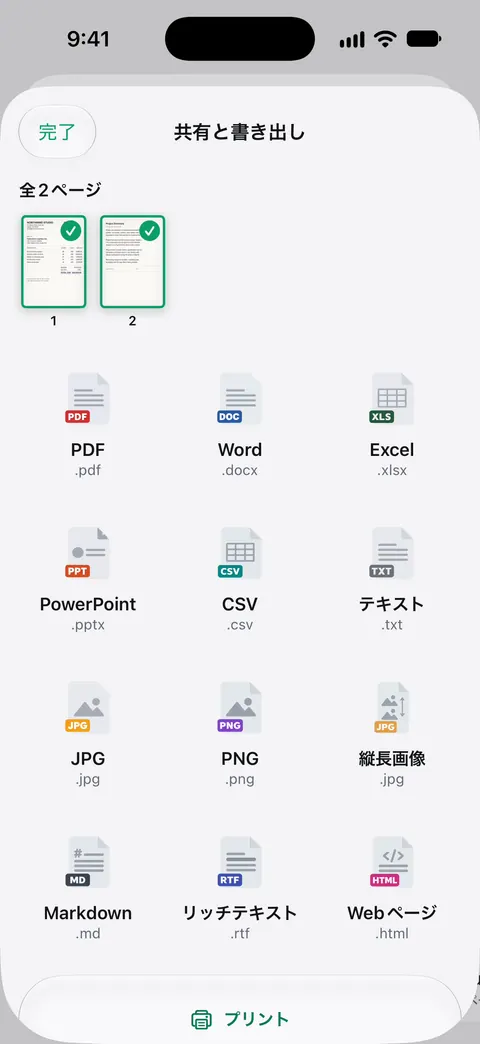
「メール」でのスキャンは手軽ですが、コピーが残るのは送信済みメールボックスの中だけです。先にアプリでスキャンすれば、あとで探せるコピーが手元に残ります。ページをスキャンして保存します。さらに文字を読み取り、書類に名前を付け、タグを付けて、適切なフォルダに整理します。 検索ではすべての書類のテキストの中まで探し、一致した行とページを表示します。 そのあと、書類から送信します。「共有と書き出し」では、書類をPDF、Word、Excel、PowerPoint、JPG、PNG、縦長の画像、プレーンテキスト、Markdown、リッチテキスト、Webページ、CSVとして保存できます。 「共有と書き出し」では、書類を印刷したり、自分宛てにメールで送ったりもできます。 「自分にメール」ボタンを使うと、書類が自分のアドレスに届きます。
PDFが大きすぎてメールで送れないときは、「圧縮」を使います。PDFツールで、結合、分割、圧縮、パスワード保護、ページ番号や透かしの追加、テキストの抽出ができます。 「圧縮」は、送る前に新しいサイズを元のサイズの隣に表示します。
送るときに関わる制限は次のとおりです。無料版では、PDFツールとWord、Excel、CSVへの書き出しを、共通の枠で週に3回まで使えます。 無料版では、共有、印刷、書き出しをしたページの右下に「Scanner Oneでスキャン」という小さなラベルが入ります。Proにするとこのラベルはなくなります。 会社、大家さん、役所などにスキャンを送る場合は、このラベルのことを知っておいてください。
標準の方法で十分な場合:1回送るだけで、あとで使わない書類なら、「メール」の「書類をスキャン」がいちばん手軽です。送るだけでなくスキャンも保管しておきたいときは、アプリを使いましょう。すべてのツールはPDFツールのページに載っていて、ほかのガイドはガイドENにあります。
よくある質問
iPhoneで書類をスキャンして、そのままメールに添付できる?
できます。「メール」でメッセージの本文をタップし、キーボードの上の添付ファイル挿入ボタンから「書類をスキャン」をタップします。スキャンはPDFとして添付されます。
スキャンした書類が送れないのはなぜ?
メールアカウントのサイズ上限を超えている可能性が高いです。その場合、「メール」はMail Dropでの送信を画面で案内します。または、添付する前に「プレビュー」でPDFを小さくすることもできます。
「メモ」のスキャンをメールで送るには?
メモを開き、スキャンの詳細ボタンをタップして、「共有」から「メール」を選びます。メモ全体ではなくスキャンそのものを共有すると、全ページが送られます。
書類をスキャンして自分宛てにメールできる?
できます。「メール」でスキャンし、宛先に自分のアドレスを入れてください。Apple Accountを共有していない仕事用のパソコンにコピーを送る、手軽な方法です。
出典
このページに書かれたScanner Oneに関する内容は、にAppで確認したものです。
- iPhoneの「メール」でメールの添付ファイルを追加する — 添付ファイル挿入ボタンからの「書類をスキャン」、スキャンの編集、大きなファイルに使うMail Drop。2026-11-13に確認
- iPhoneのファイルアプリからファイルを送信する — ファイルをタッチして押さえたまま「共有」をタップし、「メール」を選ぶ。「圧縮」のヒント。2026-11-13に確認
- iPhoneの「メモ」でPDFを操作する — メモ内のPDFの詳細ボタンから共有する。2026-11-13に確認
- iPhoneの「プレビュー」でPDFや画像を書き出す/圧縮する — PDFを小さくする「画面に合わせて画像を最適化」と「JPEGとして画像を保存」。2026-11-13に確認
- iPhoneの「メール」でメールの添付ファイルをダウンロードする — 添付ファイルをタッチして押さえたまま「“ファイル”に保存」を選ぶ。2026-11-13に確認
- Scanner Oneの App Store の掲載ページ — アプリ自身の掲載ページ
Scanner Oneを入手
Scanner Oneは無料で使え、利用上限にもゆとりがあります。スキャン、きれいなPDF作成、テキスト検索はずっと無制限です。

Scanner Oneスキャン・署名・AIに何でも質問
Scanner Oneは無料で使え、利用上限にもゆとりがあります。スキャン、きれいなPDF作成、テキスト検索はずっと無制限です。