
ガイド
iPhoneからPDFやスキャンをプリントする
iPhoneを、AirPrint対応プリンタと同じWi-Fiネットワークにつなぎます。PDFをファイル、プレビュー、メール、ブックのいずれかで開き、「共有」、「その他」、またはファイル名の横のメニューボタンをタップして、「プリント」をタップします。初回は「プリンタが選択されていません」をタップしてプリンタを選び、「プリント」をタップします。状況の確認やキャンセルは、アプリスイッチャーで「プリントセンター」をタップします。アプリやドライバは要りません。

プリントする前に:AirPrintとWi-Fi
iPhoneは、AirPrintでプリントします。Appleによると、AirPrintはほとんどの一般的なプリンタモデルに組み込まれています。そのために、ドライバやアプリをインストールする必要はありません。
- プリンタがAirPrintに対応しているか確認する。 AppleのAirPrintについてのページに、ブランド、モデル、カテゴリで検索できるリンクがあります。お使いのプリンタがリストにないときは、メーカーに確認してください。
- プリンタをWi-Fiネットワークにつなぐ。 プリンタ自身の設定手順に従います。たいてい、プリンタの画面か取扱説明書に書いてあります。
- iPhoneを同じWi-Fiネットワークにつなぐ。 家庭やオフィスでネットワークが複数あるとき、いちばんつまずきやすい手順です。
USB専用と記載されたプリンタがドライバなしでプリントできるのは、MacにUSBケーブルでつないだときだけで、iPhoneからはできません。
ファイルやメールなど、ほとんどのアプリからPDFをプリントする
手順はほとんどのアプリで同じです。ボタンの名前だけが変わります。
- PDFが入っているアプリ(ファイル、メール、Safari、メッセージ)で開きます。
- アプリによって、「共有」ボタン、「その他」ボタン、「返信」ボタン、メニューボタンのどれかをタップします。
- 「プリント」をタップします。見つからないときは、リストを上にスワイプします。
- 初回は、「プリンタが選択されていません」をタップして、AirPrintプリンタを選びます。
- 部数など、プリンタのほかのオプションを選んでから、「プリント」をタップします。
確認したいプリント設定
プリント画面に出る項目はプリンタによって違うので、機種によっては表示されないオプションもあります。「プリント」をタップする前に、次を確認してください。
- 部数: 特に、2部提出が必要な書類では、部数を設定します。
- 範囲: 必要なページだけをプリントします。長い契約書の署名ページだけ、などです。
- 両面: プリンタが対応していれば、紙が半分で済みます。
- 白黒: 文字だけの書類なら、カラーインクを節約できます。
- 用紙サイズ: 日本ではたいていA4です(米国はレターサイズ)。一方のサイズ用に作ったフォームをもう一方にプリントすると、端が切れることがあります。
メールで届いたPDF
「メール」でメールを開き、添付ファイルをタップして開きます。「共有」ボタンをタップして「プリント」をタップします。添付ファイルつきのメール全体をプリントしたいときは、メッセージの「返信」ボタンをタップして、リストの「プリント」を探してください。
iOS 26以降のプレビューからプリントする
- 「プレビュー」アプリを開いて、PDFを開きます。
- ファイル名の横のメニューボタンをタップして、「プリント」をタップします。
- プリンタを選んで、「プリント」ボタンをタップします。
プレビューは、プリント前にページを直す場所でもあります。広すぎる余白を切り取る、横向きのページを回転させる、いらないページを削除する、ができます。手順は、PDFのページを削除する・並べ替える方法にあります。
ブックからプリントする
マニュアル、チケット、フォームをブックに入れているなら、次の手順です。
- 「ブック」を開いて、「ライブラリ」をタップします。
- PDFの下の「その他」ボタンをタップします。
- 「共有」ボタンをタップして、「プリント」をタップします。
そもそもPDFをブックに入れるには、メールやメッセージのPDFの添付ファイルをタップして開き、「共有」ボタンをタップして、「ブック」をタップします。Appleによると、ブックは一部の国や地域では利用できません。
プリントの状況を確認する、キャンセルする
- アプリスイッチャーを開きます。
- 「プリントセンター」をタップします。アイコンのバッジは、待っている書類の数を示します。
- 止めたいジョブは、選んで「プリントをキャンセル」をタップします。
何もプリントされないとき
次のリストを上から試してください。たいていの問題は、手順2までに片付きます。
- プリンタのスリープを解除する。 スリープ中のプリンタは、リストに出ないことがあります。
- 両方のWi-Fiを確認する。 iPhoneとプリンタが、同じネットワーク名につながっている必要があります。ゲストネットワークや一部のオフィスのネットワークは、機器どうしが見えないようにしています。
- AppleのAirPrintリストでプリンタを探す。 AirPrintがないと、プリントボタンからはプリントできません。プリンタメーカーが専用アプリを用意している場合もあります。
- プリンタとiPhoneを再起動する。
- 別のアプリで試す。 PDFがファイルからはプリントできるのに、Webサイトからはできないなら、ファイルに保存してそこからプリントします。
スキャンしたばかりの紙をプリントする
スキャンのプリントは、iPhoneでのコピーです。メモ、ファイル、プレビューのいずれかでページをスキャンし(手順はPDFにスキャンする方法にあります)、あとは普通のPDFと同じようにプリントします。
インクと紙を節約するコツが2つあります。
- 色が要らないときは、白黒でプリントする。 すでに白黒のスキャンは、よりきれいに速くプリントできます。作り方は白黒でスキャンする方法で説明しています。
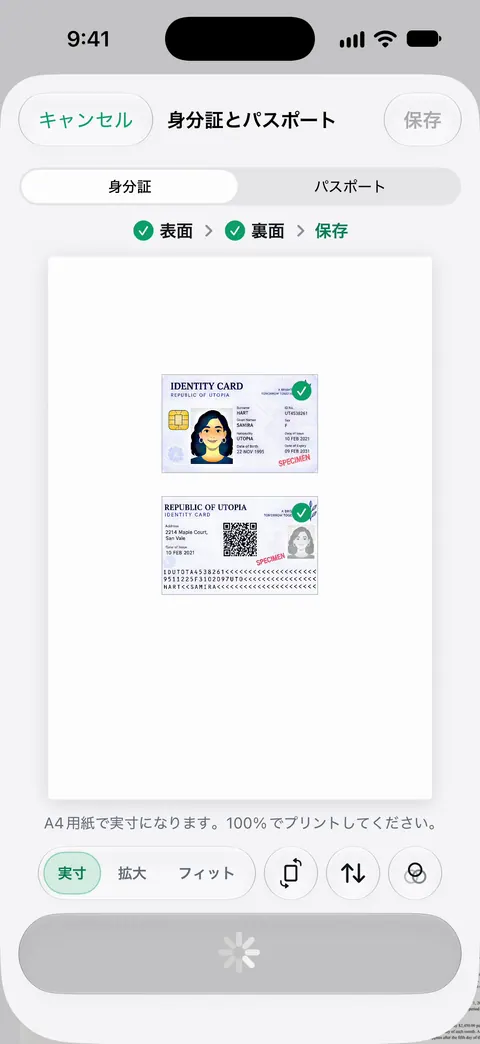
- コピーを求められたら、身分証の両面を1ページにまとめる。 2ページをプリントしなくて済みます。
プリンタがなく、紙の提出が今日までなら、この手順ページで、プリントせずに署名して送る方法を紹介しています。
Scanner Oneが役立つこと、役立たないこと
プリントそのものは、iPhoneに最初から入っています。プリントボタンのあるアプリなら、どれでもできます。すでに持っているPDFなら、ファイルかプレビューで足ります。
Scanner Oneが役立つのは、プリントする中身のほうです。「共有と書き出し」では、書類を印刷したり、自分宛てにメールで送ったりもできます。 スキャンには自動補正、カラー、グレイスケール、レシートの各フィルタがあります。 身分証やパスポートは、両面を1枚のプリント用ページにまとめてスキャンします。
できないことは次のとおりです。
- 無料版では、共有、印刷、書き出しをしたページの右下に「Scanner Oneでスキャン」という小さなラベルが入ります。Proにするとこのラベルはなくなります。 このラベルは、紙にもプリントされます。
- プリンタがファイルからプリントできないなら、先に上のチェックリストで直してください。どのアプリからプリントしても、プリンタとWi-Fiは同じです。
よくある質問
iPhoneからプリントするのに、アプリやドライバは必要ですか。
AirPrintプリンタなら要りません。AirPrintには追加のドライバやソフトウェアが不要で、プリンタとiPhoneを同じWi-Fiネットワークにつなぎ、アプリのプリント画面でプリンタを選ぶだけだと、Appleは説明しています。
プリンタが表示されないのはなぜですか。
多くは、iPhoneとプリンタが別のネットワークにつながっているか、プリンタがAirPrintに対応していないかです。両方が同じWi-Fiにつながっているかを確認し、プリンタのスリープを解除して、AppleのAirPrint対応プリンタ検索で機種を調べてください。
プリンタに送ったものをキャンセルするには、どうしますか。
アプリスイッチャーを開いて「プリントセンター」をタップし、ジョブを選んで「プリントをキャンセル」をタップします。
Wi-Fiなしで、iPhoneからプリンタにプリントできますか。
USB専用と記載されたプリンタは、MacにUSBでつないだときだけドライバなしでプリントできると、Appleは説明しています。それ以外は、プリンタメーカーのアプリや説明を確認してください。
出典
このページに書かれたScanner Oneに関する内容は、にAppで確認したものです。
- iPhoneからプリントする — AirPrintプリンタの選択、プリント、プリントセンター。iOS 26と27向けの日付なしガイド、確認日2026-11-13
- AirPrintについて(記事102895) — AirPrintにドライバは不要であること、プリンタとiPhoneを同じWi-Fiにつなぐこと、プリンタの検索、USB専用のプリンタ。2026年3月17日公開
- iPhoneの「プレビュー」でPDFや画像をプリントする — プレビューの「アクション」メニューから「プリント」を選ぶ方法。iOS 26と27向けの日付なしガイド、確認日2026-11-13
- iPhoneのブックアプリでPDF書類を読む — PDFをブックに保存して、ライブラリからプリントする方法。iOS 26と27向けの日付なしガイド、確認日2026-11-13
- iPhoneでメモを書き出す/プリントする — メモのプリントと、プリンタやそのほかのオプションの選択。iOS 26と27向けの日付なしガイド、確認日2026-11-13
- App StoreのScanner One — アプリ自身の掲載ページ
Scanner Oneを入手
Scanner Oneは無料で使え、利用上限にもゆとりがあります。スキャン、きれいなPDF作成、テキスト検索はずっと無制限です。

Scanner Oneスキャン・署名・AIに何でも質問
Scanner Oneは無料で使え、利用上限にもゆとりがあります。スキャン、きれいなPDF作成、テキスト検索はずっと無制限です。