
Recurso
Cartões de visita direto para os Contatos
Os cartões de visita vão direto para os Contatos. Escaneie o cartão como qualquer página. Ao abri-lo, o Scanner One mostra os dados que leu nele, como nome, telefone e e-mail, com um botão Adicionar aos Contatos. Confira os campos e salve. Para um único telefone ou e-mail, o Texto ao Vivo da câmera do iPhone pode bastar sozinho.

O que ele faz
Os cartões de visita vão direto para os Contatos. Você escaneia um cartão como escaneia qualquer página. O Scanner One lê o texto impresso, separa os dados de que um contato precisa e os mostra no documento do cartão, com um botão Adicionar aos Contatos.
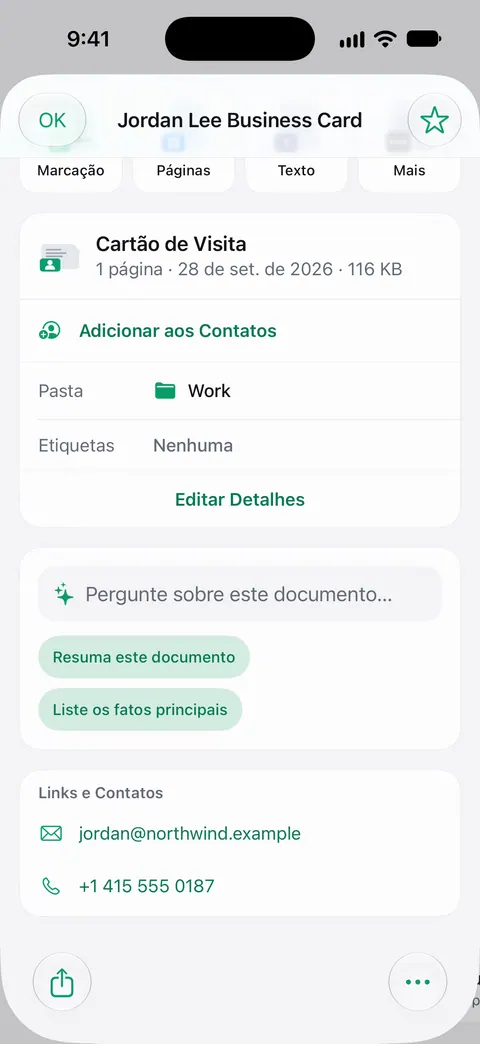
Como escanear um cartão de visita
- No Início, toque em Escanear agora.
- Coloque o cartão sobre uma superfície escura para as bordas se destacarem e escaneie. Se o cartão tem dois lados, escaneie o verso como segunda página.
- Salve e abra o documento do cartão.
- Olhe os dados lidos no cartão.
- Toque em Adicionar aos Contatos.
- Confira os campos do novo contato e corrija uma letra ou um dígito se a impressão era pequena ou estilizada.
O cartão também fica na sua Biblioteca como documento escaneado. A busca procura dentro do texto de todos os documentos e mostra a linha e a página encontradas. Se você esquecer o nome mas lembrar da empresa, uma busca pela empresa encontra o cartão.
Cartões com códigos QR
Muitos cartões hoje trazem um código QR com um contato, um link ou um perfil. Códigos QR e de barras são encontrados em todas as páginas. No documento, os códigos encontrados aparecem na lista com os dados: um contato ganha o seu próprio Adicionar aos Contatos.
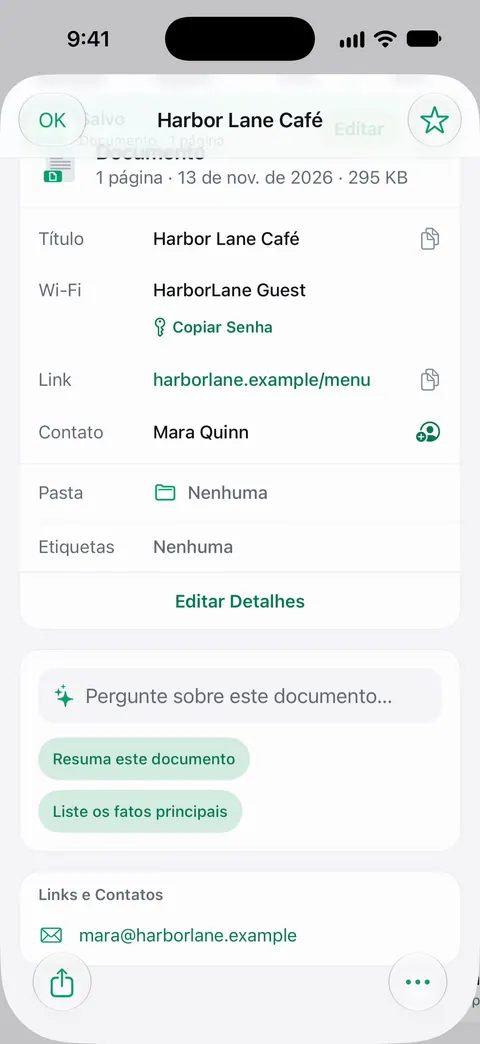
Mais sobre códigos está em Códigos QR e de barras.
Como acertar os dados
- Letra pequena ou decorativa é a principal causa de uma letra errada. Escaneie mais de perto, com boa luz, e confira o e-mail caractere por caractere.
- Cartões brilhantes ou metálicos refletem. Incline o cartão para longe da luz.
- Cartões escuros com texto claro: tente Cor ou Cinza se o preto e branco perder o texto.
- Vários números no mesmo cartão (escritório, celular, fax): confira em que campo cada um cai antes de salvar o contato.
- Cartões com dois lados costumam ter o logotipo na frente e os dados no verso. Escaneie os dois como páginas do mesmo documento.
Como guardar uma pilha de cartões depois de um evento
Escaneie cada cartão como um documento próprio, e não como páginas de um só, para que cada um tenha seus dados e seu próprio Adicionar aos Contatos. Depois, lê o texto, dá nome ao documento, adiciona etiquetas e o guarda na pasta certa. Para manter os cartões de um evento juntos, selecione-os na Biblioteca e use Etiquetas para dar a eles o nome do evento; depois, a Biblioteca filtrada por essa etiqueta mostra só esses cartões. Com os contatos salvos, você pode guardar os escaneamentos ou apagá-los. Os documentos apagados ficam em Apagados Recentemente por 30 dias antes de serem apagados de vez.
Onde o Scanner One ajuda, e onde não
Para um único dado, o seu iPhone já ajuda. A página da Apple sobre o Texto ao Vivo descreve: abra a Câmera, enquadre o texto, toque no botão do Texto ao Vivo quando a moldura amarela aparecer e depois copie o texto ou use uma ação rápida para ligar para um número, visitar um site ou começar um e-mail. Se você só precisa ligar de volta, isso basta. Nosso guia sobre escanear um cartão de visita para os Contatos compara os dois jeitos, e copiar texto de uma foto trata do Texto ao Vivo com mais profundidade.
O Scanner One ajuda quando você junta cartões: o contato inteiro vai para os Contatos em um passo, e o próprio cartão continua pesquisável na Biblioteca, junto dos seus outros papéis. O reconhecimento de texto acontece no próprio aparelho, em 29 idiomas. Se você se reúne com clientes a trabalho, apps de escâner para pequenas empresas e começar como freelancerEN tratam do resto da papelada. O Scanner One é grátis, com limites generosos: escanear, gerar PDFs limpos e buscar no texto nunca param.
Perguntas e respostas
Como escaneio um cartão de visita para os contatos do meu iPhone?
No Scanner One, escaneie o cartão, abra-o e toque em Adicionar aos Contatos, embaixo dos dados lidos no cartão. Os cartões de visita vão direto para os Contatos. Confira o nome e o número antes de salvar o contato.
O iPhone escaneia um cartão de visita sem um app?
Em parte. Aponte a Câmera para o cartão, toque no botão do Texto ao Vivo quando a moldura amarela aparecer e use uma ação rápida para ligar para um número, abrir um site ou começar um e-mail. Isso funciona dado por dado, não preenche um contato inteiro.
Ele lê um cartão que tem um código QR?
Códigos QR e de barras são encontrados em todas as páginas. No cartão escaneado, os códigos encontrados aparecem na lista com os outros dados.
Ele guarda uma imagem do cartão?
O cartão é salvo como um documento na sua Biblioteca, como qualquer outro escaneamento, e você o encontra depois por uma palavra que esteja nele. A busca procura dentro do texto de todos os documentos e mostra a linha e a página encontradas.
Fontes
O que esta página diz sobre o Scanner One foi conferido no app em .
- Suporte da Apple, Use Texto ao Vivo com a câmera do iPhone (Manual do Usuário do iPhone, iOS 27) — Texto ao Vivo na Câmera: copiar texto e ações rápidas para ligar para números, visitar sites e começar um e-mail; lido em 2026-11-13
- Scanner One na App Store — a ficha do próprio app: cartões de visita direto para os Contatos
Baixe o Scanner One
O Scanner One é grátis, com limites generosos: escanear, gerar PDFs limpos e buscar no texto nunca param.

Scanner OneEscaneie, assine e pergunte
O Scanner One é grátis, com limites generosos: escanear, gerar PDFs limpos e buscar no texto nunca param.