
Guia
Passe seus escaneamentos para um iPhone novo
Deixe o iPhone antigo ao lado do novo e siga o Início Rápido: você pode transferir os dados direto do aparelho antigo ou baixá-los do iCloud. Os arquivos do iCloud Drive e as notas no iCloud aparecem quando você entra com a mesma Conta Apple. Os documentos dentro de apps vêm com a transferência ou com o backup. Antes de apagar ou entregar o iPhone antigo na troca, abra no novo alguns documentos de cada app que guarda documentos.

Antes de começar
Dez minutos de preparação protegem a única coisa que não dá para refazer: um documento que existia só no celular antigo.
- Atualize os dois iPhones para o iOS mais recente. A Apple pede isso antes do Início Rápido.
- Faça um backup novo. Em Ajustes > seu nome > iCloud > Backup do iCloud, toque em Fazer Backup Agora, ou faça o backup em um computador.
- Saiba a senha da sua Conta Apple. Ela será pedida.
- Liste os apps que guardam documentos: Arquivos, Notas, um app de escaneamento, o app do banco, um app de saúde. Você vai conferir cada um no final.
- Confira o armazenamento do iCloud se pretende trazer dados do iCloud.
Início Rápido, de um celular para o outro
O Início Rápido configura o iPhone novo a partir do antigo. Os passos da Apple:
- Confirme que o iPhone antigo está no Wi-Fi e com o Bluetooth ativado. Desbloqueie-o e vá para a Tela de Início.
- Ligue o iPhone novo e aproxime-o do antigo. Siga as instruções na tela.
- Conecte o iPhone novo ao Wi-Fi ou à rede celular, ative o serviço de rede celular se for pedido e configure o Face ID.
- Escolha como transferir os dados:
- Pelo iCloud: os apps e os dados baixam em segundo plano, então você já pode começar a usar o celular novo.
- Direto do iPhone antigo: você espera a transferência terminar nos dois aparelhos antes de usar qualquer um deles.
- Mantenha os dois aparelhos próximos e na tomada até a migração terminar.
O Início Rápido ocupa os dois aparelhos por um tempo, então escolha uma hora em que você não precise do antigo.
Restaure de um backup
Se o celular antigo foi perdido, quebrou ou já foi apagado, restaure a partir do backup dele.
Pelo iCloud: ligue o iPhone novo. Na tela Olá, toque em Configurar Manualmente, depois em Restaurar de um Backup do iCloud e siga os passos. (Se o aparelho já foi configurado, ele precisa ser apagado antes.)
Pelo computador: conecte o iPhone novo com um cabo. Em um Mac com macOS 10.15 ou posterior, selecione-o na barra lateral do Finder, clique em Confiar, depois em Restaurar a partir deste backup, escolha o backup e clique em Continuar. No Windows, use o app iTunes. Um backup criptografado pede a senha dele.
Escaneamentos no Notas, no Arquivos e no iCloud Drive
Esses não precisam ser movidos. Já estão no iCloud e aparecem quando você entra com a sua conta.
- Os arquivos do iCloud Drive aparecem em Arquivos > Explorar > iCloud Drive assim que o iCloud Drive está ativado.
- As notas no iCloud, com os escaneamentos, são sincronizadas quando o Notas está ativado nos ajustes do iCloud.
- Os arquivos em No Meu iPhone não estão no iCloud Drive. Eles vão com a transferência ou com o backup.
As notas bloqueadas pedem mais um cuidado. Se você bloqueia as notas com o código do dispositivo, a Apple diz que cada aparelho usa o próprio código, então o código do celular novo as abre. Se você definiu uma senha personalizada do Notas, usa essa mesma senha em todos os aparelhos. Deixe-a à mão.
Documentos dentro de apps
A Apple diz que o Backup do iCloud inclui os dados dos apps que você baixou, e a transferência direta também copia os seus dados. Então os documentos guardados dentro de um app de escaneamento, do banco ou de saúde normalmente vêm junto com a troca.
Mas os apps são diferentes. Alguns guardam dados só no celular, outros sincronizam pelo próprio serviço, outros pelo iCloud. Se um app guarda documentos que você não pode substituir, faça uma destas coisas antes de começar:
- ative a sincronização do próprio app, se ele tiver uma, e espere terminar;
- ou exporte os documentos como PDFs para o iCloud Drive, para que fiquem no Arquivos do celular novo de qualquer jeito.
Confira antes de apagar o iPhone antigo
Não apague nem entregue o celular antigo no dia em que configura o novo. Primeiro:
- No iPhone novo, abra cada app da sua lista e abra três documentos em cada um, incluindo um antigo.
- Abra uma nota bloqueada para ter certeza de que consegue desbloqueá-la.
- Veja se os escaneamentos mais recentes estão lá, não só os mais antigos.
- Só então apague o iPhone antigo.
Onde o Scanner One ajuda, e onde não
O Início Rápido e o iCloud resolvem a maioria das trocas sozinhos. Para escaneamentos no Arquivos ou no Notas, não há mais nada a fazer.
No caso do Scanner One, alguns fatos deixam a troca simples. O Scanner One não pede conta e não faz rastreamento. Não há login para lembrar no celular novo. Os documentos ficam no seu iPhone, a menos que você os compartilhe ou ative a Sincronização com o iCloud. Então, a menos que você tenha ativado a Sincronização com o iCloud, seus documentos estão só no iPhone antigo. É por isso que a exportação abaixo, e a conferência antes de apagar o celular antigo, importam.
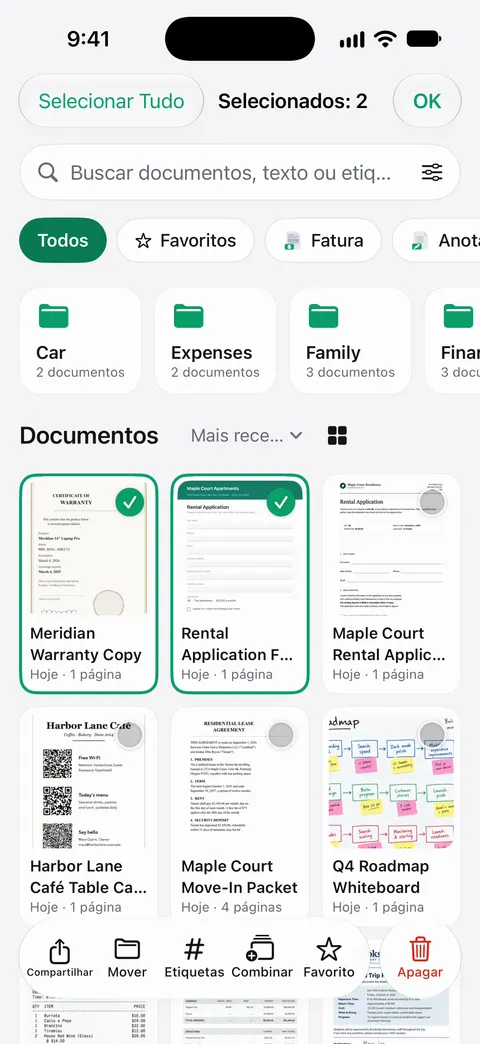
Para ter uma cópia extra antes da troca, exporte os documentos. Compartilhar e Exportar salva um documento como PDF, Word, Excel, PowerPoint, JPG, PNG, imagem longa, texto simples, Markdown, RTF, página web ou CSV. Selecione vários documentos na Biblioteca e toque em Compartilhar para salvá-los no iCloud Drive ou em um computador.
Os limites, sem rodeios:
- O Scanner One funciona no iPhone e no iPad. O Scanner One requer o iOS 17 ou posterior. Não existe versão para Android nem para a web, de onde ou para onde mover.
- Em uma conta grátis, as páginas que você compartilha, imprime ou exporta levam uma pequena etiqueta “Digitalizado com o Scanner One” no canto inferior direito. O Pro a remove.
- Depois, abra alguns documentos no celular novo antes de apagar o antigo, como em qualquer app.
O guia para fazer backup de documentos escaneados prepara cópias que você vai agradecer na próxima vez, e a página do recurso de privacidade explica onde os documentos ficam.
Perguntas e respostas
Meus escaneamentos do Notas vão sozinhos para o iPhone novo?
Se o Notas está ativado no iCloud, sim: as notas, e os escaneamentos que estão nelas, são sincronizados com qualquer aparelho que usa a mesma Conta Apple. As notas guardadas em No Meu iPhone vão com a transferência ou com o backup.
Devo transferir direto ou pelo iCloud?
A Apple diz que baixar do iCloud deixa você usar o aparelho novo na hora, enquanto os apps e os dados baixam em segundo plano. Na transferência direta, é preciso esperar até que ela termine nos dois aparelhos. Qualquer uma serve para documentos.
Posso passar escaneamentos de um Android para o iPhone?
Exporte-os como PDF no celular antigo, coloque-os em um serviço de nuvem, como o Google Drive ou o Dropbox, e abra esse serviço no app Arquivos do iPhone. Depois mova-os para o app ou a pasta onde você vai guardá-los.
Preciso de uma conta para passar os documentos do Scanner One?
O Scanner One não pede conta e não faz rastreamento. Os documentos ficam no seu iPhone, a menos que você os compartilhe ou ative a Sincronização com o iCloud.
Fontes
O que esta página diz sobre o Scanner One foi conferido no app em .
- Usar o Início Rápido para transferir dados para um novo iPhone ou iPad (artigo 102659) — Início Rápido, transferência pelo iCloud ou direto do aparelho antigo; publicado em 2026-09-17
- Restaure todo o conteúdo do iPhone de um backup — restaurar de um backup do iCloud ou do computador e senhas de backups criptografados; guia do iOS 27, sem data, lido em 2026-11-13
- Backup do iPhone — Fazer Backup Agora e backups no computador; guia do iOS 27, sem data, lido em 2026-11-13
- O que está incluído no backup do iCloud? (artigo 108770) — dados de apps no Backup do iCloud e dados que são sincronizados em vez disso; publicado em 2025-05-14
- Transfira arquivos do iPhone para um dispositivo de armazenamento, um servidor ou a nuvem — abrir um serviço de armazenamento na nuvem, como o Dropbox, em Localizações no app Arquivos; guia do iOS 27, sem data, lido em 2026-11-13
- Bloqueie notas no iPhone — código do dispositivo ou senha personalizada para notas bloqueadas em cada aparelho; guia do iOS 27, sem data, lido em 2026-11-13
- Scanner One on the App Store — a página do próprio app: onde ficam os documentos, Sincronização com o iCloud, sem conta
Baixe o Scanner One
O Scanner One é grátis, com limites generosos: escanear, gerar PDFs limpos e buscar no texto nunca param.

Scanner OneEscaneie, assine e pergunte
O Scanner One é grátis, com limites generosos: escanear, gerar PDFs limpos e buscar no texto nunca param.