
Guia
Escaneie direto para o iCloud Drive, o Google Drive ou o Dropbox
Use o app Arquivos. Toque em Explorar, abra a pasta da nuvem que você quer (iCloud Drive, ou Google Drive ou Dropbox, se o app deles estiver instalado e aparecer em Locais), toque no botão Mais e depois em Escanear Documentos. Escaneie as páginas, toque em Concluído, confira o local e toque em Salvar. O PDF vai direto para essa pasta. Para um escaneamento feito no Notas ou na Pré-Visualização, compartilhe, toque em Salvar em Arquivos e escolha a pasta da nuvem.

Escaneie direto para o iCloud Drive
O iCloud Drive é integrado ao app Arquivos, então um escaneamento salvo ali aparece em todos os aparelhos com a mesma Conta Apple, inclusive no Finder de um Mac e em iCloud.com.
Ative (uma vez)
- Abra os Ajustes, toque no seu nome e depois em iCloud.
- Toque em Drive e ative Sincronizar este iPhone.
Escaneie para uma pasta
- Abra o Arquivos, toque em Explorar e depois em iCloud Drive, abaixo de Locais. (Se você não vir Locais, toque em Explorar de novo.)
- Abra a pasta a que o escaneamento pertence ou crie uma: toque no botão Mais e depois em Nova Pasta.
- Toque no botão Mais e depois em Escanear Documentos.
- Capture as páginas. O iPhone captura cada página automaticamente; toque no botão Obturador para capturar uma você mesmo e depois em Manter Escaneamento.
- Toque em Concluído, confira se o local mostrado é a sua pasta e toque em Salvar.
O PDF é enviado em segundo plano. Renomeie-o logo (mantenha o toque, Renomear) para ser fácil de achar nos seus outros aparelhos.
Escaneie direto para o Google Drive ou o Dropbox
O app Arquivos pode mostrar outros serviços de nuvem como locais, ao lado do iCloud Drive. O guia da Apple usa o Box e o Dropbox como exemplos: depois de configurado, você toca no nome do serviço, abaixo de Locais, para chegar aos arquivos dele.
Faça o serviço aparecer no Arquivos
- Instale o app do serviço pela App Store (Google Drive ou Dropbox) e inicie a sessão. O guia da Apple diz para seguir as instruções do próprio serviço nessa parte.
- Abra o Arquivos e toque em Explorar.
- Se o serviço não estiver listado abaixo de Locais, toque no botão Mais, toque em Editar e ative-o.
Escaneie para dentro dele
- No Arquivos, toque em Explorar e depois no nome do serviço, abaixo de Locais.
- Abra a pasta que você quer.
- Toque no botão Mais e depois em Escanear Documentos, capture as páginas e toque em Concluído.
- Confira o local e toque em Salvar.
Se Escanear Documentos não for oferecido nessa pasta, ou se o salvamento ali falhar, o serviço pode não permitir isso a partir do Arquivos. Escaneie para o iCloud Drive ou para No Meu iPhone e depois mova o arquivo: mantenha o toque nele, toque em Mover e escolha a pasta do serviço.
Alguns serviços também têm um scanner no próprio app; como o do Google Drive se compara está em Scanner One e o scanner do Google Drive.
Mova um escaneamento do Notas ou da Pré-Visualização para a nuvem
O Notas guarda os escaneamentos dentro das notas, não como arquivos. Para pôr uma cópia em uma pasta da nuvem:
- Abra a nota, toque no botão de menu do escaneamento e depois em Compartilhar.
- Toque em Salvar em Arquivos, escolha iCloud Drive, Google Drive ou Dropbox e escolha uma pasta.
- Toque em Salvar.
Para um PDF na Pré-Visualização, toque no botão ao lado do nome do arquivo, toque em Mover e escolha o novo local.
Acesse os escaneamentos de um computador
O motivo para escanear para a nuvem costuma ser abrir o arquivo em outro lugar.
- iCloud Drive: em um Mac com a mesma Conta Apple, ele fica na barra lateral do Finder. Em um PC com Windows, use o iCloud para Windows ou inicie a sessão em iCloud.com em qualquer navegador.
- Google Drive ou Dropbox: abra o site ou o app de computador do serviço e vá até a mesma pasta. O escaneamento está lá assim que o envio a partir do iPhone terminar.
- Um computador de trabalho em que você não pode iniciar sessão: não entre ali na sua nuvem pessoal. Envie o escaneamento por e-mail para o seu endereço de trabalho, como em escanear e enviar um documento por e-mail.
Se o arquivo ainda não estiver lá, ele pode estar sendo enviado. Deixe o iPhone no Wi-Fi com o Arquivos aberto por um minuto e depois atualize a pasta no computador.
Configure para manter tudo em ordem
- Uma pasta principal para escaneamentos, como “Documentos” no iCloud Drive, com uma pasta por assunto: Casa, Carro, Impostos 2026, Saúde. Nosso guia sobre organizar documentos no iPhone sugere uma estrutura.
- Mantenha os arquivos importantes no celular. Arquivos na nuvem às vezes só são baixados quando você os abre. Para algo de que você precisa sem sinal, mantenha o toque nele no Arquivos e toque em Manter Baixado.
- Fique de olho no armazenamento. Cada serviço tem o próprio limite de armazenamento, e os escaneamentos se acumulam. A Apple informa que o armazenamento do iCloud Drive depende do seu plano do iCloud e que outros serviços podem cobrar assinatura.
- Uma pasta na nuvem não é uma cópia de segurança por si só se você apagar dela em um aparelho e a exclusão se sincronizar em todos. Veja cópia de segurança de documentos escaneados.
Onde o Scanner One ajuda, e onde não
Escanear no Arquivos coloca um PDF em uma pasta da nuvem, mas cada escaneamento exige que você escolha a pasta e digite um nome. No Scanner One, você escaneia a página e salva. Depois, lê o texto, dá nome ao documento, adiciona etiquetas e o guarda na pasta certa. Com a exportação automática ativada, os documentos novos também são salvos como PDF em uma pasta que você escolhe nos Ajustes, como a imagem mostra.
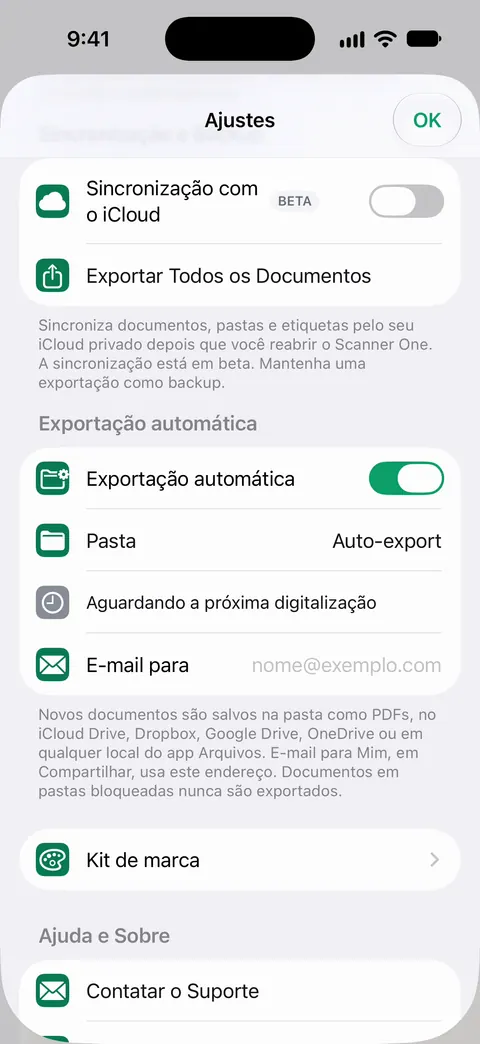
A exportação automática faz parte do Pro: O Pro adiciona tarjas, a borracha inteligente, a edição de texto, a exportação automática e cinco ícones alternativos para o app. No plano grátis, compartilhe cada documento com a sua pasta da nuvem à mão: Compartilhar e Exportar salva um documento como PDF, Word, Excel, PowerPoint, JPG, PNG, imagem longa, texto simples, Markdown, RTF, página web ou CSV. Em uma conta grátis, as páginas que você compartilha, imprime ou exporta levam uma pequena etiqueta “Digitalizado com o Scanner One” no canto inferior direito. O Pro a remove.
Sobre privacidade: Os documentos ficam no seu iPhone, a menos que você os compartilhe ou ative a Sincronização com o iCloud. Uma cópia que você exporta para uma pasta da nuvem segue as regras daquele serviço, não as do app.
O que ele não faz: não substitui o serviço de nuvem nem administra o seu armazenamento lá, e o plano grátis não tem exportação automática. Quando o recurso nativo basta: se você escaneia para uma pasta da nuvem de vez em quando, o app Arquivos faz isso bem e não custa nada. O que o Grátis e o Pro incluem está na página Grátis e Pro.
Perguntas e respostas
Posso escanear direto para o Google Drive no iPhone?
Pode, pelo app Arquivos, se o Google Drive estiver instalado e aparecer em Locais no Arquivos. Abra uma pasta do Google Drive no Arquivos, toque no botão Mais, depois em Escanear Documentos e salve.
Por que o Google Drive ou o Dropbox não aparece no app Arquivos?
O app do próprio serviço precisa estar instalado e com a sessão iniciada. Depois, no Arquivos, toque em Explorar, toque no botão Mais, toque em Editar e ative o local.
Os escaneamentos no iCloud Drive aparecem no meu Mac?
Aparecem. O iCloud Drive fica no Finder de um Mac com a mesma Conta Apple, e também em iCloud.com e no iCloud para Windows.
Os escaneamentos do Notas vão para o iCloud Drive?
Não. O Notas mantém o escaneamento dentro da nota, sincronizado com a conta do Notas, e não como arquivo no iCloud Drive. Compartilhe e toque em Salvar em Arquivos para pôr uma cópia no iCloud Drive.
Fontes
O que esta página diz sobre o Scanner One foi conferido no app em .
- Como digitalizar documentos no iPhone ou iPad — Arquivos: botão Mais, Escanear Documentos, escolher um local, Salvar; página datada de 2026-02-18
- Envie arquivos do app Arquivos no iPhone — abrir o local ou a pasta, depois Mais e Escanear Documentos; página de guia sem data, lida em 2026-11-13
- Configure o iCloud Drive no iPhone — ativar o iCloud Drive e encontrá-lo no Arquivos em Locais; página de guia sem data, lida em 2026-11-13
- Transfira arquivos do iPhone para um dispositivo de armazenamento, um servidor ou a nuvem — serviços de nuvem como Box ou Dropbox aparecem no Arquivos abaixo de Locais; Manter Baixado; página de guia sem data, lida em 2026-11-13
- Modifique arquivos e pastas no app Arquivos do iPhone — mostrar ou ocultar locais com Mais e depois Editar; página de guia sem data, lida em 2026-11-13
- Organize arquivos e pastas no app Arquivos do iPhone — Nova Pasta, Mover, Renomear e etiquetas; página de guia sem data, lida em 2026-11-13
- Scanner One na App Store — a ficha do próprio app
Baixe o Scanner One
O Scanner One é grátis, com limites generosos: escanear, gerar PDFs limpos e buscar no texto nunca param.

Scanner OneEscaneie, assine e pergunte
O Scanner One é grátis, com limites generosos: escanear, gerar PDFs limpos e buscar no texto nunca param.