
Guia
Copie texto de uma foto ou de um escaneamento no iPhone
Abra a foto em Fotos, toque no botão do Texto ao Vivo, mantenha o toque sobre o texto e arraste os pontos de seleção, ou toque em Selecionar Tudo. Toque em Copiar Texto e cole no Notas, no Mail ou no Mensagens. O mesmo funciona no app Câmera antes de tirar a foto e na Pré-Visualização, para imagens. Se não vir o botão, ative o Texto ao Vivo em Ajustes > Geral > Idioma e Região. Para poucas linhas, este recurso nativo é tudo de que você precisa.

Copie texto de uma foto com o Texto ao Vivo
O Texto ao Vivo é o leitor de texto embutido no iOS. Funciona em fotos, capturas de tela, vídeos pausados e imagens que você encontra on-line. Estes são os passos do Guia do Usuário do iPhone da Apple para o iOS 27.
- Abra a foto no app Fotos.
- Toque no botão do Texto ao Vivo.
- Mantenha o toque sobre o texto que você quer e arraste os pontos de seleção para cobri-lo. Para pegar tudo o que o iPhone encontrou, toque em Selecionar Tudo.
- Toque em Copiar Texto.
- Abra o Notas, o Mail, o Mensagens ou qualquer app com um campo de texto, mantenha o toque onde quer o texto e toque em Colar.
- Toque de novo no botão do Texto ao Vivo para voltar à foto.
O mesmo menu tem Pesquisar, Traduzir, Buscar na web e Compartilhar. Se a foto mostra um telefone, um endereço de site ou um preço em outra moeda, uma ação rápida aparece na parte de baixo da tela: toque nela para ligar, abrir a página ou converter o valor.
Ative o Texto ao Vivo primeiro
Se não houver botão do Texto ao Vivo numa foto cheia de texto, o recurso pode estar desligado. Os passos da Apple:
- Abra os Ajustes.
- Toque em Geral e depois em Idioma e Região.
- Ative o Texto ao Vivo.
Copie texto direto da câmera
Você não precisa tirar uma foto antes. Aponte a câmera para uma página e copie as palavras de que precisa.
- Abra a Câmera e deixe a página no quadro.
- Quando uma moldura amarela aparecer em volta do texto, toque no botão do Texto ao Vivo.
- Mantenha o toque sobre o texto, arraste os pontos de seleção e toque em Copiar. Selecionar Tudo pega tudo o que está no quadro.
- Toque de novo no botão do Texto ao Vivo para voltar à câmera.
É prático para o número de série atrás de um roteador, a senha do Wi-Fi num cartão ou o número de referência de uma carta. Se a moldura amarela nunca aparecer, vá em Ajustes > Câmera e veja se Mostrar Texto Detectado está ativado.
Ponha o texto direto numa nota
As Notas podem copiar e colar por você. Numa nota, toque no botão de anexos e depois em Escanear Texto. Deixe a página no quadro da câmera, selecione o texto com os pontos de seleção e toque em Inserir. As palavras entram na nota como texto que você pode editar.
Copie texto de uma captura de tela ou de uma imagem na Pré-Visualização
Uma captura de tela é uma foto, então os passos de Fotos acima valem. As imagens que você guarda no app Arquivos abrem na Pré-Visualização (ou na Visualização Rápida), que também lê texto:
- Abra a imagem na Pré-Visualização.
- Selecione o texto. Mantenha o toque sobre uma palavra e arraste os pontos de seleção.
- Toque em Copiar. A Pré-Visualização também oferece Pesquisar e Traduzir para a seleção, e Ligar, Mensagem ou Adicionar aos Contatos quando o texto é um telefone ou um endereço.
Um PDF feito de um escaneamento é outro caso: são imagens de páginas, e poder ou não selecionar o texto dele depende de o reconhecimento de texto ter sido feito. O guia para copiar todo o texto de um PDF trata disso, e o guia para tornar um PDF escaneado pesquisável acrescenta a camada de texto que falta.
Quando o Texto ao Vivo não consegue ler o texto
A maioria das falhas vem da foto ou do idioma, não do iPhone.
- O idioma não é compatível. A Apple diz que o Texto ao Vivo não está disponível em todas as regiões ou idiomas. A lista dela, que lemos em 13 de novembro de 2026, inclui inglês, chinês, japonês, coreano, tailandês, russo, ucraniano, vietnamita e a maioria dos idiomas europeus. Árabe e hebraico não estão nela. O guia sobre reconhecimento de texto em outros idiomas traz alternativas.
- A foto está borrada ou escura. Tire de novo à luz do dia ou sob uma lâmpada, segure o celular paralelo à página e toque para focar. Letra miúda pede o celular mais perto, não com zoom.
- A página está curva ou amassada. O texto perto da lombada de um livro ou de uma dobra é lido mal. Alise a página com uma das mãos ou escaneie-a com um escâner de documentos que endireite as páginas.
- É manuscrito. A letra de forma caprichada costuma ser lida. A letra emendada, o lápis e a tinta fraca muitas vezes não. O guia para escanear anotações manuscritas traz dicas.
- O fundo é carregado. Texto sobre uma foto, um padrão ou uma marca d’água confunde qualquer leitor. Recorte as palavras de que precisa.
Leia sempre o que você colou antes de usar. Os leitores de texto trocam caracteres parecidos: 0 e O, 1 e l, 5 e S. Num telefone, num número de conta ou num valor, confira cada dígito com a foto.
Onde o Scanner One ajuda, e onde não
Para uma linha ou um parágrafo de vez em quando, o Texto ao Vivo é grátis, rápido e já está no seu iPhone. Use-o.
O Scanner One ajuda quando o texto está num papel que você quer guardar, ou espalhado por muitas páginas. Aponte a câmera para qualquer papel. O Scanner One encontra as bordas, alinha a página, faz a limpeza e salva um PDF de verdade. O reconhecimento de texto acontece no próprio aparelho, em 29 idiomas. O reconhecimento de texto funciona em todas as páginas para todos, no Grátis ou no Pro. Assim, uma carta escaneada já é texto que você pode copiar e pesquisar. O Scanner One cria PDFs pesquisáveis.
Quando você só precisa de uma parte da página, a ferramenta Selecionar Área lê apenas a caixa que você desenha.
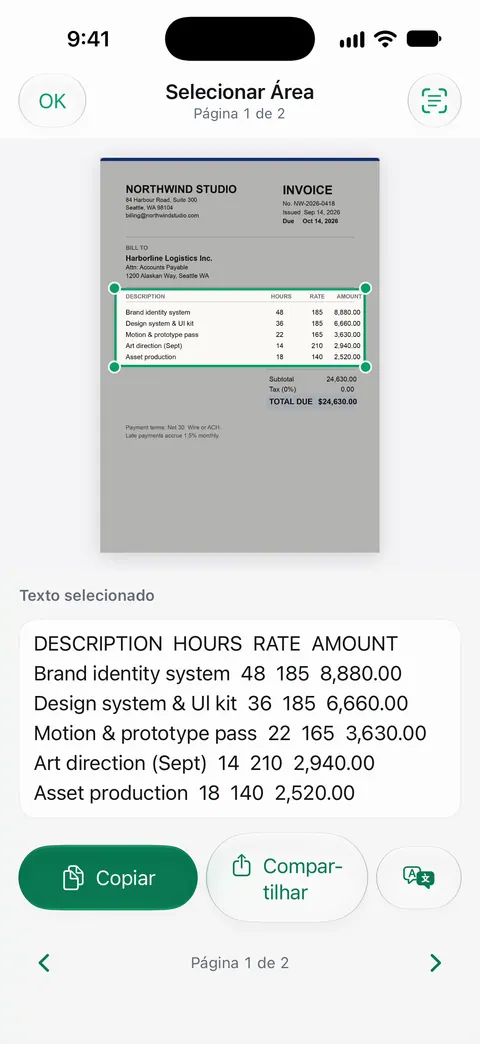
Para levar todo o texto, Compartilhar e Exportar salva um documento em outros formatos: Compartilhar e Exportar salva um documento como PDF, Word, Excel, PowerPoint, JPG, PNG, imagem longa, texto simples, Markdown, RTF, página web ou CSV. As ferramentas de PDF combinam, dividem, comprimem, protegem com senha, adicionam números de página e marcas d’água, e extraem o texto. A visualização do layout do texto mostra um escaneamento lido como um título, parágrafos e uma tabela.
Os limites, sem rodeios:
- Contas grátis podem usar as ferramentas de PDF e as exportações para Word, Excel e CSV 3 vezes por semana, em um limite compartilhado. O Pro remove todos os limites.
- Em uma conta grátis, as páginas que você compartilha, imprime ou exporta levam uma pequena etiqueta “Digitalizado com o Scanner One” no canto inferior direito. O Pro a remove.
- Manuscrito e impressão desbotada são difíceis para todo leitor de texto, este inclusive. Confira nomes e números antes de confiar neles.
A página do recurso de busca mostra como o texto encontrado em cada página é usado em todos os seus documentos.
Perguntas e respostas
Por que não vejo o botão do Texto ao Vivo na minha foto?
O Texto ao Vivo pode estar desativado, ou a foto pode não ter texto que o iPhone consiga ler. Ative-o em Ajustes > Geral > Idioma e Região. A Apple também observa que o Texto ao Vivo não está disponível em todas as regiões ou idiomas, então uma página em um idioma não compatível não mostra o botão.
Posso copiar um manuscrito de uma foto?
Às vezes. A letra caprichada e escura costuma ser reconhecida, mas a letra emendada ou fraca é lida mal ou nem é lida. Compare o que você colou com a foto antes de confiar nisso.
Como copio o texto de uma página inteira, não só de uma linha?
Depois de tocar no botão do Texto ao Vivo, mantenha o toque sobre o texto e toque em Selecionar Tudo. Tudo o que o iPhone encontrou no quadro fica selecionado, e você pode tocar em Copiar Texto.
O Texto ao Vivo é grátis?
Sim. Faz parte do iOS, em Fotos, Câmera, Safari, Visualização Rápida e outros apps. Não há nada a instalar nem a pagar.
O Scanner One lê o texto de todas as páginas?
O reconhecimento de texto funciona em todas as páginas para todos, no Grátis ou no Pro. O reconhecimento de texto acontece no próprio aparelho, em 29 idiomas.
Fontes
O que esta página diz sobre o Scanner One foi conferido no app em .
- Interaja com o conteúdo de uma foto ou vídeo no iPhone — ativar o Texto ao Vivo, o botão do Texto ao Vivo, Copiar Texto, Selecionar Tudo, Traduzir e ações rápidas em Fotos; guia do iOS 27, sem data, lido em 2026-11-13
- Use Texto ao Vivo com a câmera do iPhone — Texto ao Vivo no app Câmera, a moldura amarela e o ajuste Mostrar Texto Detectado; guia do iOS 27, sem data, lido em 2026-11-13
- Interaja com texto em uma imagem no app Pré-Visualização do iPhone — copiar e traduzir texto de uma imagem na Pré-Visualização; guia do iOS 27, sem data, lido em 2026-11-13
- Escaneie texto e documentos no app Notas com a câmera do iPhone — Escanear Texto, que insere o texto da câmera direto numa nota; guia do iOS 27, sem data, lido em 2026-11-13
- Apple, iOS and iPadOS Feature Availability — os idiomas que a Apple lista para o Texto ao Vivo; lida em 2026-11-13 (em inglês)
- Scanner One na App Store — a ficha do próprio app: reconhecimento de texto, PDFs pesquisáveis e exportações
Baixe o Scanner One
O Scanner One é grátis, com limites generosos: escanear, gerar PDFs limpos e buscar no texto nunca param.

Scanner OneEscaneie, assine e pergunte
O Scanner One é grátis, com limites generosos: escanear, gerar PDFs limpos e buscar no texto nunca param.