
Guia
Mantenha fotos de documentos fora do rolo da câmera
Escaneie documentos com o Notas ou com um app de escaneamento em vez da Câmera: um escaneamento do Notas é salvo como PDF na nota, não em Fotos, desde que Salvar em Fotos continue desativado. Para achar fotos de documentos que já estão lá, abra Fotos > Coleções > Mais Itens, onde documentos de identidade e recibos têm coleções próprias. Leve o que precisa para um app bloqueado, apague as fotos e esvazie Apagados. Se você usa uma Fototeca Compartilhada do iCloud, confira Compartilhando da Câmera.

Muita gente tem no rolo da câmera a página da foto do passaporte, os dois lados da carteira de motorista, um cartão do banco e um cartão do Seguro Social, misturados com as fotos de férias. Elas sincronizam com todos os aparelhos, aparecem quando você passa o celular a alguém para ver fotos e podem ir parar em uma Fototeca Compartilhada da família. Esta página trata de tirá-las de lá e mantê-las fora. Se você quer remover um escaneamento por completo, inclusive o que sobra dele, veja apague escaneamentos de vez.
Por que o app Fotos é o lugar errado para documentos
- É o app mais mostrado do celular. Você o entrega para mostrar uma foto e, um deslize depois, o seu documento está na tela.
- Sincroniza em todo lugar. Com as Fotos do iCloud, cada foto fica em todos os aparelhos com a sessão da sua Conta Apple.
- Pode ser compartilhado. Uma Fototeca Compartilhada do iCloud pode receber fotos da sua Câmera automaticamente.
- Apps podem pedir acesso. Qualquer app a que você dê acesso total às fotos vê todas as imagens, inclusive os seus documentos.
Um app de documentos ou uma pasta bloqueada mantém os documentos com os documentos, atrás de um bloqueio que você escolhe.
Passo 1: encontre as fotos de documentos que você já tem
O app Fotos da Apple organiza as imagens pelo que há nelas:
- Abra Fotos e toque em Coleções.
- Role para baixo e toque em Mais Itens.
- Abra as coleções que guardam documentos, como documentos de identidade, recibos e textos escritos à mão.
Algumas coleções de Mais Itens, como Itens Ocultos e Apagados, são bloqueadas por padrão. Veja os documentos um a um e decida: guardar uma cópia em um lugar privado ou simplesmente apagar.
Passo 2: leve o que você precisa para um lugar privado
Para cada foto de documento que você quer guardar:
- Salve-a em um lugar melhor: compartilhe-a com o app Arquivos ou escaneie o papel direito (um escaneamento fica mais plano e mais fácil de ler do que uma foto; veja escaneamento ou foto de um documento).
- Bloqueie esse lugar. Exigir o Face ID para o app Arquivos, ou para o app que guarda os seus documentos, está em bloqueie documentos com o Face ID.
- De volta em Fotos, apague o original: abra-o e toque no botão Apagar, ou toque em Selecionar, escolha várias e toque em Apagar.
- Esvazie também em Coleções > Mais Itens > Apagados: toque em Ver Álbum, desbloqueie, toque em Selecionar, escolha as fotos, toque no botão Mais e depois em Apagar. Caso contrário, elas ficam lá por 30 dias.
Com as Fotos do iCloud ativadas, a Apple diz que apagar remove as fotos de todos os seus aparelhos também.
Passo 3: impeça que novas fotos cheguem ao app Fotos
O hábito a mudar é abrir a Câmera para “só tirar uma foto” de um documento. Escaneie:
- Abra o Notas, abra ou crie uma nota, toque no botão Anexos (o clipe) e depois em Escanear Documentos.
- Posicione o iPhone sobre a página. Ele captura a página automaticamente quando detecta as bordas, ou você pode tocar no obturador.
- Adicione mais páginas e toque em Concluído. A Apple diz que o documento é salvo como PDF na nota.
Depois, confira um ajuste: abra Ajustes, toque em Apps, depois em Notas, e veja se Salvar em Fotos está desativado. A Apple o descreve como o ajuste que salva no app Fotos as fotos e os vídeos capturados no Notas. O guia de escaneamento com o Notas tem os passos completos, e frente e verso de um documento de identidade em uma página trata dos cartões.
Passo 4: confira a sua Fototeca Compartilhada
Se você usa uma Fototeca Compartilhada do iCloud com a família, três ajustes podem mandar a foto de um documento para todos os membros:
- Compartilhando da Câmera: quando ativado, um botão de Fototeca Compartilhada na Câmera escolhe para onde as fotos vão. Confira-o antes de fotografar um documento. Para desativar: Ajustes > Apps > Fotos > Fototeca Compartilhada > Compartilhando da Câmera.
- Compartilhar Automaticamente: adiciona as fotos que você tira quando outros membros estão por perto.
- Compartilhar Quando Estiver em Casa: adiciona as fotos que você tira em casa, que é justamente onde você fotografa a papelada.
A Apple diz que os dois últimos ficam em Fotos: toque em Coleções, toque na sua conta no canto superior direito e depois em Fototeca Compartilhada > Compartilhando da Câmera. Para trazer um documento de volta, abra-o, toque no botão Mais e depois em Mover para Fototeca Pessoal.
Se uma foto precisa ficar no app Fotos
Às vezes uma imagem precisa ficar, por exemplo o comprovante de vacina de um animal que você mostra no banho e tosa. Nesse caso, oculte-a:
- Abra a foto, toque no botão Mais e depois em Ocultar.
- As fotos ocultas vão para a coleção Itens Ocultos e, segundo a Apple, não podem ser vistas em nenhum outro lugar. Ela é bloqueada por padrão com Face ID, Touch ID ou o código.
- Para tirar a coleção Itens Ocultos de vista por completo: Ajustes > Apps > Fotos e desative Mostrar Álbum Itens Ocultos.
Ocultar é uma cortina, não um cofre: a foto continua sincronizando com as Fotos do iCloud. Para os papéis que importam, um app de documentos bloqueado é a melhor casa; onde guardar documentos importantes compara as opções.
Onde o Scanner One ajuda, e onde não
As ferramentas da própria Apple desta página são grátis e bastam para muita gente: escanear com o Notas, bloquear um app com o Face ID, ocultar o que precisa ficar em Fotos.
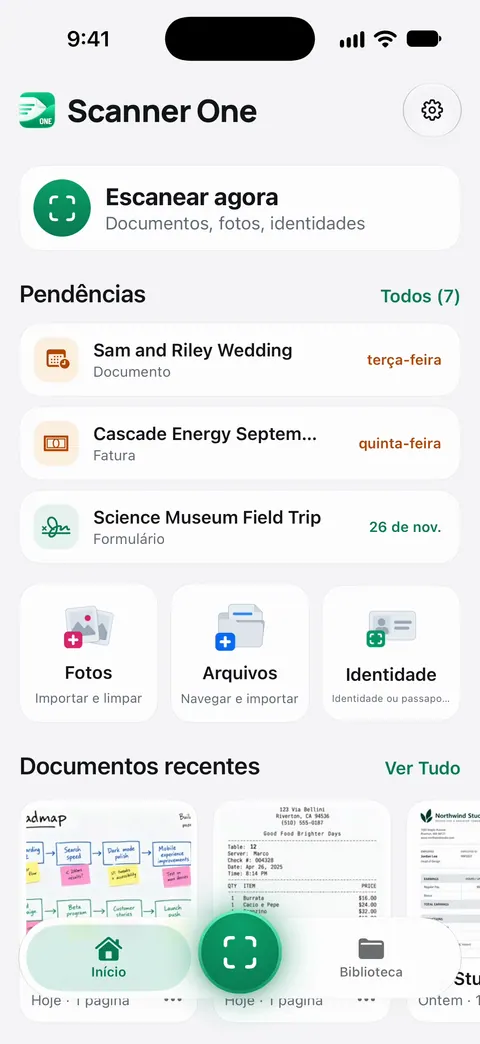
O Scanner One dá aos documentos uma casa própria, longe do app Fotos. No Início, você pode trazer imagens de Fotos e arquivos do app Arquivos, ou escanear uma identidade. Assim, você pode trazer para o app as fotos de documentos de identidade que encontrou no Passo 1, e depois apagá-las de Fotos e esvaziar Apagados por conta própria. Os documentos ficam no seu iPhone, a menos que você os compartilhe ou ative a Sincronização com o iCloud. Você pode bloquear o app com o Face ID.
O que ele não faz:
- Não remove nada da sua fototeca. Apagar os originais lá é um passo seu.
- Não controla as Fotos do iCloud nem os ajustes da sua Fototeca Compartilhada.
- Identidades e passaportes são escaneados com frente e verso em uma única página pronta para imprimir. Escanear o cartão de novo costuma dar uma cópia mais limpa do que a foto antiga.
Perguntas e respostas
Os escaneamentos do Notas são salvos no app Fotos?
Não. A Apple diz que um documento escaneado no Notas é salvo como PDF na nota. À parte, o ajuste Salvar em Fotos, em Ajustes > Apps > Notas, salva em Fotos as fotos e os vídeos que você captura no Notas; deixe-o desativado se quiser manter os documentos fora.
Como encontro fotos de documentos de identidade no meu rolo da câmera?
Abra Fotos, toque em Coleções, role para baixo e toque em Mais Itens. O app Fotos da Apple agrupa ali as imagens por conteúdo, inclusive documentos de identidade, recibos e textos escritos à mão.
A coleção Itens Ocultos é segura para fotos de documentos?
Ela é bloqueada por padrão com Face ID, Touch ID ou o código, e você pode desativar Mostrar Álbum Itens Ocultos para que ela nem apareça. Mesmo assim, faz parte da sua fototeca e, com as Fotos do iCloud, sincroniza com os seus outros aparelhos.
As pessoas da minha Fototeca Compartilhada podem ver as minhas fotos de documentos?
Podem, se foram adicionadas a ela. As fotos tiradas com Compartilhando da Câmera ativado, ou adicionadas automaticamente em casa ou perto de outros membros, ficam visíveis para todos da Fototeca Compartilhada. Traga-as de volta com Mover para Fototeca Pessoal.
Fontes
O que esta página diz sobre o Scanner One foi conferido no app em .
- Escaneie texto e documentos no app Notas com a câmera do iPhone — Escanear Documentos no Notas e que o escaneamento é salvo como PDF na nota; manual do iOS 27, sem data, lido em 2026-11-13
- Altere ajustes do app Notas no iPhone — Salvar em Fotos salva no app Fotos as fotos e os vídeos capturados no Notas; manual do iOS 27, sem data, lido em 2026-11-13
- Encontre recibos, QR codes, fotos recém-editadas e muito mais no iPhone — as coleções de Mais Itens organizam as fotos por conteúdo, como documentos de identidade, recibos e textos escritos à mão; manual do iOS 27, sem data, lido em 2026-11-13
- Apague ou oculte fotos e vídeos no iPhone — apagar, Apagados por 30 dias, Ocultar, a coleção Itens Ocultos bloqueada e Mostrar Álbum Itens Ocultos; manual do iOS 27, sem data, lido em 2026-11-13
- Adicione conteúdo a uma Fototeca Compartilhada do iCloud no iPhone — Compartilhando da Câmera, Compartilhar Automaticamente quando houver participantes por perto, Compartilhar Quando Estiver em Casa e Mover para Fototeca Pessoal; manual do iOS 27, sem data, lido em 2026-11-13
- Scanner One na App Store — a ficha do próprio app: importar de Fotos, armazenamento no dispositivo, bloqueio com Face ID
Baixe o Scanner One
O Scanner One é grátis, com limites generosos: escanear, gerar PDFs limpos e buscar no texto nunca param.

Scanner OneEscaneie, assine e pergunte
O Scanner One é grátis, com limites generosos: escanear, gerar PDFs limpos e buscar no texto nunca param.