
Guia
Escaneie um documento com o app Notas
Abra o Notas e abra uma nota. Toque no botão Anexo (o clipe) e em Escanear Documentos. Ajuste o Flash ou os Filtros se quiser, aponte o iPhone para a página e mantenha-o firme: a captura é automática. Escaneie mais páginas e toque em Concluído. O documento é salvo como um PDF dentro da nota. Para enviá-lo como arquivo, toque no botão de menu no escaneamento e escolha Compartilhar.

Escaneie um documento em uma nota
Estes são os passos da Apple para o iOS 26 e 27 (o Guia do Usuário do iPhone para o iOS 27 e o artigo de suporte da Apple publicado em 13 de fevereiro de 2026).
- Abra o Notas e abra uma nota, ou crie uma nova.
- Toque no botão Anexo (o clipe) e depois em Escanear Documentos. Ou toque no botão Mais na nota e depois em Escanear.
- Posicione o iPhone para que a página apareça na tela. Ajuste o Flash ou os Filtros, se quiser.
- Capture a página:
- Automática: mantenha o iPhone firme. Ele captura a página quando detecta as bordas dela. Para mudar uma página, toque na miniatura, toque em uma opção como Ajustar, faça as alterações e toque no botão Voltar.
- Manual: toque no botão de captura automática para desativá-la e depois toque no botão de tirar a foto (ou pressione um botão de volume). Ajuste os cantos e toque em Repetir ou Manter.
- Escaneie mais páginas e toque em Concluído.
O documento é salvo como um PDF na nota. No iOS 17, o mesmo escâner fica atrás do botão da Câmera em uma nota.
Escanear Texto é outra coisa
O mesmo menu tem Escanear Texto. Ele lê as palavras diante da câmera (nos idiomas compatíveis) e as insere como texto digitado na nota, sem imagem. Use-o para capturar um parágrafo ou um endereço; use Escanear Documentos para guardar uma cópia da própria página.
Onde o escaneamento fica
O PDF fica dentro da nota, não no app Arquivos. Ele vai para onde a nota for: se a nota está na sua conta do iCloud, o escaneamento sincroniza com os outros aparelhos conectados à mesma Conta Apple; se está na conta No Meu iPhone, fica só no aparelho.
Uma dica: faça uma nota por documento ou por assunto (“Carro: seguro e documento”), com um título claro. O Notas lista as notas pelo título, não pelo que há no escaneamento.
Edite o escaneamento
- Na nota, toque no botão de menu no escaneamento.
- Toque em Visualizar Como e escolha Médio ou Grande para trabalhar nas páginas. Visualização Rápida abre em tela cheia.
- Para editar uma página, toque na miniatura dela, toque no botão Mais e escolha Girar à Esquerda, Girar à Direita, Filtros, Recortar Página ou Inserir Página em Branco. A Apple observa que Filtros e Recortar Página funcionam só em documentos escaneados.
O botão de menu também permite renomear o PDF, o que vale a pena: o nome acompanha o arquivo quando você o compartilha.
Para marcar ou anotar, toque no botão de ferramentas de escrita à mão no escaneamento e use a Marcação.
Assine um documento escaneado
- Toque no documento na nota.
- Toque no botão Marcação.
- Toque no botão Adicionar, toque em Assinatura e escolha uma assinatura salva ou crie uma. Ajuste o tamanho da caixa e posicione-a.
- Toque em OK.
Para assinar à mão, escolha uma ferramenta de desenho na Marcação e assine com o dedo. Mais em como assinar um PDF no iPhone.
Compartilhe como PDF
- Toque no botão de menu no escaneamento.
- Escolha Compartilhar e depois Mail, Mensagens, AirDrop ou Salvar em Arquivos.
Compartilhe o escaneamento, não a nota. O guia da Apple avisa que exportar uma nota como PDF (Compartilhar, depois Marcação) inclui só a primeira página de um escaneamento de várias páginas. Passos mais completos para tirar um PDF limpo estão em escanear um documento para PDF.
Ache de novo
A busca do Notas procura dentro dos escaneamentos. Toque no botão de busca na lista de notas e digite uma palavra que aparece na página; a Apple diz que a busca abrange o texto de documentos escaneados. Dentro de uma nota longa, toque no botão Ações da Nota, depois em Buscar na Nota, e ative Incluir Anexos para buscar também no PDF.
Escaneie em uma nota compartilhada
Se uma nota é compartilhada com a família, o escaneamento que você adiciona aparece para todos, e a Apple observa que as pessoas com quem você compartilha veem as marcações e alterações enquanto você as faz. Isso é útil para um papel da casa de que todos precisam, como a folha de emergência da babá. Também significa que nada do que você escaneia em uma nota compartilhada é privado.
Os limites do Notas para documentos
O Notas é um bom escâner e um lugar razoável para guardar alguns papéis. Fica mais difícil conforme a pilha cresce:
- Os nomes ficam por sua conta. Renomeie cada escaneamento pelo botão de menu, ou uma lista longa fica difícil de distinguir.
- Bloquear pode não estar disponível. A lista da Apple de notas que não podem ser bloqueadas inclui as que têm PDF ou arquivos anexados.
- Não é um sistema de arquivos. Para subir um escaneamento em um site, você o compartilha primeiro no Arquivos.
Se você quer o PDF como arquivo desde o início, escaneie pelo Arquivos: veja escanear direto no app Arquivos.
Onde o Scanner One ajuda, e onde não
O Notas captura bem; o que ele deixa por sua conta é nomear, guardar e proteger. Aponte a câmera para qualquer papel. O Scanner One encontra as bordas, alinha a página, faz a limpeza e salva um PDF de verdade. Depois, lê o texto, dá nome ao documento, adiciona etiquetas e o guarda na pasta certa. O Scanner One cria PDFs pesquisáveis.
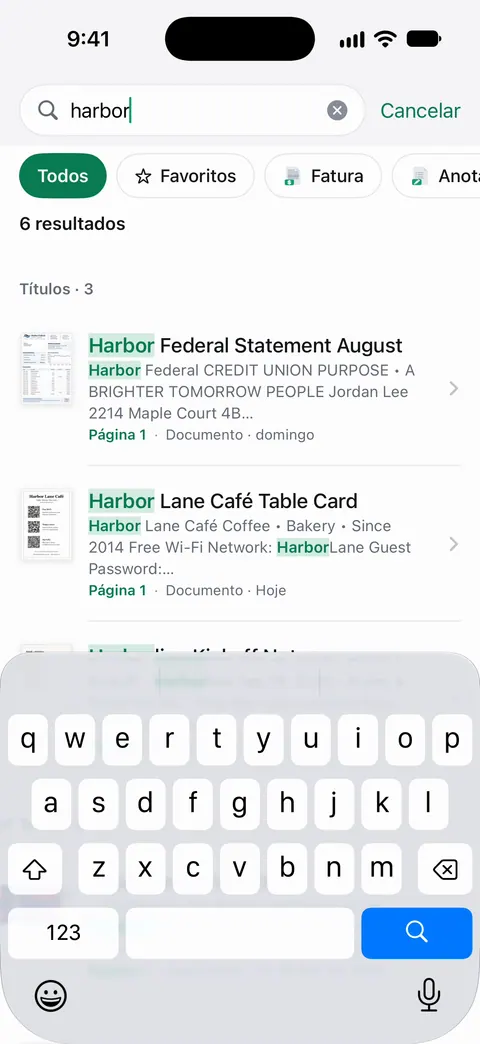
A busca procura dentro do texto de todos os documentos e mostra a linha e a página encontradas. Você pode bloquear o app com o Face ID. Os documentos ficam no seu iPhone, a menos que você os compartilhe ou ative a Sincronização com o iCloud.
Os limites: Contas grátis têm organização inteligente para 10 documentos por mês. Contas grátis podem assinar e fazer marcações em 3 documentos por mês. Em uma conta grátis, as páginas que você compartilha, imprime ou exporta levam uma pequena etiqueta “Digitalizado com o Scanner One” no canto inferior direito. O Pro a remove. O Notas não tem nenhum desses limites, nem etiqueta.
Quando o Notas basta: para poucos escaneamentos que você guarda junto das suas notas, ele é grátis, já vem no aparelho e é pesquisável. A comparação completa está em Scanner One vs. o escâner do Notas, e o panorama de todos os escâneres nativos está em como escanear documentos no iPhone.
Perguntas e respostas
Onde o Notas salva os documentos escaneados?
Dentro da nota em que você escaneou, como um PDF. Ele sincroniza com a conta dessa nota, por exemplo o iCloud. Não é um arquivo separado no app Arquivos até você compartilhá-lo e escolher Salvar em Arquivos.
Como compartilho um escaneamento do Notas como PDF?
Toque no botão de menu no escaneamento, dentro da nota, e escolha Compartilhar. Não exporte a nota inteira como PDF: a Apple observa que isso mantém só a primeira página de um escaneamento de várias páginas.
O Notas consegue buscar o texto dos meus escaneamentos?
Sim. A Apple diz que a busca do Notas abrange o texto de documentos escaneados. Para buscar dentro de uma só nota, toque no botão Ações da Nota, depois em Buscar na Nota, e ative Incluir Anexos.
Qual é a diferença entre Escanear Texto e Escanear Documentos?
Escanear Texto lê as palavras diante da câmera e as insere como texto digitado na nota. Escanear Documentos salva uma imagem da página como PDF.
Posso bloquear uma nota que tem um escaneamento?
Talvez não. A lista da Apple de notas que não podem ser bloqueadas inclui as que têm PDF ou arquivos anexados, e um escaneamento é salvo como PDF. Se Bloquear não for oferecido, guarde o escaneamento em outro lugar.
Fontes
O que esta página diz sobre o Scanner One foi conferido no app em .
- Como digitalizar documentos no iPhone ou iPad (artigo 108963) — os passos do Notas, o caminho pelo botão Mais, as opções de flash e filtro do iOS 26 e a assinatura com a Marcação; publicado em 13/02/2026
- Escaneie texto e documentos no app Notas com a câmera do iPhone — Escanear Documentos e Escanear Texto, captura automática e manual, salvo como PDF na nota; lido em 13/11/2026
- Trabalhe com PDFs no app Notas do iPhone — Visualizar Como, Visualização Rápida, renomear, compartilhar e as ações de página Girar, Filtros, Recortar Página e Inserir Página em Branco; lido em 13/11/2026
- Exporte ou imprima notas no iPhone — uma nota exportada como PDF mantém só a primeira página de um escaneamento de várias páginas; lido em 13/11/2026
- Busque em notas no iPhone — a busca encontra texto em documentos escaneados; Buscar na Nota com Incluir Anexos; lido em 13/11/2026
- Bloqueie notas no iPhone — notas com PDF ou arquivos anexados não podem ser bloqueadas; lido em 13/11/2026
- Guia do Usuário do iPhone (iOS 17), Escaneie texto e documentos no app Notas — no iOS 17 o escâner fica atrás do botão da Câmera
- Scanner One na App Store — a ficha do próprio app
Baixe o Scanner One
O Scanner One é grátis, com limites generosos: escanear, gerar PDFs limpos e buscar no texto nunca param.

Scanner OneEscaneie, assine e pergunte
O Scanner One é grátis, com limites generosos: escanear, gerar PDFs limpos e buscar no texto nunca param.