
Guia
Escaneie uma planta, um mapa ou um projeto com o celular
Desenrole a folha, deixe-a plana com pesos fora das bordas e coloque-a no chão, com luz do dia uniforme. Escaneie a folha inteira em uma só captura com Escanear Documentos no Notas, no Arquivos ou na Pré-Visualização, depois escaneie detalhes do carimbo de legenda, das cotas e de qualquer área que você precise ler, como mais páginas do mesmo PDF. Um escaneamento no celular serve para ler e compartilhar, não para medir: não está em escala. Para uma cópia em tamanho real pronta para imprimir, use o scanner de grande formato de uma copiadora.

Esta página trata de plantas e mapas: desenhos de arquitetura, plantas de um anúncio de venda ou aluguel, plantas de implantação, mapas de levantamento e mapas antigos impressos. Para recibos compridos, pôsteres e outras páginas grandes em geral, veja escanear documentos grandes, que trata de escanear em partes.
Saiba para que serve uma cópia feita no celular
Um escaneamento de planta feito no celular é ótimo para:
- Ler no local ou na loja, sem carregar o rolo.
- Enviar a um empreiteiro, locador, seguradora ou familiar.
- Guardar um registro das plantas que vieram com uma casa.
Não serve para:
- Medir a partir do desenho. O escaneamento não está em escala. Use as cotas escritas.
- Imprimir uma cópia em tamanho real para uma licença, um construtor ou uma moldura. Um scanner de grande formato de uma gráfica faz isso direito.
Prepare a folha
- Desenrole-a no sentido contrário. Plantas guardadas enroladas voltam a se enrolar. Enrole-a com cuidado contra a curva por um minuto.
- Coloque-a no chão ou em uma mesa grande, sobre uma superfície escura e lisa, se puder. O scanner precisa ver onde o papel termina.
- Prenda os cantos com pesos: livros ou latas colocados fora das bordas da folha, para que não cubram o desenho nem confundam o detector de bordas.
- Ilumine por igual. Folhas grandes mostram mais a luz irregular do que páginas pequenas. Luz do dia de uma janela, a sua sombra fora do papel, luzes de teto apagadas se criarem pontos de brilho. Impressões brilhantes e papel vegetal refletem: desligue o flash e mude de posição até o reflexo sair da folha. Veja a melhor luz para escanear.
Escaneie primeiro a folha inteira
- Abra o Notas (botão Anexo e depois Escanear Documentos), o Arquivos (botão Mais e depois Escanear Documentos) ou a Pré-Visualização (Escanear Documentos).
- Fique acima do meio da folha, com o iPhone paralelo à folha, alto o bastante para as quatro bordas caberem com uma margem. Em uma folha grande, ajuda subir em um banquinho firme.
- Deixe o iPhone capturar quando detectar as bordas da página, ou capture você mesmo e arraste os cantos até os cantos da folha.
- Mantenha esta como a primeira página. É a visão geral que o leitor vê primeiro.
Amplie o resultado. Em uma folha grande, letras pequenas, como cotas e nomes de cômodos, muitas vezes não ficam nítidas em uma única captura. É para isso que serve o próximo passo.
Depois escaneie detalhes do que as pessoas precisam ler
Fique no mesmo escaneamento e acrescente páginas, para que tudo termine em um só PDF.
- O carimbo de legenda: o quadro, geralmente em um canto, com o projeto, o endereço, o número da folha, a escala, a data e a revisão. Ele diz ao leitor de que planta se trata.
- Cotas e rótulos dos cômodos ou áreas que importam para você.
- A legenda ou a chave, em mapas e plantas de implantação.
- Observações e nuvens de revisão, alterações à mão ou aprovações carimbadas.
Para cada detalhe, passe para a captura manual (na Pré-Visualização, toque em Automático até aparecer Manual), aproxime o iPhone, toque no botão Obturador e arraste os cantos até a parte que você quer. Faça os detalhes vizinhos se sobreporem um pouco.
Toque no botão Concluído quando terminar.
Por que não uma única imagem unida
Os scanners de documentos que já vêm no iPhone salvam cada captura como uma página; não unem páginas em uma só imagem. O modo Panorâmico da Câmera une: você move o iPhone devagar ao longo da linha central, e a Apple observa que dá para fazer um panorama vertical virando o iPhone para a horizontal. Em uma folha plana, ele pode curvar paredes retas e linhas de grade, então use-o só como visão geral rápida, nunca para uma planta em que alguém vá se basear.
Conjuntos de várias folhas
Um conjunto de desenhos tem várias folhas: implantação, plantas, fachadas, detalhes. Escaneie cada folha como uma seção própria, visão geral e depois detalhes, na ordem do número da folha. Mantenha tudo em um só PDF para o conjunto, ou um PDF por folha se o conjunto for grande.
Para corrigir a ordem depois, abra o PDF na Pré-Visualização, toque na contagem de páginas para mostrar as miniaturas, mantenha o toque em uma página e arraste-a para o lugar. Gire as folhas na horizontal para que sejam lidas do lado certo, com Girar à Esquerda ou Girar à Direita.
Se você escaneou as folhas em arquivos separados, juntar PDFs as combina.
Dê um nome e compartilhe
Dê ao arquivo o endereço e o que ele é: “Rua dos Carvalhos 12, plantas, conjunto de 2019.pdf”. Um escaneamento grande em cores pode dar um arquivo pesado; diminuir um PDF para enviar por e-mail ajuda antes de enviar. Na mensagem, diga que a cópia não está em escala e em qual página fica o carimbo de legenda.
As plantas que vêm com a compra de uma casa ficam junto dos seus outros papéis da casa; veja a lista de documentos para comprar uma casaEN. Se você lida com plantas toda semana, escanear documentos para empreiteirosEN trata do fluxo mais amplo.
Onde o Scanner One ajuda, e onde não
O Scanner One encontra as bordas da página automaticamente e corrige a perspectiva. Em uma folha no chão fotografada um pouco de lado, isso dá uma visão geral em esquadro.
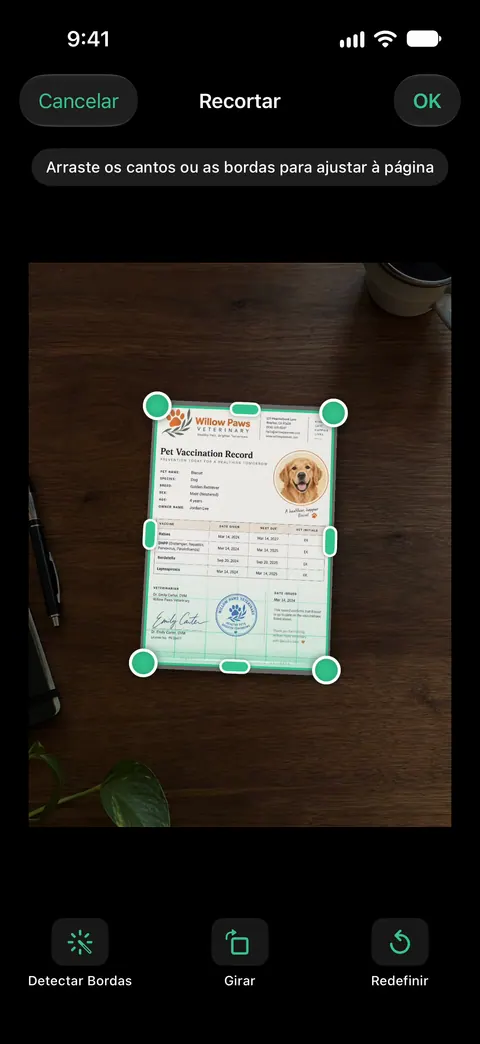
Um escaneamento pode ter várias páginas, e você pode reordená-las. Assim, a visão geral e depois os detalhes podem ficar em uma ordem que o leitor consiga seguir. As ferramentas de PDF combinam, dividem, comprimem, protegem com senha, adicionam números de página e marcas d’água, e extraem o texto. Combinar junta folhas separadas em um conjunto; Comprimir reduz um escaneamento grande em cores antes de você enviar. Contas grátis podem usar as ferramentas de PDF e as exportações para Word, Excel e CSV 3 vezes por semana, em um limite compartilhado. Compartilhar e Exportar salva um documento como PDF, Word, Excel, PowerPoint, JPG, PNG, imagem longa, texto simples, Markdown, RTF, página web ou CSV.
O que ele não faz: não une capturas em uma única imagem contínua, não faz uma cópia em escala, e um celular não substitui um scanner de grande formato quando você precisa de uma impressão em tamanho real. Sobre compartilhar de uma conta grátis: Em uma conta grátis, as páginas que você compartilha, imprime ou exporta levam uma pequena etiqueta “Digitalizado com o Scanner One” no canto inferior direito. O Pro a remove.
Quando o que já vem no iPhone basta: para uma planta que você quer ler ou enviar, o Notas ou a Pré-Visualização com uma visão geral e alguns detalhes dão conta. Mais em GuiasEN.
Perguntas e respostas
Posso medir a partir de um escaneamento de uma planta feito no celular?
Não, não com segurança. O tamanho do escaneamento depende da distância do celular, e pequenas inclinações esticam um pouco a imagem. Use as cotas escritas na planta e consiga o original ou um escaneamento de grande formato quando as medidas importarem.
O iPhone consegue unir várias fotos de uma planta grande em uma única imagem?
Os scanners de documentos do Notas, do Arquivos e da Pré-Visualização salvam cada captura como uma página própria; não unem. O modo Panorâmico da Câmera une, mas foi feito para cenas e pode entortar linhas retas em uma folha plana, então use-o como uma visão geral rápida.
Como deixo plana uma planta que estava enrolada?
Enrole-a no sentido contrário por um minuto e depois deixe-a plana, com pesos como livros nos cantos, colocados fora da borda do papel. Deixe assim por um tempo antes de escanear, se ela continuar enrolando.
Onde consigo um escaneamento em tamanho real de uma planta?
Copiadoras e gráficas, e algumas bibliotecas, têm scanners de grande formato que recebem a folha inteira, plana. Eles dão uma cópia em tamanho real, pronta para imprimir e com iluminação uniforme.
Fontes
O que esta página diz sobre o Scanner One foi conferido no app em .
- Escaneie texto e documentos no app Notas com a câmera do iPhone — Escanear Documentos no Notas, captura automática ou manual, arrastar os cantos; página do guia sem data, lida em 2026-11-13
- Adicione, apague, gire, mova ou recorte páginas em PDFs no app Pré-Visualização do iPhone — miniaturas, mover páginas, Girar à Esquerda e à Direita; página do guia sem data, lida em 2026-11-13
- Tire fotos panorâmicas com a câmera do iPhone — modo Panorâmico, mover o iPhone ao longo da linha central, panorama vertical com o iPhone na horizontal; página do guia sem data, lida em 2026-11-13
- Abre e visualize PDFs e imagens no app Pré-Visualização no iPhone — ampliar, mostrar as miniaturas tocando na contagem de páginas; página do guia sem data, lida em 2026-11-13
- Scanner One na App Store — a ficha do próprio app
Baixe o Scanner One
O Scanner One é grátis, com limites generosos: escanear, gerar PDFs limpos e buscar no texto nunca param.

Scanner OneEscaneie, assine e pergunte
O Scanner One é grátis, com limites generosos: escanear, gerar PDFs limpos e buscar no texto nunca param.