
Guia
Escaneie um diploma ou certificado para um emprego ou um visto
Tire o diploma da moldura, deixe-o plano sobre uma superfície escura, à luz do dia e sem flash, e escaneie com Escanear Documentos na Pré-Visualização, no Notas ou no Arquivos. Mantenha em cores, inclua as quatro bordas e amplie para conferir o selo, as assinaturas e o seu nome. Salve um PDF por documento: o diploma em um arquivo, o histórico em outro, a menos que o portal peça os dois juntos. Confira o tipo de arquivo e o limite de tamanho do portal antes de enviar.

Esta página trata de como fazer um diploma, certificado de graduação ou histórico escolar ser aceito por um portal de envio para um emprego, uma licença ou um visto. Para a lista completa de papéis de que uma inscrição em uma universidade precisa, veja a lista de documentos para inscrição em uma universidadeEN.
Estas são informações gerais, não aconselhamento jurídico nem de imigração. Cada empregador, conselho de licenciamento, escola e órgão de visto define as próprias regras, e elas mudam. Siga as instruções do portal ou da lista oficial que você recebeu. As regras do USCIS citadas aqui são dos Estados Unidos.
Leia primeiro as instruções de envio
Dois minutos com as instruções evitam uma inscrição rejeitada. Procure:
- Tipo de arquivo. Normalmente PDF; alguns portais também aceitam JPG ou PNG.
- Limite de tamanho por arquivo. Muitas vezes alguns megabytes. O órgão de imigração do Canadá, por exemplo, indica 4 MB ou 5 MB por arquivo, conforme o portal que você usa.
- Um arquivo por documento ou um arquivo só. A maioria dos portais tem um campo de envio para cada papel.
- Cor. Alguns avaliadores insistem nela para originais coloridos.
- Cópias, cópias autenticadas ou originais. O USCIS, por exemplo, pede cópias legíveis e diz para não enviar originais, a menos que as instruções peçam.
Como exemplo do quanto isso pode ser rigoroso, a lista de verificação de escaneamento de um órgão regulador de farmácia no Canadá pede só PDF, cada documento exigido em um arquivo próprio, pelo menos 300 dpi, documentos coloridos em cores, selos e assinaturas totalmente visíveis e nenhum arquivo acima de 5 MB. O seu portal pode ser mais rígido ou mais flexível, mas são essas as coisas que os avaliadores olham.
Prepare o diploma
- Tire-o da moldura. O vidro reflete o ambiente e a câmera, e nenhum ajuste de escaneamento tira isso por completo.
- Deixe-o plano. Um diploma enrolado fica curvo. Deixe-o sob alguns livros pesados durante a noite, com papel limpo entre os livros e o diploma.
- Escolha uma superfície escura e lisa, maior que o diploma, perto de uma janela. Uma toalha escura ou uma folha de cartolina servem.
- Deixe o flash desligado. Os diplomas costumam ter um selo de folha metálica ou relevo que vira uma mancha branca com o flash.
Escaneie
- Abra a Pré-Visualização (iOS 26 e posteriores) e toque em Escanear Documentos. O Notas (botão Anexo e depois Escanear Documentos) e o Arquivos (botão Mais e depois Escanear Documentos) funcionam do mesmo jeito.
- Segure o iPhone reto sobre o diploma, alto o bastante para que as quatro bordas apareçam na tela com uma pequena margem.
- Deixe o iPhone capturar sozinho ou, se as bordas ficarem piscando, toque em Automático até aparecer Manual e toque você mesmo no botão Obturador.
- Toque na miniatura para recortar ou girar, se precisar. Deixe o escaneamento em cores.
- Toque no botão Concluído e salve o PDF.
Confira antes de enviar
Amplie o escaneamento e procure:
- O seu nome completo, o grau e a data, tudo nítido.
- O selo e as assinaturas, totalmente dentro da página e legíveis. Selos em relevo sem tinta são fracos; incline o diploma na direção da janela e escaneie de novo para que as bordas em relevo captem a luz.
- Os quatro cantos, sem nada cortado.
- Nenhum reflexo sobre o texto.
Se um reflexo cobrir o selo, mova o diploma, não o iPhone, e escaneie de novo.
Históricos e certificados de várias páginas
Os históricos escolares costumam ter várias páginas e ser impressos em preto. Escaneie todas as páginas, em ordem, em um PDF para o histórico, e mantenha o diploma em um arquivo separado. A maioria dos portais tem um campo para cada um, e quem procura o seu histórico não deveria ter de rolar além do diploma.
Se o portal oferece um único campo para “documentos de formação”, junte-os: primeiro o diploma e depois o histórico, em um só PDF. Juntar PDFs no iPhone mostra como.
Alguns empregadores e a maioria dos cursos de pós-graduação querem um histórico oficial enviado diretamente pela instituição, não um escaneamento seu. Um escaneamento serve para uma candidatura inicial; veja se a etapa final exige o oficial.
Dê nome aos arquivos e mantenha o tamanho baixo
Dê a cada arquivo um nome que diga ao avaliador o que ele é sem abri-lo: “Sobrenome Nome, diploma de bacharel.pdf” e “Sobrenome Nome, histórico escolar.pdf”.
Se um arquivo passar do limite, comprima-o em vez de reduzir a qualidade até o selo ficar borrado. Fazer um PDF caber em um limite de tamanho traz as opções, e o nosso verificador de tamanho de envio gratuito diz se um arquivo cabe antes de você tentar. Para o envio em si, veja enviar um documento escaneado para um site.
Diplomas em outro idioma
Se o diploma não estiver no idioma em que o órgão trabalha, você normalmente vai precisar de uma tradução. O USCIS pede uma tradução completa para o inglês, com o tradutor certificando que ela é completa e fiel e que ele tem competência para traduzir. Escaneie o original e a tradução e envie-os como o portal pedir, muitas vezes juntos em um arquivo por documento.
Onde o Scanner One ajuda, e onde não
O Scanner One encontra as bordas da página automaticamente e corrige a perspectiva. Em um diploma grande fotografado um pouco fora do centro, isso mantém a cópia em esquadro. Os escaneamentos têm os filtros Autolimpeza, Cor, Cinza e Recibo. Cor é o filtro certo para um diploma.
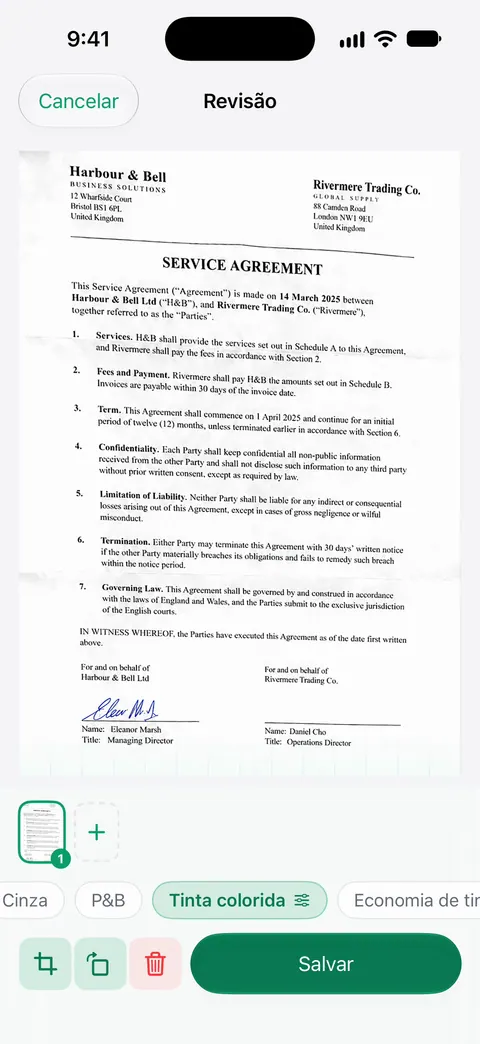
As ferramentas de PDF combinam, dividem, comprimem, protegem com senha, adicionam números de página e marcas d’água, e extraem o texto. Isso cobre juntar um diploma e um histórico quando o portal tem um só campo, e comprimir um arquivo para caber em um limite. Contas grátis podem usar as ferramentas de PDF e as exportações para Word, Excel e CSV 3 vezes por semana, em um limite compartilhado.
O que saber antes de enviar de uma conta grátis: Em uma conta grátis, as páginas que você compartilha, imprime ou exporta levam uma pequena etiqueta “Digitalizado com o Scanner One” no canto inferior direito. O Pro a remove. Para uma inscrição oficial, você pode preferir uma cópia sem nada acrescentado à página: exporte-a da Pré-Visualização ou use o Pro. Com o Pro, não há anúncios nem marca d’água.
O que ele não faz: não autentica nem traduz nada, e não sabe dizer o que um órgão específico aceita. Quando o que já vem no iPhone basta: a Pré-Visualização escaneia bem um diploma em cores e o salva como PDF; para um único envio, é tudo de que você precisa. Mais em GuiasEN.
Perguntas e respostas
Devo escanear o diploma em cores ou em preto e branco?
Em cores. O selo, a fita e a impressão colorida de um diploma fazem parte do que o torna autêntico, e alguns avaliadores rejeitam cópias em tons de cinza de originais coloridos. Históricos impressos em preto sobre branco normalmente podem ser em preto e branco, a menos que o portal diga o contrário.
Uma cópia escaneada do meu diploma é o mesmo que uma cópia autenticada?
Não. Um escaneamento é uma cópia simples. Uma cópia autenticada é aquela que uma pessoa autorizada ou a própria instituição confirma ser verdadeira, e alguns órgãos de visto e de licenciamento pedem isso ou um histórico lacrado enviado pela instituição. Leia o pedido com atenção.
Meu diploma é grande demais para a câmera. O que faço?
Fique bem em cima dele, sobre uma mesa ou o chão, para que a folha inteira caiba com uma pequena margem. A maioria dos diplomas tem menos que o dobro do tamanho de uma folha A4 e é escaneada em uma só captura. Depois amplie para conferir se o seu nome e o selo estão nítidos.
O portal diz que o meu arquivo é grande demais. Como diminuo?
Comprima o PDF ou escaneie de novo em um tamanho menor, se o seu app oferecer. Não passe para tons de cinza só para economizar espaço se o original for colorido. Veja o nosso guia para fazer um PDF caber em um limite de tamanho.
Preciso traduzir um diploma que não está em inglês?
Para muitos pedidos oficiais nos Estados Unidos e em outros países, sim. O USCIS, por exemplo, pede uma tradução completa para o inglês, certificada pelo tradutor. Escaneie o original e a tradução como o portal pedir.
Fontes
O que esta página diz sobre o Scanner One foi conferido no app em .
- Escaneie texto e documentos no app Pré-Visualização do iPhone — Escanear Documentos, captura automática ou manual, miniaturas para recortar e girar; página do guia sem data, lida em 2026-11-13
- Alberta College of Pharmacy, Scanning guidelines and checklist for document submissions — exemplo de lista de verificação de um órgão canadense: só PDF, um arquivo por documento, pelo menos 300 dpi, cores para documentos coloridos, selos totalmente visíveis, limite de 5 MB; atualizado em junho de 2023; documento em inglês
- USCIS, Tips for Filing Forms by Mail — regras do USCIS, nos Estados Unidos: cópias legíveis, originais só quando as instruções pedem, tradução completa certificada para o inglês; última revisão em 2026-07-10; página em inglês
- IRCC, Is there a file size limit for documents I upload to my account? — limite de 4 MB ou 5 MB por arquivo, conforme o portal do órgão de imigração do Canadá, exemplo de limites que variam de portal para portal; modificada em 2026-11-03; página em inglês
- Scanner One na App Store — a ficha do próprio app
Baixe o Scanner One
O Scanner One é grátis, com limites generosos: escanear, gerar PDFs limpos e buscar no texto nunca param.

Scanner OneEscaneie, assine e pergunte
O Scanner One é grátis, com limites generosos: escanear, gerar PDFs limpos e buscar no texto nunca param.