
Guia
Adicione marca d’água a um PDF no iPhone
Se você está escrevendo o documento, adicione a marca d’água no Pages: toque em Formatar, depois em Mais, Opções do Documento, Configuração do Documento, Mais Opções, insira uma caixa de texto ou uma imagem, reduza a opacidade, bloqueie-a e toque em OK. Ela aparece em todas as páginas; depois exporte um PDF. Para um PDF pronto de poucas páginas, digite a palavra em cada página com o Adicionar Texto da Marcação. Para PDFs longos e escaneamentos, use uma ferramenta de marca d’água.

Escolha o método certo
O que você pode fazer depende de você ainda estar escrevendo o documento ou já ter o PDF.
| Seu documento | Jeito nativo | Bom para |
|---|---|---|
| Um arquivo do Pages ou do Word que você está escrevendo | Objeto de layout de seção do Pages, depois exportar PDF | Qualquer tamanho, em todas as páginas automaticamente |
| Um PDF pronto de poucas páginas | Marcação, Adicionar Texto em cada página | 1 a 5 páginas |
| Um PDF longo e pronto ou um escaneamento | Nenhuma ferramenta nativa | Uma ferramenta de marca d’água em um app |
Adicione uma marca d’água no Pages e exporte um PDF
O Pages chama a marca d’água de objeto de layout de seção: texto ou imagem que fica no fundo de todas as páginas. Estes passos seguem o Guia do Usuário do Pages para iPhone, da Apple.
- Abra o documento no Pages, toque no canto de qualquer página para que nada fique selecionado e toque no botão Formatar. Amplie com dois dedos se isso ajudar a evitar o toque no texto.
- Toque no botão Mais, toque em Opções do Documento, toque em Configuração do Documento e toque em Mais Opções.
- Toque no botão Inserir na parte superior da tela e adicione sua marca d’água:
- Texto: toque no botão Formas, toque na categoria Básico (passe o dedo para a direita se não a vir), toque em Texto e digite a palavra, como RASCUNHO.
- Uma imagem ou logotipo: toque no botão Mídia e escolha onde está a imagem.
- Deixe-a clara: toque no botão Formatar, toque em Estilo e arraste o controle deslizante Opacidade para a esquerda.
- Redimensione-a e arraste-a para onde quiser, como o meio da página.
- Para que ela não se mova por acidente, toque no botão Formatar, toque em Organizar e depois em Bloquear.
- Toque em OK. A marca d’água agora aparece atrás do conteúdo de todas as páginas.
Para gerar o PDF, toque no botão Mais na barra de ferramentas, toque em Exportar, depois em PDF e escolha como enviar ou salvar.
Para alterar ou remover a marca d’água depois, volte a Mais Opções, toque no objeto, toque no botão Formatar e toque em Desbloquear. Depois edite e bloqueie de novo, ou toque em Apagar.
Carimbe um PDF pronto à mão com a Marcação
Para um PDF que já existe, digite a marca d’água em cada página.
- Abra o PDF e mostre a barra de ferramentas da Marcação (toque no botão Marcação se não a vir).
- Toque no botão Adicionar e depois em Adicionar Texto.
- Toque na caixa de texto e digite a palavra, como CÓPIA ou CONFIDENCIAL.
- Use as ferramentas para deixar o texto grande e escolher uma cor clara, como cinza.
- Arraste a caixa para o meio da página e toque fora dela.
- Vá para a página seguinte e repita.
Na Pré-Visualização, no iOS 26 e posteriores, a mesma caixa de texto fica no botão Marcação: toque nele, toque no botão Adicionar e escolha texto. Para saber mais sobre caixas de texto, veja o guia para adicionar texto a um PDF.
Uma marca d’água adicionada assim é uma anotação de marcação colocada sobre a página, não parte da página. A orientação de um tribunal dos EUA sobre tarja diz o mesmo das caixas desenhadas com ferramentas de comentário: qualquer pessoa pode removê-las e ver o que está embaixo. Uma marca d’água da Marcação identifica a cópia, mas quem tem um editor de PDF pode apagá-la.
O que escrever em uma marca d’água
Uma boa marca d’água diz para que a cópia serve, de modo que ela fique inútil para qualquer outra coisa.
- Cópias de documentos de identidade. Quando um locador, empregador ou órgão pede uma cópia do seu passaporte ou da sua habilitação, marque a cópia com para quem é, a finalidade e a data: “Para a Imobiliária ABC, pedido de locação, nov. 2026”. O guia para escanear um documento de identidade, frente e verso, em uma página cobre como fazer a cópia em si.
- Rascunhos. RASCUNHO em um contrato ou relatório evita que alguém trate uma versão preliminar como final.
- Papéis confidenciais. CONFIDENCIAL lembra o leitor de não repassar. Se o conteúdo realmente precisa continuar privado, proteja o PDF com senha também; a marca d’água não impede ninguém de ler.
- Amostras. AMOSTRA ou PRÉVIA em um documento que você mostra, mas não entrega.
Deixe-a legível, mas leve, para que o conteúdo embaixo ainda possa ser lido e impresso com clareza.
Onde o Scanner One ajuda, e onde não
Para um documento que você escreve no Pages, o Pages adiciona uma marca d’água de verdade em todas as páginas, de graça. Para duas ou três páginas de um PDF, a Marcação resolve à mão.
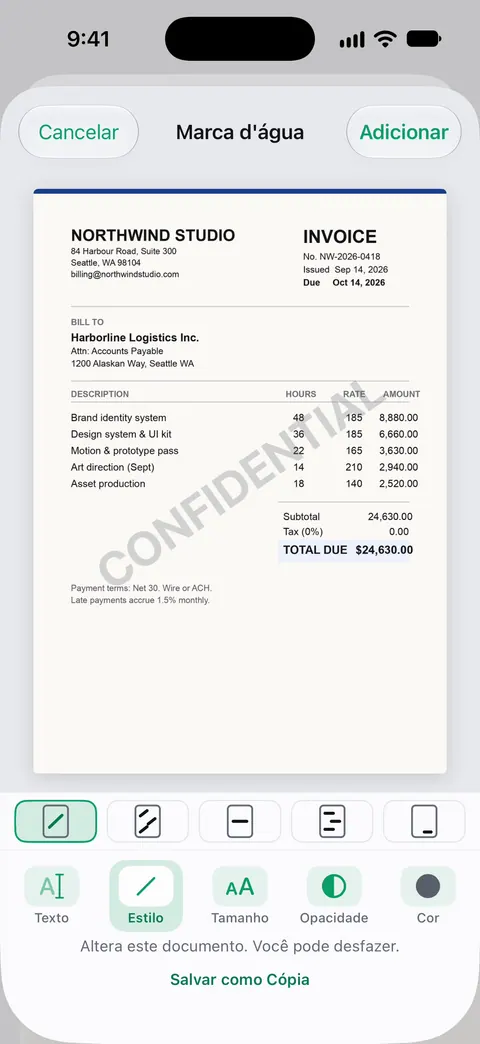
O Scanner One ajuda com PDFs prontos e escaneamentos, em que digitar a palavra em cada página fica lento. As ferramentas de PDF combinam, dividem, comprimem, protegem com senha, adicionam números de página e marcas d’água, e extraem o texto. Você digita o texto uma vez no editor de Marca d’água e ele se estende pela página, como no exemplo abaixo, em vez de ser digitado em cada página à mão.
Os limites, sem rodeios:
- Contas grátis podem usar as ferramentas de PDF e as exportações para Word, Excel e CSV 3 vezes por semana, em um limite compartilhado.
- O Pro remove todos os limites.
- A ferramenta Marca d’água não é a mesma coisa que a etiqueta do plano grátis. Em uma conta grátis, as páginas que você compartilha, imprime ou exporta levam uma pequena etiqueta “Digitalizado com o Scanner One” no canto inferior direito. O Pro a remove. Então, em uma conta grátis, uma página à qual você aplica marca d’água e compartilha leva a sua marca d’água e essa pequena etiqueta. A comparação de apps de escaneamento que não marcam seus escaneamentos mostra quais apps adicionam a própria marca.
- Uma marca d’água identifica uma cópia; não a protege. Para isso, use uma senha.
Perguntas e respostas
Posso adicionar marca d’água a um PDF no iPhone de graça?
Sim, de duas formas. O Pages adiciona uma marca d’água a todas as páginas de um documento que você escreve, e o Adicionar Texto da Marcação coloca uma palavra, à mão, em qualquer página de PDF. Nenhum dos dois acrescenta mais nada ao arquivo.
O que a marca d’água em uma cópia de documento de identidade deve dizer?
Para quem é, para que serve e a data, por exemplo "Cópia para a Imobiliária ABC, pedido de locação, nov. 2026". Uma cópia marcada assim é mais difícil de reutilizar para outra coisa.
Alguém pode remover uma marca d’água?
Uma pessoa determinada muitas vezes consegue, principalmente se ela foi adicionada como anotação de marcação, que um editor pode selecionar e apagar. Uma marca d’água identifica uma cópia; não a tranca. Para arquivos que precisam continuar privados, adicione também uma senha.
A etiqueta "Digitalizado com o Scanner One" é uma marca d’água que posso desativar?
Em uma conta grátis, as páginas que você compartilha, imprime ou exporta levam uma pequena etiqueta “Digitalizado com o Scanner One” no canto inferior direito. O Pro a remove. Ela é separada da ferramenta Marca d’água, que adiciona o texto que você escolher.
Fontes
O que esta página diz sobre o Scanner One foi conferido no app em .
- Adicione marcas d’água e objetos de fundo no Pages do iPhone — objetos de layout de seção: inserir texto ou imagem, opacidade, bloqueio; página de guia sem data, lida em 2026-11-13
- Converta um documento para Word, PDF ou outro formato no Pages do iPhone — exportar o documento com marca d’água como PDF; página de guia sem data, lida em 2026-11-13
- Adicione texto, formas, adesivos e muito mais com o recurso Marcação no iPhone — Adicionar Texto e suas ferramentas de fonte, tamanho e cor; página de guia sem data, para o iOS 26 e 27, lida em 2026-11-13
- U.S. Court of Appeals for the D.C. Circuit, Guidance on Redacting Personal Data Identifiers in Electronically Filed Documents — marcas adicionadas com ferramentas gráficas e de comentário podem ser removidas por qualquer pessoa; PDF sem data, lido em 2026-11-13
- Scanner One na App Store — a ficha do próprio app: as ferramentas de PDF, entre elas as marcas d’água
Baixe o Scanner One
O Scanner One é grátis, com limites generosos: escanear, gerar PDFs limpos e buscar no texto nunca param.

Scanner OneEscaneie, assine e pergunte
O Scanner One é grátis, com limites generosos: escanear, gerar PDFs limpos e buscar no texto nunca param.