
Función
Tarjetas de presentación directo a Contactos
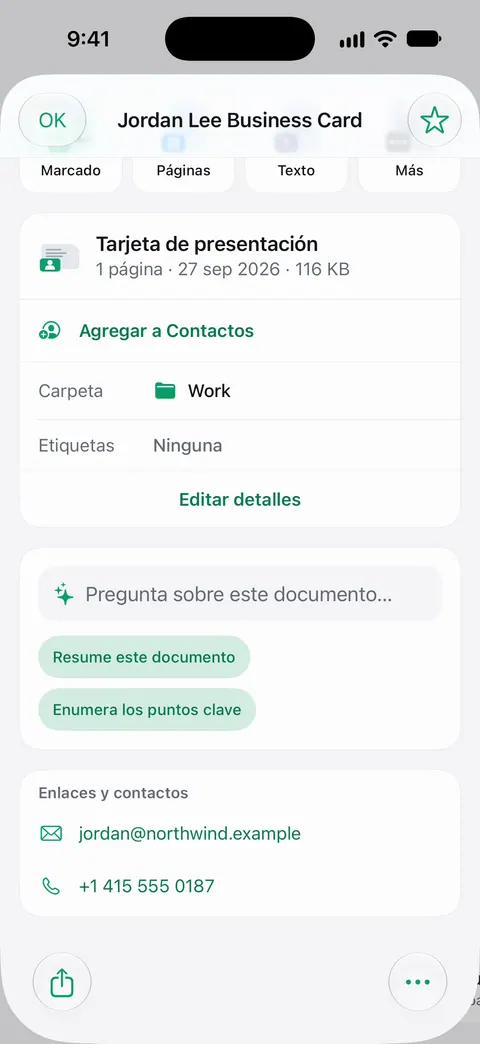
Las tarjetas de presentación van directo a Contactos. Escanea la tarjeta como cualquier página. Al abrirla, Scanner One muestra los datos que leyó de la tarjeta, como el nombre, el teléfono y el correo, con un botón Agregar a Contactos. Revisa los campos y guarda. Para un solo teléfono o correo, el Texto en vivo de la Cámara del iPhone puede bastar.

Qué hace
Las tarjetas de presentación van directo a Contactos. Escaneas una tarjeta como escaneas cualquier página. Scanner One lee el texto impreso, separa los datos que necesita un contacto y los muestra en el documento de la tarjeta con un botón Agregar a Contactos.
Cómo escanear una tarjeta de presentación
- En Inicio, toca Escanear ahora.
- Pon la tarjeta sobre una superficie oscura para que se distingan sus bordes, y escanéala. Si la tarjeta tiene dos caras, escanea el reverso como una segunda página.
- Guarda y abre el documento de la tarjeta.
- Mira los datos leídos de la tarjeta.
- Toca Agregar a Contactos.
- Revisa los campos del contacto nuevo y corrige una letra o un dígito si la letra era pequeña o muy decorada.
La tarjeta también queda en tu Biblioteca como documento escaneado. La búsqueda revisa el texto de todos los documentos y muestra la línea y la página donde aparece. Así, si olvidas el nombre pero recuerdas la empresa, una búsqueda por la empresa encuentra la tarjeta.
Tarjetas con códigos QR
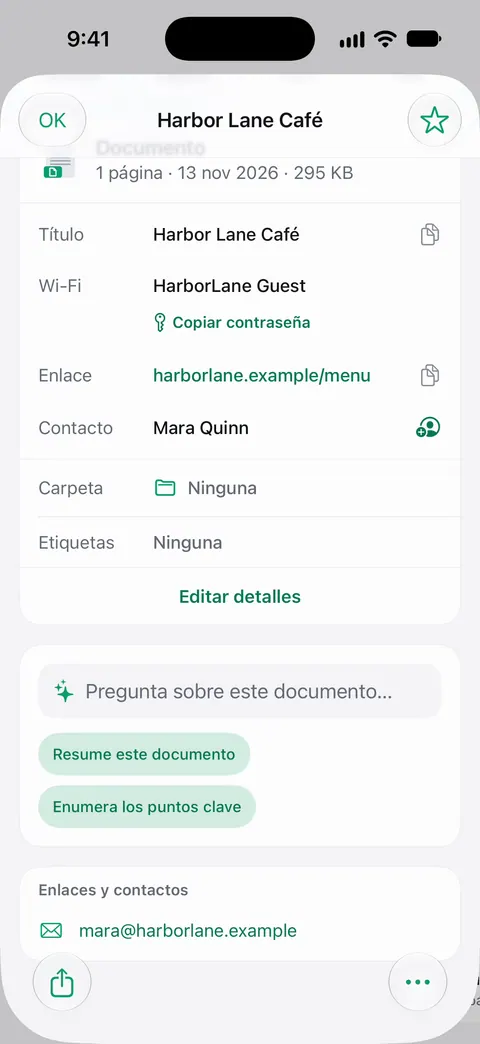
Muchas tarjetas llevan ahora un código QR que guarda un contacto, un enlace o un perfil. Los códigos QR y de barras se detectan en cada página. En el documento, los códigos encontrados aparecen junto con los datos: un contacto tiene su propio Agregar a Contactos.
Hay más sobre códigos en Códigos QR y de barras.
Cómo lograr que los datos salgan bien
- La letra pequeña o decorativa es la causa principal de una letra equivocada. Escanea más de cerca, con buena luz, y revisa el correo carácter por carácter.
- Las tarjetas brillantes o metálicas reflejan. Inclina la tarjeta lejos de la luz.
- Tarjetas oscuras con letras claras: prueba Color o Escala de grises si el blanco y negro pierde el texto.
- Varios números en una tarjeta (oficina, celular, fax): comprueba en qué campo cae cada uno antes de guardar el contacto.
- Las tarjetas de dos caras suelen llevar el logotipo al frente y los datos atrás. Escanea ambas como páginas del mismo documento.
Cómo guardar un montón de tarjetas después de un evento
Escanea cada tarjeta como su propio documento y no como páginas de uno solo, para que cada una tenga sus propios datos y su propio Agregar a Contactos. Después lee el texto, le pone nombre al documento, lo etiqueta y lo manda a la carpeta correcta. Para mantener juntas las tarjetas de un evento, selecciónalas en la Biblioteca y usa Etiquetas para ponerles el nombre del evento; después, la Biblioteca filtrada por esa etiqueta muestra solo esas tarjetas. Cuando los contactos ya estén guardados, puedes conservar los escaneos o eliminarlos. Los documentos eliminados esperan 30 días en Eliminado recientemente antes de borrarse para siempre.
Dónde ayuda Scanner One y dónde no
Para un solo dato, tu iPhone ya ayuda. La página de Apple sobre el Texto en vivo lo describe: abre Cámara, encuadra el texto, toca el botón de Texto en vivo cuando aparezca el contorno amarillo y luego copia el texto o usa una acción rápida para llamar a un número, visitar un sitio web o iniciar un correo. Si solo necesitas devolver una llamada, eso basta. Nuestra guía para escanear una tarjeta de presentación a Contactos compara ambas formas, y copiar texto de una foto explica el Texto en vivo con más detalle.
Scanner One ayuda cuando juntas tarjetas: el contacto completo llega a Contactos en un solo paso, y la tarjeta misma sigue siendo buscable en tu Biblioteca junto a tus otros papeles. El reconocimiento de texto funciona en el dispositivo, en 29 idiomas. Si te reúnes con clientes por trabajo, apps de escaneo para un negocio pequeño y empezar como freelancer cubren el resto del papeleo. Scanner One es gratis y con límites generosos: escanear, los PDF limpios y la búsqueda de texto nunca se detienen.
Preguntas y respuestas
¿Cómo escaneo una tarjeta de presentación a los contactos de mi iPhone?
En Scanner One, escanea la tarjeta, ábrela y toca Agregar a Contactos debajo de los datos leídos de la tarjeta. Las tarjetas de presentación van directo a Contactos. Revisa el nombre y el número antes de guardar el contacto.
¿El iPhone puede escanear una tarjeta de presentación sin una app?
En parte. Apunta la Cámara a la tarjeta, toca el botón de Texto en vivo cuando aparezca el contorno amarillo y usa una acción rápida para llamar a un número, abrir un sitio web o iniciar un correo. Funciona dato por dato, no llena un contacto completo.
¿Puede leer una tarjeta que tiene un código QR?
Los códigos QR y de barras se detectan en cada página. En la tarjeta escaneada, los códigos encontrados aparecen junto con los demás datos.
¿Guarda una imagen de la tarjeta?
La tarjeta se guarda como un documento en tu Biblioteca, como cualquier otro escaneo, así que puedes volver a encontrarla después por una palabra que tenga. La búsqueda revisa el texto de todos los documentos y muestra la línea y la página donde aparece.
Fuentes
Lo que esta página dice sobre Scanner One se comprobó en la app el .
- Soporte técnico de Apple, Usar texto en vivo con la cámara del iPhone — Texto en vivo en Cámara: copiar texto y acciones rápidas para llamar a un número, visitar un sitio web e iniciar un correo; leída el 13 de noviembre de 2026
- Scanner One en el App Store — la propia ficha de la app: tarjetas de presentación directo a Contactos
Descarga Scanner One
Scanner One es gratis y con límites generosos: escanear, los PDF limpios y la búsqueda de texto nunca se detienen.

Scanner OneEscanea, firma y pregunta
Scanner One es gratis y con límites generosos: escanear, los PDF limpios y la búsqueda de texto nunca se detienen.