
機能
名刺をそのまま連絡先に
名刺はそのまま連絡先に追加できます。 名刺は、ほかのページと同じようにスキャンします。開くと、名刺から読み取った名前、電話番号、メールアドレスなどが表示され、「連絡先に追加」ボタンが付いています。項目を確認してから保存してください。電話番号やメールアドレス1つだけなら、iPhoneのカメラのテキスト認識表示だけで足りることもあります。

できること
名刺はそのまま連絡先に追加できます。 名刺は、ほかのページと同じようにスキャンします。Scanner Oneは印刷された文字を読み取り、連絡先に必要な項目を拾い出して、名刺の書類の上に**「連絡先に追加」**ボタンとともに表示します。
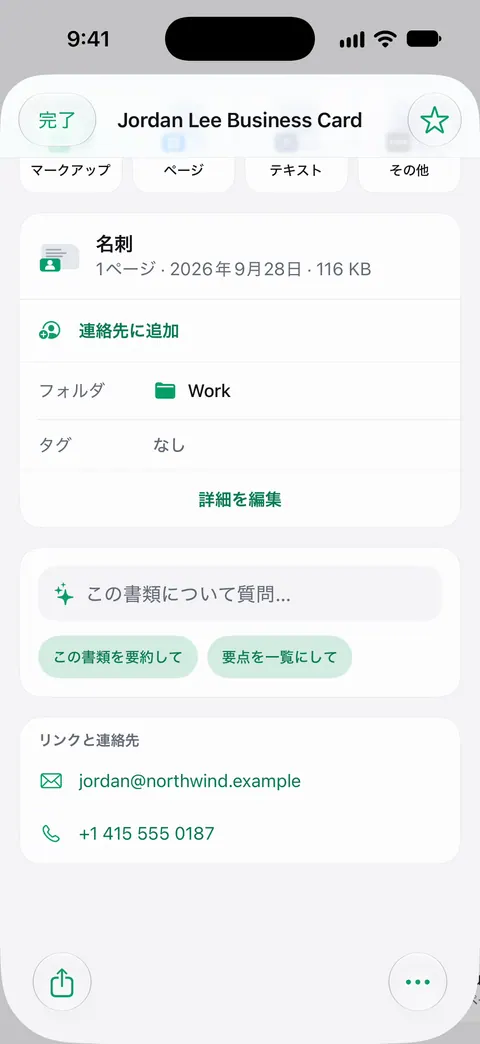
名刺をスキャンする手順
- ホームで**「今すぐスキャン」**をタップします。
- 名刺の輪郭がはっきり出るように、暗い面の上に置いてスキャンします。両面に印刷がある名刺は、裏面を2ページ目としてスキャンします。
- 保存して、名刺の書類を開きます。
- 名刺から読み取った情報を確認します。
- **「連絡先に追加」**をタップします。
- 新しい連絡先の各項目を確認し、小さな文字や凝った書体で読み違えた文字や数字があれば直します。
名刺はスキャンした書類として、ライブラリにも残ります。検索ではすべての書類のテキストの中まで探し、一致した行とページを表示します。 名前は忘れても会社名を覚えていれば、会社名で検索して名刺を見つけられます。
QRコード付きの名刺
最近の名刺には、連絡先、リンク、プロフィールを収めたQRコードが付いているものも多くあります。すべてのページからQRコードやバーコードを検出します。 書類の上では、見つかったコードが情報と並んで表示され、連絡先のコードにはそれぞれ「連絡先に追加」が付きます。
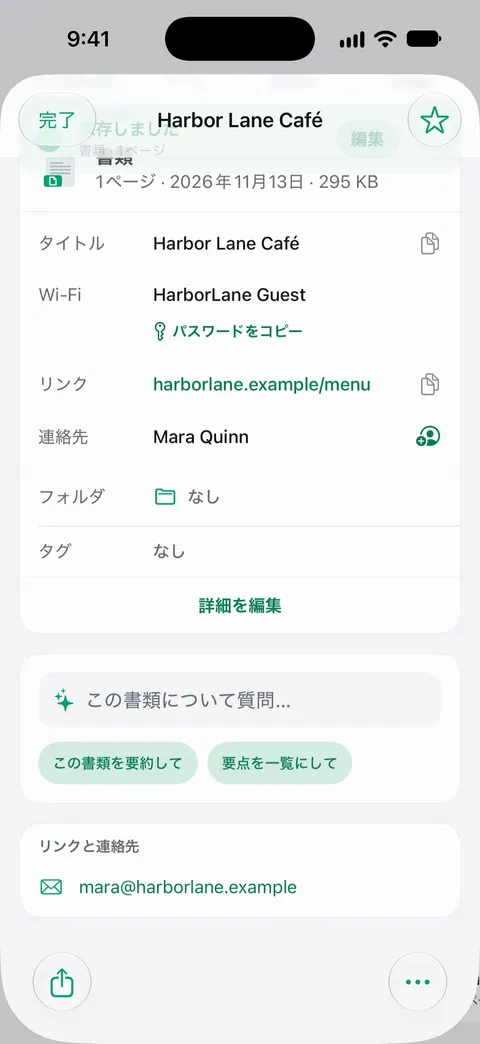
コードについて詳しくは、QRコードとバーコードをご覧ください。
正しく読み取るために
- 小さな文字や装飾的な書体は、文字の読み違いのいちばんの原因です。近づいて明るい場所でスキャンし、メールアドレスは1文字ずつ確認しましょう。
- 光沢のある名刺や金属の名刺は反射します。光から外れるよう、名刺を傾けてください。
- **暗い地に明るい文字の名刺:**白黒で文字が消えてしまうときは、カラーかグレイスケールを試してください。
- 1枚に複数の番号がある名刺(会社、携帯電話、FAX):連絡先を保存する前に、各番号がどの項目に入ったか確認します。
- 両面の名刺は、表にロゴ、裏に情報がある場合が多いので、両面を同じ書類のページとしてスキャンしましょう。
イベントでもらった名刺をまとめて残す
名刺は1つの書類のページにせず、1枚ずつ別の書類としてスキャンすると、それぞれに情報と「連絡先に追加」が付きます。さらに文字を読み取り、書類に名前を付け、タグを付けて、適切なフォルダに整理します。 イベントごとにまとめておくには、ライブラリでその名刺を選び、タグでイベント名を付けます。あとでそのタグで絞り込めば、その名刺だけが表示されます。連絡先に保存し終えたら、スキャンは残しても削除しても構いません。削除した書類は「最近削除した項目」に30日間残り、その後完全に削除されます。
Scanner Oneが役立つこと、役立たないこと
1つの情報だけなら、iPhoneの機能で足ります。Appleのテキスト認識表示のページによると、「カメラ」を開き、文字を枠に収めて、黄色い枠が出たらテキスト認識表示ボタンをタップし、テキストをコピーするか、クイックアクションで電話をかける、Webサイトを開く、メールを作成するといった操作ができます。折り返し電話をかけたいだけなら、それで十分です。名刺を連絡先にスキャンするガイドでは両方の方法を比べており、写真からテキストをコピーするガイドではテキスト認識表示をさらに詳しく説明しています。
Scanner Oneが役立つのは、名刺を集めるときです。連絡先の情報が一度の操作で連絡先アプリに入り、名刺そのものもライブラリでほかの書類と並んで検索できます。文字認識はデバイス上で行われ、29言語に対応しています。 仕事で顧客に会うなら、残りの書類仕事については小規模事業向けのスキャナーアプリとフリーランスを始めるときENをご覧ください。Scanner Oneは無料で使え、利用上限にもゆとりがあります。スキャン、きれいなPDF作成、テキスト検索はずっと無制限です。
よくある質問
名刺をiPhoneの連絡先に取り込むには?
Scanner Oneで名刺をスキャンして開き、名刺から読み取った情報の下にある「連絡先に追加」をタップします。名刺はそのまま連絡先に追加できます。 連絡先を保存する前に、名前と電話番号を確認してください。
アプリなしでiPhoneだけで名刺をスキャンできますか?
一部は可能です。カメラを名刺に向け、黄色い枠が出たらテキスト認識表示ボタンをタップし、クイックアクションで電話をかける、Webサイトを開く、メールを作成するなどができます。ただし、1項目ずつの操作で、連絡先全体を一度に作るものではありません。
QRコード付きの名刺も読み取れますか?
すべてのページからQRコードやバーコードを検出します。 スキャンした名刺では、見つかったコードがほかの情報と並んで表示されます。
名刺の画像は残りますか?
名刺はほかのスキャンと同じように、ライブラリに書類として保存されるので、あとで書かれている言葉から探し出せます。検索ではすべての書類のテキストの中まで探し、一致した行とページを表示します。
出典
このページに書かれたScanner Oneに関する内容は、にAppで確認したものです。
- iPhoneのカメラでテキスト認識表示を使用する — カメラの「テキスト認識表示」:テキストのコピーと、電話、Webサイトの表示、メール作成のクイックアクション。2026年11月13日に確認
- App StoreのScanner One — アプリ自身の掲載ページ:名刺をそのまま連絡先へ
Scanner Oneを入手
Scanner Oneは無料で使え、利用上限にもゆとりがあります。スキャン、きれいなPDF作成、テキスト検索はずっと無制限です。

Scanner Oneスキャン・署名・AIに何でも質問
Scanner Oneは無料で使え、利用上限にもゆとりがあります。スキャン、きれいなPDF作成、テキスト検索はずっと無制限です。