
指南
如何查看別人寄回的文件改了什麼
在 Word 檔案中,前往「校閱」、「追蹤」,選擇「所有標記」:追蹤的修訂會以底線標出新增、刪除線標出刪除,每位審閱者一種顏色。如果沒有追蹤,請用「校閱」、「比較」、「比較文件」,和你自己的版本對照。在 Google 文件中,打開版本記錄,或使用「工具」、「比較文件」。在 iPhone 的 Pages 中,打開「追蹤更動」並選擇「標示」。PDF 沒有追蹤功能:請和你的版本比對,或向對方要可編輯的檔案。

寄出前先請對方追蹤修訂
要看別人改了什麼,最簡單的辦法是請他們開啟追蹤。寄出草稿之前,自己先開啟追蹤,或請對方在開啟追蹤的狀態下編輯:Word 的追蹤修訂、Google 文件的建議模式或版本記錄、Pages 的追蹤更動。這樣每一處修改寄回來時都有標記,並附上對方的名字。
如果當時沒有這麼做,下面的步驟一樣能幫你找出來。
| 寄回來的是什麼 | 去哪裡看 |
|---|---|
| 有追蹤修訂的 Word 檔案 | 校閱、追蹤、所有標記 |
| 沒有追蹤修訂的 Word 檔案 | 校閱、比較、比較文件,和你的版本對照 |
| Google 文件 | 版本記錄,或「工具」、「比較文件」 |
| Pages 文件 | 追蹤更動、標示 |
| 和你的版本比對,或向對方要可編輯的檔案 | |
| 簽好的副本 | 和你同意的版本比對 |
Word:查看追蹤的修訂
Microsoft 的說明介紹了各種檢視方式。在「校閱」索引標籤的標記清單中選擇:
- 所有標記:查看每一處修改,每位審閱者各有不同顏色。刪除的內容有刪除線,新增的內容有底線。
- 簡易標記:只在有修改的地方,於頁邊顯示一條紅線。
- 無標記:以接受所有修改後的樣子顯示文件。
- 原稿:顯示修改前的文件。
若要一處一處檢視,請在「校閱」索引標籤選擇「追蹤」,再選「下一個」(或「上一個」)。選取一處修改,就能看到是誰改的,並可以「接受」或「拒絕」。
有兩件事常讓人上當。第一,如果對方是在「簡易標記」下寄回文件,看起來可能改動不多;請切換到「所有標記」。第二,Microsoft 說明,如果文件是共享給你審閱的,你可能無法關閉追蹤修訂。
Word:修改沒有被追蹤時
如果對方在關閉追蹤修訂的狀態下編輯,檔案看起來會很乾淨。這時請和你自己的副本比較:
- 打開兩個版本的其中一個。
- 在「校閱」索引標籤選擇「比較」,再選「比較文件」。
- 把你的版本選為「原始文件」,對方的版本選為「修訂的文件」,然後選擇「確定」。
Word 會製作一份新的副本,以修訂標記顯示每一處差異,兩份原始檔案都不會被更動。
Google 文件:版本記錄與比較
如果你們在同一份 Google 文件中作業,歷史記錄本來就在那裡。Google 的說明提到,畫面上方會有「上次編輯」的提示,說明是誰、在什麼時候最後更改了檔案;藍點則表示自從你上次查看後有人更新過。從那裡你可以瀏覽較早的版本。你需要有編輯該檔案的權限,才能看到版本記錄。
如果你手上是兩個獨立的檔案,請在電腦上使用「工具」,再選「比較文件」。你可以把一份 Google 文件和另一份 Google 文件,或和存在你雲端硬碟中的 Word 檔案比較。Google 會建立第三份文件,以建議編輯的方式顯示差異。
iPhone 上的 Pages:追蹤更動
如果文件是以 Pages 檔案寄回的,Apple 的手冊介紹了各種顯示方式。從文件的選項中打開「追蹤更動」,然後選擇:
- 標示:以刪除線顯示刪除的文字,並以不同顏色顯示新文字;
- 標示但不包含已刪除的項目:只顯示新增的內容;
- 最後結果:隱藏標記,但追蹤仍會繼續。
點一下有標記的更動,再點「接受」或「拒絕」。Apple 提醒了一個陷阱:當有人傳給你一份帶有追蹤的文件,它在 iPhone 或 iPad 上會以「最後結果」顯示方式打開,更動會被隱藏,直到你切換顯示方式。
寄回來的是 PDF
PDF 沒有內建的追蹤功能。如果修改很重要,請向對方要可編輯的檔案(Word 或 Pages),並請他們開啟追蹤。如果拿不到,就把這份 PDF 和你自己最後的版本比對:如何在 iPhone 上比較兩份 PDF介紹了三種方法,從逐頁對照,到先把 PDF 轉成 Word再用 Word 的「比較」。
要留意比較工具看不到的更動:印出來再掃描的頁面上,有手寫註記、劃掉的行和簽姓名縮寫。
寄回來的是簽好的副本
合約簽好寄回來時,在歸檔或副署之前,先確認它就是你同意的那個版本。比對頁數、每個數字和日期、各方的名稱,以及你協商過的每一條條款。長文件中間被換掉的一頁很容易漏看。簽名前要檢查合約的哪些地方有完整的清單。
Scanner One 能幫上什麼,又有哪些做不到
Scanner One 不是文書處理軟體:它不會顯示 Word 的追蹤修訂,也不會顯示 Google 文件的歷史記錄。這些檔案請用 Word、Google 文件或 Pages 打開。若是兩段純文字,我們的免費比較兩段文字工具會在你的瀏覽器中標出每個更動過的字。
它幫得上忙的是紙本和 PDF 這一側。將相機對準任何一張紙。Scanner One 會找出邊緣、拉直頁面、清理畫面,並儲存為真正的 PDF。 Scanner One 能製作可搜尋的 PDF。 所以印出來、做了標記又掃描回來的版本,也能像原件一樣搜尋。Scanner One 可匯出為 Word 並保留標題、清單和表格,也可匯出為 Excel 和 CSV。
你可以問文件任何問題。租約什麼時候到期?我在那家店花了多少錢?答案會附上它出自的那一頁。 在下面的畫面中,兩份文件被並排放在一個表格裡比較。
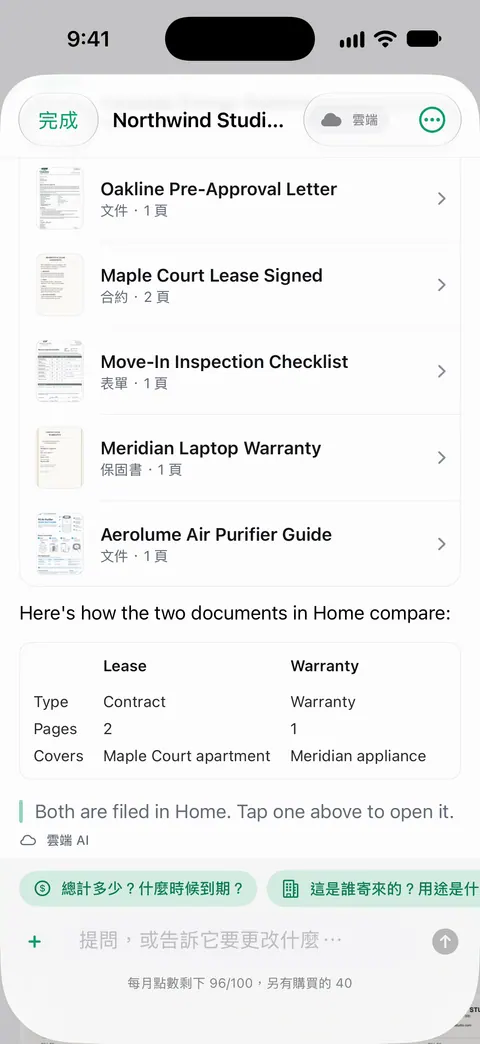
使用免費帳號時,你的額度是每天 3 個問題。把任何差異清單當作起點,然後逐一在頁面上核對。
變更內容會將租約或保單的新版本與你簽過的那份比對。
你可以在文件上簽名和加上註解。 免費帳號每月可對 3 份文件簽名和標示。 除非你分享文件或開啟 iCloud 同步,否則文件只會留在你的 iPhone 上。
如果文件本來就在 Word 或 Google 文件裡,它們自己的工具最適合顯示更動。
問與答
為什麼我在 Word 文件裡看不到修改的地方?
可能是檢視方式把它們藏起來了。在「校閱」索引標籤中選擇「所有標記」,就能看到每一處以顏色標出的修改。「簡易標記」只在頁邊顯示一條紅線,「無標記」則完全隱藏修改。
如果沒有開啟追蹤修訂,還看得到修改嗎?
在那個檔案裡看不到,但你可以和自己的副本比較。在 Word 中使用「校閱」、「比較」、「比較文件」;在 Google 文件中使用「工具」、「比較文件」。兩者都會標出每一處差異。
怎麼在 Google 文件中看誰改了什麼?
打開文件的版本記錄,瀏覽較早的版本。你需要有編輯該檔案的權限才看得到。Google 的說明也介紹了如何查看是誰更改了文件的某一部分。
有人寄回簽好的 PDF。我要怎麼確認它就是我同意的內容?
和你最後同意的版本比對:頁數、每個數字、日期和姓名,以及你協商過的每一條條款。只要有任何不同,就先問清楚,再簽名或歸檔。
資料來源
本頁關於 Scanner One 的內容已於 對照 App 核實。
- Microsoft Support, Track changes in Word — 開啟追蹤修訂、「簡易標記」、「所有標記」、「無標記」和「原稿」檢視、在修訂之間移動,以及接受或拒絕;2026-11-13 閱讀
- Microsoft Support, Compare and merge two versions of a document — 「校閱」、「比較」、「比較文件」,差異會以修訂標記顯示在新的副本中;2026-11-13 閱讀
- Google Docs Editors Help, Find what’s changed in a file — 「上次編輯」指示和版本記錄,需要有編輯權限;2026-11-13 閱讀
- Google Docs Editors Help, Compare documents in Google Docs — 「工具」、「比較文件」,可比較雲端硬碟中的 Google 文件或 Word 檔案,並在新文件中以建議編輯顯示;2026-11-13 閱讀
- 在 iPhone 上的 Pages 中追蹤更動 — 開啟「追蹤更動」、「標示」、「標示但不包含已刪除的項目」和「最後結果」顯示方式、接受與拒絕更動,以及文件會以「最後結果」顯示方式打開;2026-11-13 閱讀
- Scanner One on the App Store — App 本身的 App Store 頁面
下載 Scanner One
Scanner One 可免費使用,並設有寬鬆的使用限制:掃描、乾淨的 PDF 和文字搜尋永遠不受限。

Scanner One掃描、簽名,AI 有問必答
Scanner One 可免費使用,並設有寬鬆的使用限制:掃描、乾淨的 PDF 和文字搜尋永遠不受限。