
ガイド
送り返された書類で、何が変更されたかを確認する方法
Wordのファイルは、校閲タブの「追跡」で「すべての変更履歴」を選びます。記録がなければ、「校閲」>「比較」>「ドキュメントの比較」で自分の版と比べます。Googleドキュメントは、バージョン履歴か「ツール」>「ドキュメントを比較」です。iPhoneのPagesは「変更のトラッキング」で「マークアップ」を選びます。PDFには変更履歴がないので、自分の版と見比べるか、編集できるファイルを頼んでください。

送る前に、変更履歴の記録を頼んでおく
何が変更されたかを見る最も簡単な方法は、相手に変更を記録してもらうことです。下書きを送る前に、自分で変更履歴の記録をオンにするか、オンにして編集するよう相手に頼みます。Wordでは変更履歴の記録、Googleドキュメントでは提案モードやバージョン履歴、Pagesでは変更のトラッキングです。そうすれば、すべての編集に相手の名前が付いて戻ってきます。
それができていなかったときも、以下の手順で確認できます。
| 戻ってきたもの | 見る場所 |
|---|---|
| 変更履歴が記録されたWordファイル | 校閲、追跡、すべての変更履歴 |
| 変更履歴が記録されていないWordファイル | 校閲、比較、ドキュメントの比較、自分の版と比べる |
| Googleドキュメント | バージョン履歴、または「ツール」の「ドキュメントを比較」 |
| Pagesの書類 | 変更のトラッキング、マークアップ |
| 自分の版と比べるか、編集できるファイルを頼む | |
| 署名済みのコピー | 合意した版と比べる |
Word:記録された変更履歴を見る
Microsoftのガイドで、表示の種類が説明されています。校閲タブで、変更履歴の表示の一覧から選びます。
- すべての変更履歴:すべての変更を、校閲者ごとに異なる色で表示します。削除は取り消し線、追加は下線です。
- シンプルな変更履歴:変更があった場所の余白に、赤い線だけを表示します。
- 変更履歴なし:すべての変更を承諾したものとして、文書を表示します。
- オリジナル:変更前の文書を表示します。
1つずつ確認するには、校閲タブで追跡を選び、次へ(または前へ)を選びます。変更を選ぶと誰が行ったかがわかり、承諾または元に戻すを選べます。
つまずきやすい点が2つあります。1つ目は、相手が「シンプルな変更履歴」の表示のまま送り返すと、ほとんど変わっていないように見えることです。「すべての変更履歴」に切り替えてください。2つ目は、Microsoftによると、書類が校閲のために共有されているときは、変更の追跡をオフにできないことがある点です。
Word:変更が記録されていなかったとき
相手が変更履歴の記録をオフにして編集した場合、ファイルはきれいに見えます。自分のコピーと比較してください。
- 2つの版のうち、どちらか一方を開きます。
- 校閲タブで比較を選び、ドキュメントの比較を選びます。
- 元のドキュメントに自分の版を、変更されたドキュメントに相手の版を選んで、OKを選びます。
Wordが、すべての違いを変更履歴マークで示した新しいコピーを作ります。元の2つのファイルは変更されません。
Googleドキュメント:バージョン履歴と比較
同じGoogleドキュメントを一緒に使っているなら、履歴はすでにあります。Googleのヘルプでは、右上の最終編集アイコンにカーソルを合わせると、ファイルを最後に変更した人と日時がわかるとあります。青い点は、最後に見たあとに誰かが更新したという意味です。そこから、以前の版を見られます。バージョン履歴を見るには、ファイルの編集権限が必要です。
2つの別々のファイルがあるときは、パソコンでツールからドキュメントを比較を使います。Googleドキュメントを別のGoogleドキュメントや、ドライブに保存したWordファイルと比較できます。Googleは、違いを編集の提案として示す3つ目のドキュメントを作成します。
iPhoneのPages:変更のトラッキング
書類がPagesのファイルで戻ってきたときは、Appleのガイドで表示が説明されています。書類のオプションから変更のトラッキングを開いて、選びます。
- マークアップ:削除したテキストは取り消し線付きで、新しいテキストは別の色で表示します。
- 削除部分なしでマークアップ:追加だけを表示します。
- 最終版:トラッキングは続けたまま、マークを隠します。
マークされた変更をタップして、承諾または却下をタップします。Appleは落とし穴を1つ挙げています。変更をトラッキングした書類を誰かから送られると、iPhoneやiPadでは最終版の表示で開き、表示を切り替えるまで変更が隠れています。
PDFが戻ってきたとき
PDFには、変更履歴の機能がありません。編集の内容が重要なら、WordかPagesの、変更履歴を記録した編集できるファイルを頼んでください。入手できないなら、PDFを自分の最後の版と比べます。iPhoneで2つのPDFを比較する方法では、1ページずつ見る方法から、PDFをWordに変換してWordの比較を使う方法まで、3つの方法を紹介しています。
比較ツールが見つけられない変更にも注意してください。印刷してスキャンしたページにある、手書きのメモ、線で消した行、イニシャルなどです。
署名済みのコピーが戻ってきたとき
契約書が署名されて戻ってきたら、保管したり副署したりする前に、合意した版かどうかを確認します。ページ数、すべての数字と日付、当事者の名前、交渉した各条項を比べてください。長い書類の途中で変えられた1ページは、見落としやすいものです。署名する前に契約書で確認することに、確認項目の全体があります。
Scanner Oneが役立つこと、役立たないこと
Scanner Oneはワープロではないので、Wordの変更履歴やGoogleドキュメントの履歴は表示しません。そうしたファイルは、Word、Googleドキュメント、Pagesで開いてください。2つのテキストを比べるなら、無料のテキスト比較ツールが、変更された単語すべてに印を付けます。ブラウザの中で動きます。
役立つのは、紙とPDFの側面です。カメラを紙に向けるだけ。Scanner Oneが輪郭を見つけてページをまっすぐに整え、きれいに補正して本物のPDFとして保存します。 Scanner Oneは検索可能なPDFを作成します。 そのため、印刷して書き込みを入れ、スキャンした版も、元の書類と同じように検索できます。Scanner Oneは、見出し、リスト、表を保ったままWordに書き出せるほか、ExcelやCSVにも書き出せます。
書類には何でも質問できます。賃貸契約はいつ終わる?あの店でいくら使った?答えは、その根拠となったページと一緒に表示されます。 下のスクリーンショットでは、2つの書類が表で並べて比較されています。
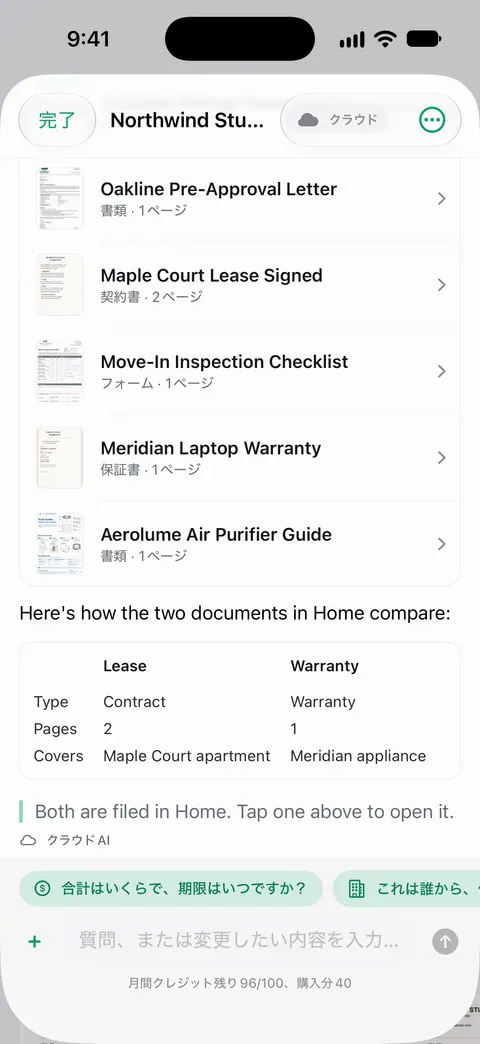
無料版では、1日3回の質問ができます。違いの一覧は、確認の出発点として使い、1つずつページで確かめてください。
変更点では、契約書や保険証券の新しい版を、署名したものと比較します。
書類に署名や注釈を入れられます。 無料版では、署名とマークアップを月に3件の書類まで使えます。 共有するかiCloud同期をオンにしない限り、書類はiPhoneの中に保存されます。
書類がWordやGoogleドキュメントにあるなら、それぞれのツールが、変更を最もよく見せてくれます。
よくある質問
Wordの書類で、変更が見えないのはなぜですか?
表示で隠れている可能性があります。校閲タブで「すべての変更履歴」を選ぶと、すべての変更が色付きで表示されます。「シンプルな変更履歴」では余白に赤い線が出るだけで、「変更履歴なし」では変更が完全に隠れます。
変更履歴の記録がオフだった場合でも、変更を確認できますか?
そのファイルの中では確認できませんが、自分のコピーと比較できます。Wordなら「校閲」>「比較」>「ドキュメントの比較」、Googleドキュメントなら「ツール」>「ドキュメントを比較」を使います。どちらも、すべての違いに印を付けます。
Googleドキュメントで、誰が何を変更したかを確認するには?
ドキュメントのバージョン履歴を開くと、以前の版を見られます。見るにはファイルの編集権限が必要です。Googleのヘルプには、ドキュメントの特定の部分を変更した人を確認する方法も載っています。
署名済みのPDFが送り返されてきました。合意した内容どおりか、どう確認しますか?
最後に合意した版と比べます。ページ数、すべての数字、日付、名前、そして交渉した各条項です。違いがあれば、署名や保管をする前に問い合わせてください。
出典
このページに書かれたScanner Oneに関する内容は、にAppで確認したものです。
- Word で変更履歴を記録する — 変更履歴の記録をオンにする方法、シンプルな変更履歴、すべての変更履歴、変更履歴なし、オリジナルの各表示、変更箇所の移動、承諾と元に戻す。確認日2026-11-13
- 変更前の文書と変更後の文書を比較および結合する — 「校閲」>「比較」>ドキュメントの比較。違いは新しいコピーに変更履歴マークとして表示される。確認日2026-11-13
- ファイルの変更内容を確認する(Google ドキュメント エディタ ヘルプ) — 最終編集のアイコンと以前の版の表示。表示には編集権限が必要。確認日2026-11-13
- Google ドキュメントのドキュメントを比較する(Google ドキュメント エディタ ヘルプ) — 「ツール」>「ドキュメントを比較」。Googleドキュメントやドライブ内のWordファイルを比べ、違いは新しいドキュメントに編集の提案として表示される。確認日2026-11-13
- iPhoneのPagesで変更をトラッキングする — 「変更のトラッキング」をオンにする方法、「マークアップ」、「削除部分なしでマークアップ」、「最終版」の表示、変更の承諾と却下、書類が最終版表示で開くこと。確認日2026-11-13
- App StoreのScanner One — アプリ自身のストアページ
Scanner Oneを入手
Scanner Oneは無料で使え、利用上限にもゆとりがあります。スキャン、きれいなPDF作成、テキスト検索はずっと無制限です。

Scanner Oneスキャン・署名・AIに何でも質問
Scanner Oneは無料で使え、利用上限にもゆとりがあります。スキャン、きれいなPDF作成、テキスト検索はずっと無制限です。