
Ratgeber
Änderungen in einem zurückgeschickten Dokument sehen
In einer Word-Datei gehst du auf „Überprüfen“, „Änderungen nachverfolgen“ und wählst „Alle Markups“: Nachverfolgte Änderungen erscheinen als unterstrichene Ergänzungen und durchgestrichene Löschungen, eine Farbe pro Person. Wurde nichts nachverfolgt, nutze „Überprüfen“, „Vergleichen“, „Dokumente vergleichen“ mit deiner eigenen Fassung. In Google Docs öffnest du den Versionsverlauf oder nutzt „Extras“, „Dokumente vergleichen“. In Pages auf dem iPhone öffnest du „Änderungsprotokollierung“ und wählst „Hervorhebung im Text“. Ein PDF hat keine Nachverfolgung: Vergleiche es mit deiner Fassung oder bitte um die bearbeitbare Datei.

Vor dem Senden um nachverfolgte Änderungen bitten
Am leichtesten siehst du, was jemand geändert hat, wenn er es nachverfolgen lässt. Schalte vor dem Senden eines Entwurfs die Nachverfolgung selbst ein oder bitte die andere Person, mit eingeschalteter Nachverfolgung zu bearbeiten: „Änderungen nachverfolgen“ in Word, Vorschlagen oder Versionsverlauf in Google Docs, „Änderungsprotokollierung“ in Pages. Dann kommt jede Änderung markiert zurück, mit dem Namen der Person daran.
Ist das nicht passiert, führen dich die folgenden Schritte trotzdem ans Ziel.
| Was zurückkam | Wo du schaust |
|---|---|
| Eine Word-Datei mit nachverfolgten Änderungen | Überprüfen, Änderungen nachverfolgen, Alle Markups |
| Eine Word-Datei ohne nachverfolgte Änderungen | Überprüfen, Vergleichen, Dokumente vergleichen, mit deiner Fassung |
| Ein Google-Dokument | Versionsverlauf oder Extras, Dokumente vergleichen |
| Ein Pages-Dokument | Änderungsprotokollierung, Hervorhebung im Text |
| Ein PDF | Mit deiner Fassung vergleichen oder um die bearbeitbare Datei bitten |
| Eine unterschriebene Kopie | Mit der vereinbarten Fassung vergleichen |
Word: die nachverfolgten Änderungen sehen
Die Anleitung von Microsoft erklärt die Ansichten. Wähle auf der Registerkarte Überprüfen in der Markup-Liste:
- Alle Markups, um jede Änderung zu sehen, mit einer eigenen Farbe für jede Person. Löschungen sind durchgestrichen, Ergänzungen unterstrichen.
- Einfaches Markup, um nur einen roten Strich am Rand zu sehen, wo sich etwas geändert hat.
- Kein Markup, um das Dokument so zu sehen, als wäre jede Änderung angenommen.
- Original, um das Dokument vor den Änderungen zu sehen.
Um sie nacheinander durchzugehen, wähle auf der Registerkarte Überprüfen den Eintrag Änderungen nachverfolgen und dann Weiter (oder Zurück). Wähle eine Änderung aus, um zu sehen, wer sie gemacht hat, und wähle Akzeptieren oder Ablehnen.
Zwei Dinge bringen viele ins Stolpern. Erstens: Hat jemand das Dokument in „Einfaches Markup“ zurückgeschickt, sieht es aus, als hätte sich wenig geändert. Wechsle dann zu „Alle Markups“. Zweitens: Laut Microsoft kannst du „Änderungen nachverfolgen“ womöglich nicht ausschalten, wenn das Dokument zur Überprüfung mit dir geteilt wurde.
Word: wenn die Änderungen nicht nachverfolgt wurden
Hat die andere Person mit ausgeschalteter Nachverfolgung bearbeitet, sieht die Datei sauber aus. Vergleiche sie mit deiner eigenen Kopie:
- Öffne eine der beiden Fassungen.
- Wähle auf der Registerkarte Überprüfen den Eintrag Vergleichen und dann Dokumente vergleichen.
- Wähle deine Fassung als Originaldokument und ihre als Überarbeitetes Dokument und dann OK.
Word erstellt eine neue Kopie, die jeden Unterschied als Überarbeitungsmarkierung zeigt, und lässt beide Originale unberührt.
Google Docs: Versionsverlauf und Vergleichen
Arbeitet ihr beide im selben Google-Dokument, ist der Verlauf schon da. Die Google-Hilfe zeigt oben den Hinweis Letzte Änderung, der sagt, wer die Datei zuletzt geändert hat und wann. Ein blauer Punkt bedeutet, dass jemand sie aktualisiert hat, seit du zuletzt hingesehen hast. Von dort aus kannst du frühere Versionen durchsehen. Für den Versionsverlauf brauchst du die Berechtigung, die Datei zu bearbeiten.
Hast du zwei getrennte Dateien, nutze auf einem Computer Extras und dann Dokumente vergleichen. Du kannst ein Google-Dokument mit einem anderen Google-Dokument vergleichen oder mit einer Word-Datei in deinem Drive. Google erstellt ein drittes Dokument, das die Unterschiede als Änderungsvorschläge zeigt.
Pages auf dem iPhone: Änderungsprotokollierung
Kam das Dokument als Pages-Datei zurück, erklärt Apples Handbuch die Darstellungen. Öffne Änderungsprotokollierung in den Optionen des Dokuments und wähle:
- Hervorhebung im Text, damit gelöschter Text durchgestrichen und neuer Text in einer anderen Farbe erscheint;
- Hervorhebung (ohne Gelöschtes), damit nur die Ergänzungen erscheinen;
- Endgültige Version, um die Markierungen auszublenden, während die Protokollierung weiterläuft.
Tippe auf eine markierte Änderung und dann auf Annehmen oder Ablehnen. Apple nennt eine Falle: Schickt dir jemand ein Dokument mit Protokollierung, öffnet es sich auf dem iPhone oder iPad in der endgültigen Darstellung, mit ausgeblendeten Änderungen, bis du die Darstellung wechselst.
Ein PDF kam zurück
Ein PDF hat keine eingebaute Nachverfolgung. Sind die Änderungen wichtig, bitte um die bearbeitbare Datei, Word oder Pages, mit eingeschalteter Nachverfolgung. Bekommst du sie nicht, vergleiche das PDF mit deiner eigenen letzten Fassung: Zwei PDFs auf dem iPhone vergleichen zeigt drei Wege, von Seite für Seite bis zum Vergleichen in Word nach dem Umwandeln des PDFs in Word.
Achte auf Änderungen, die ein Vergleichswerkzeug nicht sieht: handschriftliche Notizen, durchgestrichene Zeilen und Paraphen auf einer ausgedruckten und wieder eingescannten Seite.
Eine unterschriebene Kopie kam zurück
Kommt ein Vertrag unterschrieben zurück, prüfe, ob es die vereinbarte Fassung ist, bevor du ihn ablegst oder gegenzeichnest. Vergleiche die Seitenzahl, jede Zahl und jedes Datum, die Namen der Parteien und jede Klausel, über die ihr verhandelt habt. Eine geänderte Seite mitten in einem langen Dokument übersieht man leicht. Was du in einem Vertrag vor dem Unterschreiben prüfen solltest enthält die vollständige Liste.
Wo Scanner One hilft und wo nicht
Scanner One ist keine Textverarbeitung: Es zeigt weder die nachverfolgten Änderungen von Word noch den Verlauf von Google Docs. Öffne diese Dateien in Word, Google Docs oder Pages. Für zwei einfache Texte markiert unser kostenloses Werkzeug Zwei Texte vergleichen in deinem Browser jedes geänderte Wort.
Es hilft auf der Seite von Papier und PDF. Richte die Kamera auf ein beliebiges Blatt Papier. Scanner One findet die Ränder, begradigt die Seite, bereinigt sie und sichert ein echtes PDF. Scanner One erstellt durchsuchbare PDFs. So lässt sich eine ausgedruckte, markierte und gescannte Fassung wie das Original durchsuchen. Scanner One exportiert nach Word, mit Überschriften, Listen und Tabellen, sowie nach Excel und CSV.
Frag deine Dokumente, was du willst. Wann endet der Mietvertrag? Was habe ich im Laden ausgegeben? Die Antwort kommt mit der Seite, aus der sie stammt. Im Screenshot unten werden zwei Dokumente nebeneinander in einer Tabelle verglichen.
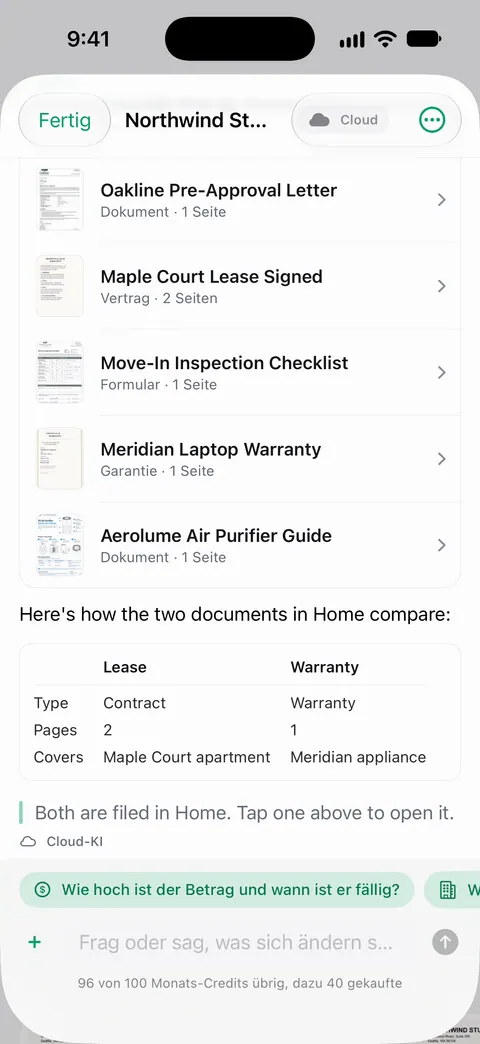
In der Gratisversion kannst du 3 Fragen am Tag stellen. Nimm jede Liste von Unterschieden als Ausgangspunkt und prüfe jeden Punkt auf der Seite.
Was sich geändert hat vergleicht die neue Fassung eines Mietvertrags oder einer Police mit der, die du unterschrieben hast.
Du kannst Dokumente unterschreiben und mit Anmerkungen versehen. Gratis kannst du 3 Dokumente im Monat unterschreiben und markieren. Dokumente bleiben auf deinem iPhone, außer du teilst sie oder aktivierst die iCloud-Synchronisierung.
Liegt das Dokument in Word oder Google Docs, zeigen die eigenen Werkzeuge dieser Programme die Änderungen am besten.
Fragen und Antworten
Warum sehe ich die Änderungen in einem Word-Dokument nicht?
Vielleicht blendet die Ansicht sie aus. Wähle auf der Registerkarte „Überprüfen“ die Option „Alle Markups“, um jede Änderung farbig zu sehen. „Einfaches Markup“ zeigt nur einen roten Strich am Rand, und „Kein Markup“ blendet die Änderungen ganz aus.
Kann ich Änderungen sehen, wenn „Änderungen nachverfolgen“ aus war?
Nicht in dieser Datei, aber du kannst sie mit deiner eigenen Kopie vergleichen. In Word nutzt du „Überprüfen“, „Vergleichen“, „Dokumente vergleichen“, in Google Docs „Extras“, „Dokumente vergleichen“. Beide markieren jeden Unterschied.
Wie sehe ich in Google Docs, wer was geändert hat?
Öffne den Versionsverlauf des Dokuments, um frühere Versionen durchzusehen. Dafür brauchst du die Berechtigung, die Datei zu bearbeiten. Die Google-Hilfe erklärt auch, wie du siehst, wer einen bestimmten Teil eines Dokuments geändert hat.
Jemand hat ein unterschriebenes PDF zurückgeschickt. Wie prüfe ich, ob es dem entspricht, was ich vereinbart habe?
Vergleiche es mit der letzten Fassung, auf die ihr euch geeinigt habt: Seitenzahl, jede Zahl, jedes Datum und jeder Name sowie jede Klausel, über die ihr verhandelt habt. Weicht etwas ab, frage nach, bevor du unterschreibst oder ablegst.
Quellen
Was diese Seite über Scanner One sagt, wurde am in der App geprüft.
- Microsoft Support, Track changes in Word — Änderungen nachverfolgen einschalten, die Ansichten „Einfaches Markup“, „Alle Markups“, „Kein Markup“ und „Original“, zwischen Änderungen springen, Änderungen annehmen oder ablehnen; gelesen am 13.11.2026
- Microsoft Support, Compare and merge two versions of a document — „Überprüfen“, „Vergleichen“, „Dokumente vergleichen“, Unterschiede als Überarbeitungsmarkierungen in einer neuen Kopie; gelesen am 13.11.2026
- Google Docs Editors Help, Find what’s changed in a file — die Anzeige „Letzte Änderung“ und der Versionsverlauf, für den man Bearbeitungsrechte braucht; gelesen am 13.11.2026
- Google Docs Editors Help, Compare documents in Google Docs — „Extras“, „Dokumente vergleichen“, mit Google-Docs- oder Word-Dateien in Drive, als Änderungsvorschläge in einem neuen Dokument; gelesen am 13.11.2026
- Apple Support, Änderungen in Pages auf dem iPhone nachverfolgen — Änderungsprotokollierung einschalten, die Darstellungen „Hervorhebung im Text“, „Hervorhebung (ohne Gelöschtes)“ und „Endgültige Version“, Änderungen annehmen und ablehnen, Dokumente öffnen in der endgültigen Darstellung; gelesen am 13.11.2026
- Scanner One im App Store — die eigene Seite der App
Scanner One laden
Scanner One ist kostenlos, mit großzügigen Limits: Scannen, saubere PDFs und die Textsuche sind nie begrenzt.

Scanner OneScannen, signieren & KI fragen
Scanner One ist kostenlos, mit großzügigen Limits: Scannen, saubere PDFs und die Textsuche sind nie begrenzt.