
Guida
Come vedere cosa è cambiato in un documento che ti hanno rimandato
In un file Word vai su Revisione, Revisioni e scegli Tutte le revisioni: le modifiche rilevate compaiono come aggiunte sottolineate ed eliminazioni barrate, con un colore per ogni revisore. Se non è stato attivato il rilevamento, usa Revisione, Confronta, Confronta documenti con la tua versione. In Google Docs apri la cronologia delle versioni, oppure usa Strumenti, Confronta documenti. In Pages su iPhone apri Rilevamento modifiche e scegli Evidenziato. Un PDF non tiene traccia delle modifiche: confrontalo con la tua versione, oppure chiedi il file modificabile.

Chiedi le modifiche rilevate prima di inviare
Il modo più facile per vedere cosa ha cambiato qualcuno è far rilevare le modifiche. Prima di inviare una bozza, attiva tu il rilevamento, oppure chiedi all’altra persona di modificare con il rilevamento attivo: Rileva modifiche in Word, suggerimenti o cronologia delle versioni in Google Docs, Rilevamento modifiche in Pages. Così ogni modifica ti torna indietro segnata, con il nome di chi l’ha fatta.
Quando non è successo, i passaggi qui sotto ti portano comunque al risultato.
| Cosa è tornato | Dove guardare |
|---|---|
| Un file Word con modifiche rilevate | Revisione, Revisioni, Tutte le revisioni |
| Un file Word senza modifiche rilevate | Revisione, Confronta, Confronta documenti, con la tua versione |
| Un documento Google | Cronologia delle versioni, oppure Strumenti, Confronta documenti |
| Un documento Pages | Rilevamento modifiche, Evidenziato |
| Un PDF | Confrontalo con la tua versione, oppure chiedi il file modificabile |
| Una copia firmata | Confrontala con la versione concordata |
Word: vedi le modifiche rilevate
La guida di Microsoft spiega le visualizzazioni. Nella scheda Revisione, nell’elenco della visualizzazione delle revisioni, scegli:
- Tutte le revisioni per vedere ogni modifica, con un colore diverso per ogni revisore. Le eliminazioni sono barrate e le aggiunte sottolineate.
- Revisioni semplici per vedere solo una linea rossa a margine dove qualcosa è cambiato.
- Nessuna revisione per vedere il documento come se ogni modifica fosse stata accettata.
- Originale per vedere il documento prima delle modifiche.
Per scorrerle una alla volta, nella scheda Revisione seleziona Revisioni, poi Avanti (o Indietro). Seleziona una modifica per vedere chi l’ha fatta e Accettala o Rifiutala.
Due cose mettono spesso in difficoltà. Primo: se qualcuno ti ha rimandato il documento in Revisioni semplici, può sembrare che sia cambiato poco; passa a Tutte le revisioni. Secondo: Microsoft segnala che se un documento ti è stato condiviso per una revisione, potresti non riuscire a disattivare il rilevamento delle modifiche.
Word: quando le modifiche non erano rilevate
Se l’altra persona ha modificato con il rilevamento disattivato, il file sembra pulito. Confrontalo con la tua copia:
- Apri una delle due versioni.
- Nella scheda Revisione, seleziona Confronta, poi Confronta documenti.
- Scegli la tua versione come Documento originale e la loro come Documento rivisto, poi seleziona OK.
Word crea una nuova copia che mostra ogni differenza come segno di revisione e lascia intatti entrambi gli originali.
Google Docs: cronologia delle versioni e Confronta
Se lavorate entrambi sullo stesso documento Google, la cronologia c’è già. La guida di Google mostra la nota Ultima modifica in alto, che dice chi ha cambiato il file per ultimo e quando; un punto blu significa che qualcuno l’ha aggiornato dall’ultima volta che l’hai guardato. Da lì puoi scorrere le versioni precedenti. Serve il permesso di modifica sul file per vederne la cronologia delle versioni.
Se hai due file separati, su un computer usa Strumenti, poi Confronta documenti. Puoi confrontare un documento Google con un altro documento Google, o con un file Word salvato nel tuo Drive. Google crea un terzo documento che mostra le differenze come modifiche suggerite.
Pages su iPhone: Rilevamento modifiche
Se il documento è tornato come file Pages, la guida di Apple spiega le viste. Apri Rilevamento modifiche dalle opzioni del documento e scegli:
- Evidenziato per mostrare il testo eliminato barrato e il nuovo testo di un altro colore;
- Evidenziato senza eliminazioni per mostrare solo le aggiunte;
- Finale per nascondere i segni mentre il rilevamento continua.
Tocca una modifica evidenziata, poi Accetta o Rifiuta. Apple segnala una trappola: quando qualcuno ti invia un documento con il rilevamento attivo, su iPhone o iPad si apre in vista Finale, con le modifiche nascoste, finché non cambi vista.
È tornato un PDF
Un PDF non ha un tracciamento integrato. Se le modifiche contano, chiedi il file modificabile, Word o Pages, con il rilevamento attivo. Se non riesci a ottenerlo, confronta il PDF con la tua ultima versione: come confrontare due PDF su iPhone spiega tre modi, dal confronto pagina per pagina a Confronta di Word dopo aver convertito il PDF in Word.
Fai attenzione alle modifiche che uno strumento di confronto non vede: note scritte a mano, righe cancellate e sigle su una pagina stampata e poi scansionata.
È tornata una copia firmata
Quando un contratto ti torna firmato, controlla che sia la versione che avevi concordato prima di archiviarlo o controfirmarlo. Confronta il numero di pagine, ogni cifra e data, i nomi delle parti e ogni clausola che avevi negoziato. Una pagina cambiata a metà di un documento lungo è facile da non vedere. Cosa controllare in un contratto prima di firmarlo ha l’elenco completo.
Dove Scanner One aiuta, e dove no
Scanner One non è un elaboratore di testi: non mostra le modifiche rilevate di Word né la cronologia di Google Docs. Apri quei file in Word, Google Docs o Pages. Per due testi semplici, il nostro strumento gratuito confronta due testi segna ogni parola cambiata, nel tuo browser.
Aiuta dal lato della carta e dei PDF. Inquadra con la fotocamera qualsiasi foglio di carta. Scanner One trova i bordi, raddrizza la pagina, la ripulisce e salva un vero PDF. Scanner One crea PDF ricercabili. Così una versione stampata, annotata e scansionata si può cercare come l’originale. Scanner One esporta in Word, mantenendo titoli, elenchi e tabelle, e in Excel e CSV.
Chiedi qualsiasi cosa ai tuoi documenti. Quando scade il contratto d’affitto? Quanto ho speso al negozio? La risposta arriva con la pagina da cui proviene. Nello screenshot qui sotto, due documenti sono confrontati affiancati in una tabella.
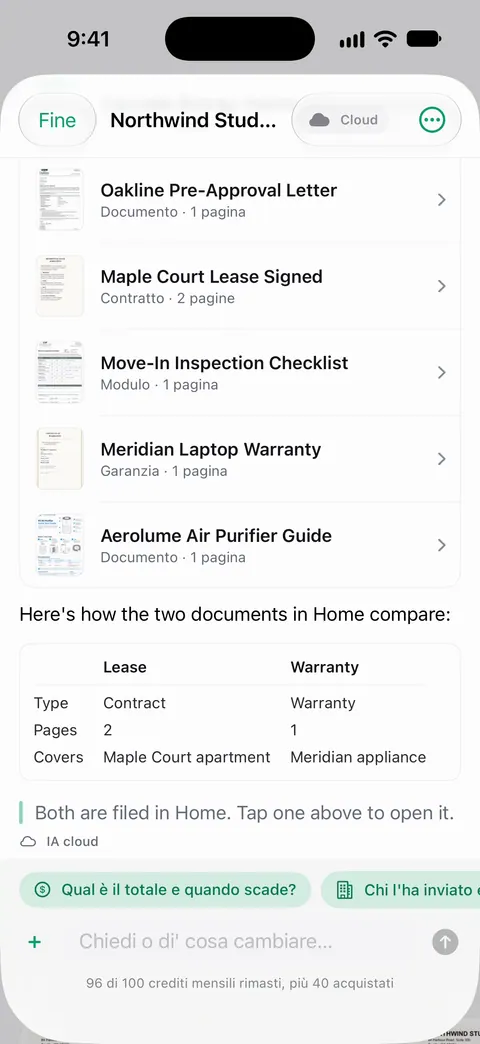
Con un account gratuito puoi fare 3 domande al giorno. Usa un elenco di differenze come punto di partenza e controlla ogni voce sulla pagina.
Cosa è cambiato confronta la nuova versione di un contratto o di una polizza con quella che hai firmato.
Puoi firmare e annotare i documenti. Con l’account gratuito puoi firmare e annotare 3 documenti al mese. I documenti restano sul tuo iPhone, a meno che tu non li condivida o attivi la sincronizzazione iCloud.
Se il documento vive in Word o in Google Docs, i loro strumenti mostrano le modifiche nel modo migliore.
Domande e risposte
Perché non vedo le modifiche in un documento Word?
La visualizzazione potrebbe nasconderle. Nella scheda Revisione, scegli Tutte le revisioni per vedere ogni modifica a colori. Revisioni semplici mostra solo una linea rossa a margine, e Nessuna revisione nasconde del tutto le modifiche.
Posso vedere le modifiche se il rilevamento era disattivato?
Non dentro quel file, ma puoi confrontarlo con la tua copia. In Word usa Revisione, Confronta, Confronta documenti; in Google Docs usa Strumenti, Confronta documenti. Entrambi segnalano ogni differenza.
Come vedo chi ha cambiato cosa in Google Docs?
Apri la cronologia delle versioni del documento per scorrere le versioni precedenti. Serve il permesso di modifica sul file. La guida di Google spiega anche come vedere chi ha cambiato una parte specifica del documento.
Mi hanno rimandato un PDF firmato. Come controllo che sia ciò che avevo concordato?
Confrontalo con l’ultima versione concordata: numero di pagine, ogni cifra, data e nome, e ogni clausola che avevi negoziato. Se qualcosa è diverso, chiedi prima di firmare o archiviare.
Fonti
Quello che questa pagina dice su Scanner One è stato verificato sull'app il .
- Microsoft Support, Track changes in Word — attivare il rilevamento delle modifiche, le visualizzazioni Revisioni semplici, Tutte le revisioni, Nessuna revisione e Originale, spostarsi tra le modifiche e accettarle o rifiutarle; letta il 13/11/2026 (in inglese)
- Microsoft Support, Compare and merge two versions of a document — Revisione, Confronta, Confronta documenti, con le differenze mostrate come segni di revisione in una nuova copia; letta il 13/11/2026 (in inglese)
- Google Docs Editors Help, Find what’s changed in a file — l’indicatore Ultima modifica e la cronologia delle versioni, che richiede il permesso di modifica; letta il 13/11/2026 (in inglese)
- Google Docs Editors Help, Compare documents in Google Docs — Strumenti, Confronta documenti, con file Google Docs o Word in Drive, mostrati come modifiche suggerite in un nuovo documento; letta il 13/11/2026 (in inglese)
- Rilevare le modifiche in Pages su iPhone — attivare il rilevamento delle modifiche, le viste Evidenziato, Evidenziato senza eliminazioni e Finale, accettare e rifiutare le modifiche, e i documenti che si aprono in vista Finale; letta il 13/11/2026
- Scanner One su App Store — la scheda dell’app
Scarica Scanner One
Scanner One è gratis, con limiti generosi: scansione, PDF puliti e ricerca nel testo non si fermano mai.

Scanner OneScansiona, firma e chiedi
Scanner One è gratis, con limiti generosi: scansione, PDF puliti e ricerca nel testo non si fermano mai.