
Guía
Cómo ver qué cambió en un documento que te devolvieron
En un archivo de Word, ve a Revisar, Control de cambios y elige Todo el marcado: los cambios registrados aparecen como adiciones subrayadas y eliminaciones tachadas, con un color por revisor. Si no se registró nada, usa Revisar, Comparar, Comparar documentos con tu propia versión. En Google Docs, abre el historial de versiones o usa Herramientas, Comparar documentos. En Pages en el iPhone, abre Control de cambios y elige Marcación. Un PDF no registra cambios: compáralo con tu versión o pide el archivo editable.

Pide los cambios registrados antes de enviar
La forma más fácil de ver qué cambió otra persona es pedirle que lo registre. Antes de enviar un borrador, activa tú el control de cambios, o pide a la otra persona que edite con él activado: Control de cambios en Word, sugerencias o historial de versiones en Google Docs, Control de cambios en Pages. Así cada edición vuelve marcada, con su nombre.
Cuando eso no pasó, los pasos de abajo igual te llevan al resultado.
| Lo que volvió | Dónde mirar |
|---|---|
| Un archivo de Word con cambios registrados | Revisar, Control de cambios, Todo el marcado |
| Un archivo de Word sin cambios registrados | Revisar, Comparar, Comparar documentos, con tu versión |
| Un documento de Google Docs | Historial de versiones, o Herramientas, Comparar documentos |
| Un documento de Pages | Control de cambios, Marcación |
| Un PDF | Compáralo con tu versión o pide el archivo editable |
| Una copia firmada | Compárala con la versión que acordaste |
Word: mira los cambios registrados
La guía de Microsoft explica las vistas. En la pestaña Revisar, en la lista de marcado, elige:
- Todo el marcado para ver cada cambio, con un color distinto para cada revisor. Las eliminaciones aparecen tachadas y las adiciones, subrayadas.
- Marcado simple para ver solo una línea roja en el margen donde hubo un cambio.
- Sin marcado para ver el documento como si todos los cambios estuvieran aceptados.
- Original para ver el documento antes de los cambios.
Para recorrerlos uno por uno, en la pestaña Revisar selecciona Control de cambios y luego Siguiente (o Anterior). Selecciona un cambio para ver quién lo hizo y luego Aceptar o Rechazar.
Hay dos cosas que sorprenden a la gente. Primera: si alguien te devolvió el documento en Marcado simple, puede parecer que cambió poco; cambia a Todo el marcado. Segunda: Microsoft indica que, si un documento se compartió contigo para revisión, quizá no puedas desactivar el control de cambios.
Word: cuando los cambios no se registraron
Si la otra persona editó con el control de cambios desactivado, el archivo se ve limpio. Compáralo con tu propia copia:
- Abre una de las dos versiones.
- En la pestaña Revisar, selecciona Comparar y luego Comparar documentos.
- Elige tu versión como Documento original y la de la otra persona como Documento revisado, y selecciona Aceptar.
Word crea una copia nueva que muestra cada diferencia como marcas de revisión y deja intactos los dos originales.
Google Docs: historial de versiones y Comparar
Si los dos trabajan en el mismo documento de Google Docs, el historial ya existe. La ayuda de Google muestra la nota Última edición en la parte superior, que indica quién modificó el archivo por última vez y cuándo; un punto azul significa que alguien lo actualizó desde la última vez que lo viste. Desde ahí puedes ver las versiones anteriores. Necesitas permiso de edición sobre el archivo para ver su historial de versiones.
Si tienes dos archivos separados, usa Herramientas y luego Comparar documentos en una computadora. Puedes comparar un documento de Google Docs con otro de Google Docs, o con un archivo de Word guardado en tu Drive. Google crea un tercer documento que muestra las diferencias como ediciones sugeridas.
Pages en el iPhone: Control de cambios
Si el documento volvió como archivo de Pages, la guía de Apple explica las vistas. Abre Control de cambios desde las opciones del documento y elige:
- Marcación para mostrar el texto eliminado tachado y el texto nuevo en otro color;
- Marcación sin supresiones para mostrar solo lo agregado;
- Final para ocultar las marcas mientras el control de cambios sigue activo.
Toca un cambio marcado y luego Aceptar o Rechazar. Apple señala una trampa: cuando alguien te envía un documento con control de cambios, se abre en el iPhone o el iPad en la vista Final, con los cambios ocultos, hasta que cambias la vista.
Te devolvieron un PDF
Un PDF no tiene control de cambios integrado. Si las ediciones importan, pide el archivo editable, de Word o de Pages, con el control de cambios activado. Si no lo consigues, compara el PDF con tu última versión: cómo comparar dos PDF en el iPhone da tres formas, desde página por página hasta Comparar de Word después de convertir el PDF a Word.
Ojo con los cambios que una herramienta de comparación no ve: notas escritas a mano, líneas tachadas e iniciales en una página impresa y vuelta a escanear.
Te devolvieron una copia firmada
Cuando un contrato vuelve firmado, comprueba que sea la versión que acordaste antes de archivarlo o contrafirmarlo. Compara el número de páginas, cada cifra y fecha, los nombres de las partes y cada cláusula que negociaste. Una página cambiada en medio de un documento largo es fácil de pasar por alto. Qué revisar en un contrato antes de firmarlo tiene la lista completa.
Dónde ayuda Scanner One y dónde no
Scanner One no es un procesador de texto: no muestra los cambios registrados de Word ni el historial de Google Docs. Abre esos archivos en Word, Google Docs o Pages. Para dos textos simples, nuestra herramienta gratuita comparar dos textos marca cada palabra que cambió, en tu navegador.
Ayuda con el lado del papel y del PDF. Apunta la cámara a cualquier hoja de papel. Scanner One encuentra los bordes, endereza la página, la limpia y guarda un PDF de verdad. Scanner One crea PDF con búsqueda. Así, una versión impresa, marcada y vuelta a escanear se puede buscar igual que el original. Scanner One exporta a Word, conservando títulos, listas y tablas, y a Excel y CSV.
Pregunta lo que quieras a tus documentos. ¿Cuándo termina el contrato de renta? ¿Cuánto gasté en la tienda? La respuesta llega con la página de donde salió. En la captura de abajo, dos documentos se comparan lado a lado en una tabla.
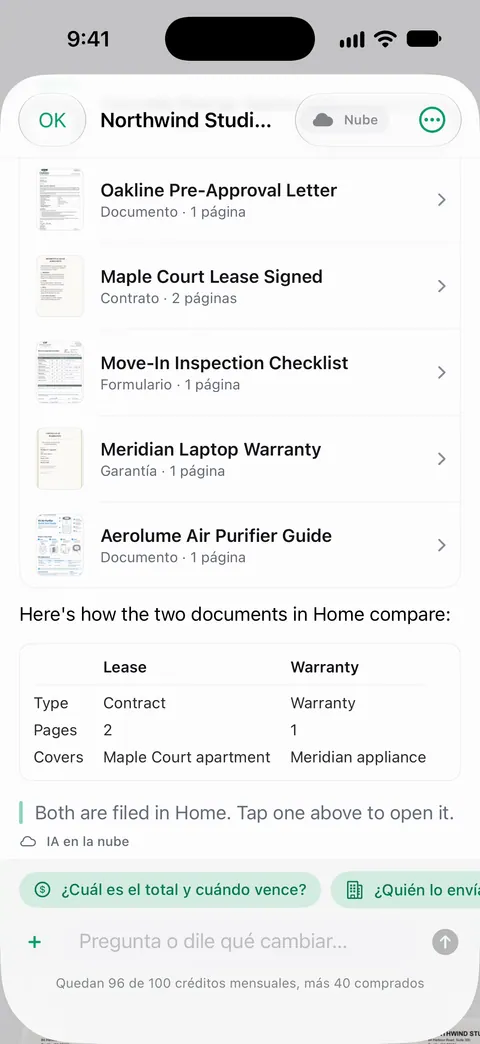
Con una cuenta gratis puedes hacer 3 preguntas al día. Toma cualquier lista de diferencias como punto de partida y comprueba cada una en la página.
Qué cambió compara la nueva versión de un contrato de renta o de una póliza con la que firmaste.
Puedes firmar y anotar documentos. Las cuentas gratis pueden firmar y marcar 3 documentos al mes. Los documentos se quedan en tu iPhone, a menos que los compartas o actives la sincronización con iCloud.
Si el documento vive en Word o en Google Docs, sus propias herramientas muestran mejor los cambios.
Preguntas y respuestas
¿Por qué no veo los cambios en un documento de Word?
Quizá la vista los está ocultando. En la pestaña Revisar, elige Todo el marcado para ver cada cambio en color. Marcado simple solo muestra una línea roja en el margen, y Sin marcado oculta los cambios por completo.
¿Puedo ver los cambios si el control de cambios estaba desactivado?
No dentro de ese archivo, pero sí puedes compararlo con tu propia copia. En Word, usa Revisar, Comparar, Comparar documentos; en Google Docs, usa Herramientas, Comparar documentos. Los dos marcan cada diferencia.
¿Cómo veo quién cambió qué en Google Docs?
Abre el historial de versiones del documento para ver las versiones anteriores. Necesitas permiso de edición sobre el archivo para verlas. La ayuda de Google también explica cómo ver quién cambió una parte específica de un documento.
Me devolvieron un PDF firmado. ¿Cómo compruebo que es lo que acordé?
Compáralo con la última versión que acordaste: el número de páginas, cada cifra, fecha y nombre, y cada cláusula que negociaste. Si algo es distinto, pregunta antes de firmar o archivar.
Fuentes
Lo que esta página dice sobre Scanner One se comprobó en la app el .
- Microsoft Support, Track changes in Word — activar el control de cambios, las vistas Marcado simple, Todo el marcado, Sin marcado y Original, moverse entre cambios y aceptarlos o rechazarlos; leída el 2026-11-13
- Microsoft Support, Compare and merge two versions of a document — Revisar, Comparar, Comparar documentos, con las diferencias como marcas de revisión en una copia nueva; leída el 2026-11-13
- Google Docs Editors Help, Find what’s changed in a file — el indicador de última edición y el historial de versiones, que requiere permiso de edición; leída el 2026-11-13
- Google Docs Editors Help, Compare documents in Google Docs — Herramientas, Comparar documentos, con archivos de Google Docs o Word en Drive, que se muestran como ediciones sugeridas en un documento nuevo; leída el 2026-11-13
- Soporte técnico de Apple, Controlar cambios en Pages en el iPhone — activar Control de cambios, las vistas Marcación, Marcación sin supresiones y Final, aceptar y rechazar cambios, y los documentos que se abren en la vista Final; leída el 2026-11-13
- Scanner One en el App Store — la ficha de la propia app
Descarga Scanner One
Scanner One es gratis y con límites generosos: escanear, los PDF limpios y la búsqueda de texto nunca se detienen.

Scanner OneEscanea, firma y pregunta
Scanner One es gratis y con límites generosos: escanear, los PDF limpios y la búsqueda de texto nunca se detienen.