
Guia
Como ver o que mudou em um documento que alguém devolveu
Em um arquivo do Word, vá em Revisão, Controle e escolha Todas as Marcações: as alterações controladas aparecem como acréscimos sublinhados e exclusões tachadas, uma cor por revisor. Se nada foi controlado, use Revisão, Comparar, Comparar Documentos com a sua versão. No Google Docs, abra o histórico de versões ou use Ferramentas, Comparar documentos. No Pages do iPhone, abra Controle de Alterações e escolha Marcação. Um PDF não tem controle de alterações: compare-o com a sua versão ou peça o arquivo editável.

Peça alterações controladas antes de enviar
O jeito mais fácil de ver o que alguém mudou é pedir que a pessoa controle as alterações. Antes de enviar um rascunho, ative você mesmo o controle de alterações, ou peça à outra pessoa que edite com ele ativado: Controle de Alterações no Word, sugestões ou histórico de versões no Google Docs, Controle de Alterações no Pages. Assim cada edição volta marcada, com o nome de quem a fez.
Quando isso não aconteceu, os passos abaixo ainda levam você lá.
| O que voltou | Onde olhar |
|---|---|
| Um arquivo do Word com alterações controladas | Revisão, Controle, Todas as Marcações |
| Um arquivo do Word sem alterações controladas | Revisão, Comparar, Comparar Documentos, com a sua versão |
| Um Google Doc | Histórico de versões ou Ferramentas, Comparar documentos |
| Um documento do Pages | Controle de Alterações, Marcação |
| Um PDF | Comparar com a sua versão ou pedir o arquivo editável |
| Uma cópia assinada | Comparar com a versão que você aprovou |
Word: veja as alterações controladas
O guia da Microsoft explica as exibições. Na guia Revisão, na lista de marcação, escolha:
- Todas as Marcações para ver cada alteração, com uma cor diferente para cada revisor. As exclusões aparecem tachadas e os acréscimos, sublinhados.
- Marcação Simples para ver só uma linha vermelha na margem onde algo mudou.
- Sem Marcação para ver o documento como se todas as alterações tivessem sido aceitas.
- Original para ver o documento antes das alterações.
Para percorrê-las uma a uma, na guia Revisão selecione Controle e depois Avançar (ou Anterior). Selecione uma alteração para ver quem a fez e Aceitar ou Rejeitar.
Duas coisas pegam as pessoas de surpresa. Primeiro, se alguém devolveu o documento em Marcação Simples, pode parecer que pouca coisa mudou; passe para Todas as Marcações. Segundo, a Microsoft observa que, se um documento foi compartilhado com você para revisão, talvez você não consiga desativar o Controle de Alterações.
Word: quando as alterações não foram controladas
Se a outra pessoa editou com o Controle de Alterações desativado, o arquivo parece limpo. Compare-o com a sua própria cópia:
- Abra uma das duas versões.
- Na guia Revisão, selecione Comparar e depois Comparar Documentos.
- Escolha a sua versão como Documento original e a da outra pessoa como Documento revisado, e selecione OK.
O Word cria uma cópia nova mostrando cada diferença como marcas de revisão e deixa os dois originais intactos.
Google Docs: histórico de versões e Comparar
Se vocês dois trabalham no mesmo Google Doc, o histórico já existe. A ajuda do Google mostra a nota Última edição no alto, que diz quem alterou o arquivo por último e quando; um ponto azul indica que alguém o atualizou desde a última vez que você olhou. Dali você pode percorrer versões anteriores. É preciso ter permissão de edição no arquivo para ver o histórico de versões.
Se você tem dois arquivos separados, use Ferramentas e depois Comparar documentos em um computador. Você pode comparar um Google Doc com outro Google Doc ou com um arquivo do Word guardado no seu Drive. O Google cria um terceiro documento que mostra as diferenças como sugestões de edição.
Pages no iPhone: Controle de Alterações
Se o documento voltou como um arquivo do Pages, o guia da Apple explica as visualizações. Abra Controle de Alterações nas opções do documento e escolha:
- Marcação para mostrar o texto apagado tachado e o texto novo em outra cor;
- Marcação Sem Exclusão para mostrar só os acréscimos;
- Final para esconder as marcas enquanto o controle continua.
Toque em uma alteração marcada e depois em Aceitar ou Rejeitar. A Apple observa uma armadilha: quando alguém envia um documento com controle de alterações, ele abre no iPhone ou iPad na visualização Final, com as alterações escondidas, até você trocar a visualização.
Voltou um PDF
Um PDF não tem controle de alterações embutido. Se as edições importam, peça o arquivo editável, do Word ou do Pages, com o controle de alterações ativado. Se não for possível, compare o PDF com a sua última versão: como comparar dois PDFs no iPhone mostra três jeitos, da comparação página a página até o Comparar do Word depois de converter o PDF em Word.
Fique atento a mudanças que uma ferramenta de comparação não vê: anotações à mão, linhas riscadas e rubricas em uma página impressa e escaneada.
Voltou uma cópia assinada
Quando um contrato volta assinado, confira se é a versão que você aprovou antes de arquivar ou de contra-assinar. Compare o número de páginas, cada número e data, os nomes das partes e cada cláusula que você negociou. Uma página alterada no meio de um documento longo é fácil de deixar passar. O que conferir em um contrato antes de assinar traz a lista completa.
Onde o Scanner One ajuda, e onde não
O Scanner One não é um processador de texto: ele não mostra as alterações controladas do Word nem o histórico do Google Docs. Abra esses arquivos no Word, no Google Docs ou no Pages. Para dois textos simples, nossa ferramenta gratuita de comparar dois textos marca cada palavra que mudou, no seu navegador.
Ele ajuda do lado do papel e do PDF. Aponte a câmera para qualquer papel. O Scanner One encontra as bordas, alinha a página, faz a limpeza e salva um PDF de verdade. O Scanner One cria PDFs pesquisáveis. Assim, uma versão impressa, anotada e escaneada pode ser pesquisada como o original. O Scanner One exporta para Word, mantendo títulos, listas e tabelas, e para Excel e CSV.
Pergunte qualquer coisa aos seus documentos. Quando termina o contrato de aluguel? Quanto gastei na loja? A resposta vem com a página de onde saiu. Na captura de tela abaixo, dois documentos são comparados lado a lado em uma tabela.
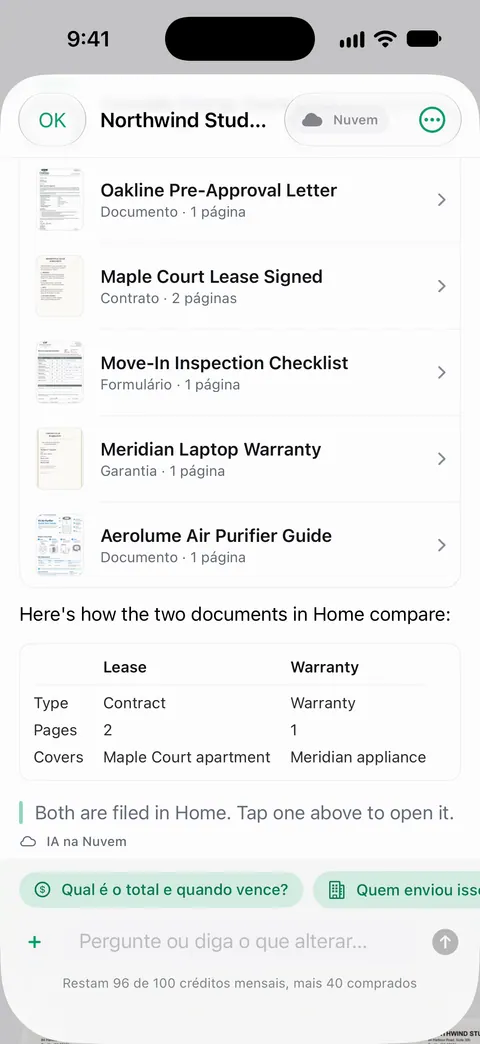
Em uma conta grátis, você pode fazer 3 perguntas por dia. Use qualquer lista de diferenças como ponto de partida e confira cada uma na página.
O que mudou compara a nova versão de um contrato ou de uma apólice com a que você assinou.
Você pode assinar documentos e fazer anotações neles. Contas grátis podem assinar e fazer marcações em 3 documentos por mês. Os documentos ficam no seu iPhone, a menos que você os compartilhe ou ative a Sincronização com o iCloud.
Se o documento vive no Word ou no Google Docs, as ferramentas deles mostram as alterações melhor.
Perguntas e respostas
Por que não vejo as alterações em um documento do Word?
A exibição pode estar escondendo as alterações. Na guia Revisão, escolha Todas as Marcações para ver cada alteração em cor. Marcação Simples mostra só uma linha vermelha na margem, e Sem Marcação esconde as alterações por completo.
Posso ver as alterações se o Controle de Alterações estava desativado?
Não dentro desse arquivo, mas você pode compará-lo com a sua própria cópia. No Word, use Revisão, Comparar, Comparar Documentos; no Google Docs, use Ferramentas, Comparar documentos. Os dois marcam cada diferença.
Como vejo quem mudou o quê no Google Docs?
Abra o histórico de versões do documento para percorrer as versões anteriores. É preciso ter permissão de edição no arquivo para vê-lo. A ajuda do Google também explica como ver quem alterou um trecho específico do documento.
Recebi de volta um PDF assinado. Como confiro se é o que combinei?
Compare-o com a última versão que você aprovou: o número de páginas, cada número, data e nome, e cada cláusula que você negociou. Se algo for diferente, pergunte antes de assinar ou arquivar.
Fontes
O que esta página diz sobre o Scanner One foi conferido no app em .
- Microsoft Support, Track changes in Word — ativar o Controle de Alterações, as exibições Marcação Simples, Todas as Marcações, Sem Marcação e Original, ir de uma alteração a outra, aceitar ou rejeitar; lido em 13/11/2026
- Microsoft Support, Compare and merge two versions of a document — Revisão, Comparar, Comparar Documentos, com as diferenças mostradas como marcas de revisão em uma cópia nova; lido em 13/11/2026
- Google Docs Editors Help, Find what’s changed in a file — o indicador de Última edição e o histórico de versões, que exige permissão de edição; lido em 13/11/2026
- Google Docs Editors Help, Compare documents in Google Docs — Ferramentas, Comparar documentos, com arquivos do Google Docs ou do Word no Drive, mostrados como sugestões de edição em um documento novo; lido em 13/11/2026
- Controle alterações no Pages do iPhone — ativar o Controle de Alterações, as visualizações Marcação, Marcação Sem Exclusão e Final, aceitar e rejeitar alterações, e documentos que abrem na visualização Final; lido em 13/11/2026
- Scanner One na App Store — a ficha do próprio app
Baixe o Scanner One
O Scanner One é grátis, com limites generosos: escanear, gerar PDFs limpos e buscar no texto nunca param.

Scanner OneEscaneie, assine e pergunte
O Scanner One é grátis, com limites generosos: escanear, gerar PDFs limpos e buscar no texto nunca param.