
Guide
Comment voir ce qui a changé dans un document renvoyé
Dans un fichier Word, allez dans Révision, Suivi, puis choisissez Toutes les marques : les modifications suivies apparaissent en ajouts soulignés et en suppressions barrées, une couleur par relecteur. Si rien n’a été suivi, utilisez Révision, Comparer, Comparer des documents avec votre propre version. Dans Google Docs, ouvrez l’historique des versions, ou utilisez Outils, Comparer des documents. Dans Pages sur iPhone, ouvrez Suivi des modifications et choisissez Marquage. Un PDF n’a pas de suivi : comparez-le avec votre version, ou demandez le fichier modifiable.

Demandez le suivi des modifications avant d’envoyer
Le moyen le plus simple de voir ce que quelqu’un a changé, c’est de lui faire suivre ses modifications. Avant d’envoyer un brouillon, activez vous-même le suivi des modifications, ou demandez à l’autre personne de modifier avec le suivi activé : Suivi des modifications dans Word, suggestions ou historique des versions dans Google Docs, Suivi des modifications dans Pages. Chaque modification revient alors marquée, avec le nom de son auteur.
Si ce n’est pas ce qui s’est passé, les étapes ci-dessous fonctionnent quand même.
| Ce qui est revenu | Où regarder |
|---|---|
| Un fichier Word avec modifications suivies | Révision, Suivi, Toutes les marques |
| Un fichier Word sans modifications suivies | Révision, Comparer, Comparer des documents, avec votre version |
| Un document Google Docs | Historique des versions, ou Outils, Comparer des documents |
| Un document Pages | Suivi des modifications, Marquage |
| Un PDF | Comparer avec votre version, ou demander le fichier modifiable |
| Une copie signée | La comparer avec la version dont vous étiez convenu |
Word : voir les modifications suivies
Le guide de Microsoft explique les affichages. Dans l’onglet Révision, dans la liste des marques, choisissez :
- Toutes les marques pour voir chaque modification, avec une couleur différente par relecteur. Les suppressions sont barrées et les ajouts soulignés.
- Marques simples pour voir seulement un trait rouge dans la marge à l’endroit où quelque chose a changé.
- Aucune marque pour voir le document comme si toutes les modifications étaient acceptées.
- Original pour voir le document avant les modifications.
Pour les parcourir une par une, dans l’onglet Révision, sélectionnez Suivi, puis Suivant (ou Précédent). Sélectionnez une modification pour voir qui l’a faite, puis Accepter ou Rejeter.
Deux choses piègent souvent. D’abord, si quelqu’un a renvoyé le document en Marques simples, on peut avoir l’impression que peu de choses ont changé : passez en Toutes les marques. Ensuite, Microsoft indique que si un document a été partagé avec vous pour relecture, vous ne pourrez peut-être pas désactiver le suivi des modifications.
Word : quand les modifications n’ont pas été suivies
Si l’autre personne a modifié le document avec le suivi désactivé, le fichier a l’air propre. Comparez-le avec votre propre copie :
- Ouvrez l’une des deux versions.
- Dans l’onglet Révision, sélectionnez Comparer, puis Comparer des documents.
- Choisissez votre version comme Document d’origine et la leur comme Document révisé, puis sélectionnez OK.
Word crée une nouvelle copie qui montre chaque différence sous forme de marques de révision, et laisse les deux originaux intacts.
Google Docs : historique des versions et comparaison
Si vous travaillez tous les deux dans le même document Google Docs, l’historique est déjà là. L’aide de Google montre la mention Dernière modification en haut, qui indique qui a modifié le fichier en dernier et quand ; un point bleu signifie que quelqu’un l’a mis à jour depuis votre dernière consultation. De là, vous pouvez parcourir les versions précédentes. Vous devez avoir le droit de modifier le fichier pour voir son historique des versions.
Si vous avez deux fichiers distincts, utilisez Outils, puis Comparer des documents sur un ordinateur. Vous pouvez comparer un document Google Docs avec un autre, ou avec un fichier Word stocké dans votre Drive. Google crée un troisième document qui montre les différences sous forme de modifications suggérées.
Pages sur iPhone : le suivi des modifications
Si le document est revenu sous forme de fichier Pages, le guide d’Apple explique les affichages. Ouvrez Suivi des modifications depuis les options du document et choisissez :
- Marquage pour afficher le texte supprimé barré et le nouveau texte dans une autre couleur ;
- Balisage sans les suppressions pour n’afficher que les ajouts ;
- Finale pour masquer les marques pendant que le suivi continue.
Touchez une modification marquée, puis Accepter ou Rejeter. Apple signale un piège : quand quelqu’un vous envoie un document avec suivi, il s’ouvre sur l’iPhone ou l’iPad en présentation Finale, avec les modifications masquées, tant que vous ne changez pas l’affichage.
Un PDF est revenu
Un PDF n’a pas de suivi intégré. Si les modifications comptent, demandez le fichier modifiable, Word ou Pages, avec le suivi activé. Si c’est impossible, comparez le PDF avec votre dernière version : comment comparer deux PDF sur iPhone donne trois méthodes, de la page par page jusqu’à la comparaison de Word après la conversion du PDF en Word.
Méfiez-vous des changements qu’un outil de comparaison ne voit pas : notes manuscrites, lignes barrées et paraphes sur une page imprimée puis scannée.
Une copie signée est revenue
Quand un contrat revient signé, vérifiez que c’est bien la version dont vous étiez convenu avant de le classer ou de le contresigner. Comparez le nombre de pages, chaque chiffre et chaque date, le nom des parties, et chaque clause que vous avez négociée. Une page modifiée au milieu d’un long document passe facilement inaperçue. Ce qu’il faut vérifier dans un contrat avant de le signer donne la liste complète.
Ce que Scanner One fait, et ne fait pas
Scanner One n’est pas un traitement de texte : il n’affiche ni les modifications suivies de Word ni l’historique de Google Docs. Ouvrez ces fichiers dans Word, Google Docs ou Pages. Pour deux textes bruts, notre outil gratuit comparer deux textes marque chaque mot qui a changé, dans votre navigateur.
Il aide du côté du papier et des PDF. Pointez l’appareil photo vers n’importe quelle feuille de papier. Scanner One trouve les bords, redresse la page, la nettoie et enregistre un vrai PDF. Scanner One crée des PDF avec recherche dans le texte. Une version imprimée, annotée puis scannée peut donc être consultée comme l’originale. Scanner One exporte vers Word en gardant les titres, les listes et les tableaux, ainsi que vers Excel et CSV.
Posez n’importe quelle question à vos documents. Quand se termine le bail ? Combien ai-je dépensé au magasin ? La réponse arrive avec la page d’où elle vient. Dans la capture ci-dessous, deux documents sont comparés côte à côte dans un tableau.
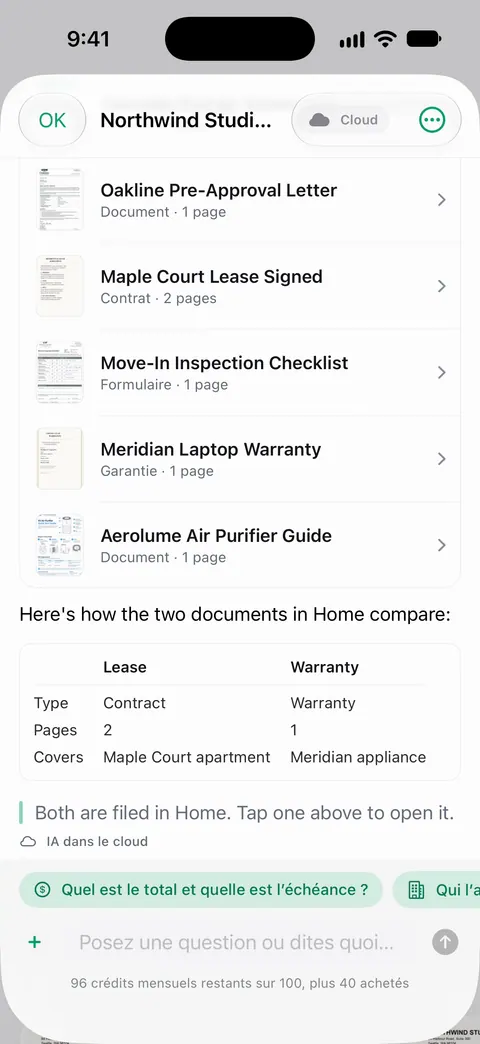
Avec un compte gratuit, vous pouvez poser 3 questions par jour. Servez-vous de n’importe quelle liste de différences comme point de départ, et vérifiez chacune sur la page.
Ce qui a changé compare la nouvelle version d’un bail ou d’un contrat avec celle que vous avez signée.
Vous pouvez signer et annoter des documents. En version gratuite, vous pouvez signer et annoter 3 documents par mois. Vos documents restent sur votre iPhone, sauf si vous les partagez ou activez la synchronisation iCloud.
Si le document vit dans Word ou Google Docs, leurs propres outils montrent les modifications au mieux.
Questions et réponses
Pourquoi ne vois-je pas les modifications dans un document Word ?
L’affichage les masque peut-être. Dans l’onglet Révision, choisissez Toutes les marques pour voir chaque modification en couleur. Marques simples n’affiche qu’un trait rouge dans la marge, et Aucune marque masque complètement les modifications.
Puis-je voir les modifications si le suivi était désactivé ?
Pas dans ce fichier, mais vous pouvez le comparer avec votre propre copie. Dans Word, utilisez Révision, Comparer, Comparer des documents ; dans Google Docs, utilisez Outils, Comparer des documents. Les deux marquent chaque différence.
Comment voir qui a changé quoi dans Google Docs ?
Ouvrez l’historique des versions du document pour parcourir les versions précédentes. Vous devez avoir le droit de modifier le fichier pour les voir. L’aide de Google explique aussi comment voir qui a modifié une partie précise du document.
On m’a renvoyé un PDF signé. Comment vérifier que c’est bien ce dont nous étions convenus ?
Comparez-le avec la dernière version acceptée : le nombre de pages, chaque chiffre, chaque date et chaque nom, et chaque clause que vous avez négociée. Si quelque chose diffère, posez la question avant de signer ou de classer le document.
Sources
Ce que cette page dit de Scanner One a été vérifié dans l’app le .
- Microsoft Support, Track changes in Word — activer le suivi des modifications, les affichages Marques simples, Toutes les marques, Aucune marque et Original, passer d’une modification à l’autre, les accepter ou les rejeter ; page en anglais, lue le 2026-11-13
- Microsoft Support, Compare and merge two versions of a document — Révision, Comparer, Comparer des documents, avec les différences affichées sous forme de marques de révision dans une nouvelle copie ; page en anglais, lue le 2026-11-13
- Google Docs Editors Help, Find what’s changed in a file — l’indicateur de dernière modification et l’historique des versions, qui demande le droit de modifier ; page en anglais, lue le 2026-11-13
- Google Docs Editors Help, Compare documents in Google Docs — Outils, Comparer des documents, avec des fichiers Google Docs ou Word dans Drive, affichés sous forme de suggestions dans un nouveau document ; page en anglais, lue le 2026-11-13
- Assistance Apple, Suivre les modifications dans Pages sur iPhone — activer le suivi des modifications, les affichages Marquage, Balisage sans les suppressions et Finale, accepter et rejeter les modifications, et les documents qui s’ouvrent en présentation finale ; lu le 2026-11-13
- Scanner One sur l’App Store — la fiche de l’app elle-même
Obtenir Scanner One
Scanner One est gratuit, avec des limites généreuses : le scan, les PDF nets et la recherche dans le texte ne s’arrêtent jamais.

Scanner OneScan, signature et réponses IA
Scanner One est gratuit, avec des limites généreuses : le scan, les PDF nets et la recherche dans le texte ne s’arrêtent jamais.